
幕墙网格、竖挺
上一节
下一节
6.2 实例应用
1、在项目浏览器中双击“楼层平面”项下的“F1”,打开一层平面视图。
2、单击“建筑”—“墙”—“幕墙”,单击复制,创建新的幕墙类型,输入新的名称 “C2156”
3、在“属性”面板中,如图 6.1-1 所示设置“底部限制条件”为“F1”、“底部偏移”为“100” 、“顶部约束” 为“未连接”、“无连接高度”为“5600”。 打开“类型属性”,确认勾选“自动嵌入”。
本案中的幕墙分割与竖梃是通过参数设置自动完成的,下面按图图 6.1-2所示在幕墙“C2156”的“类型属性”对话框中设置有关参数。
幕墙分割线设置:将“垂直网格样式”的“布局” 参数选择“ 无”,“水平网格样式”—“布局”选 择“固定距离”、“间距”设置为“925”、勾选“调整竖梃尺寸”参数。 幕墙竖梃设置:将“垂直竖梃”栏中“内部类型“选“无”、“边界 1 类型”和“边界 2 类型”选为“矩形竖梃-50x100mm”;“ 水平竖梃”栏中“内部类型”、“边界 1 类型”、“边界 2 类型”都选为“矩形竖梃-50x100mm”。 设置完上述参数后,单击“确定”关闭对话框。按照绘制墙一样的方法在 E 轴与 5 轴和 6 轴交点处 的墙上单击捕捉两点绘制幕墙,位置如图 6.1-3所示。
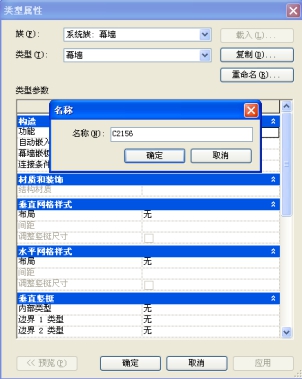
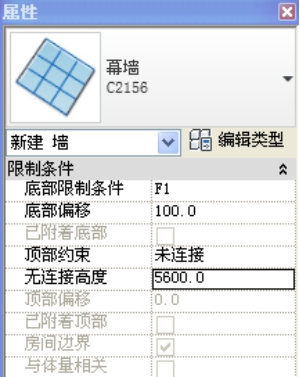
图 6.1-1 图 6.1-2
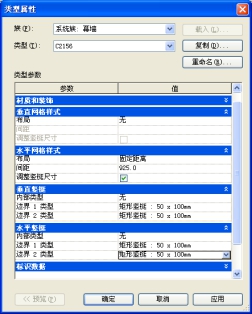
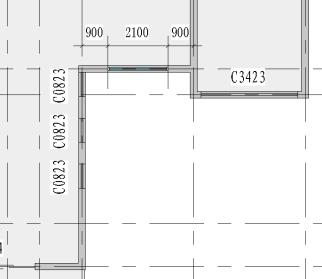
图 6.1-3
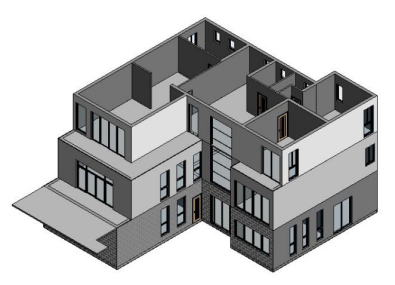 完成后的幕墙如图 6.1-4所示,保存文件。
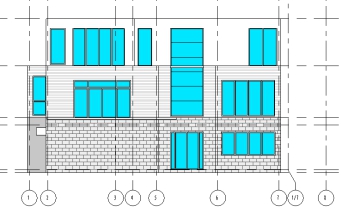
图 6.1-4

