步骤:
概述:本章节采用功能命令和案例讲解相结合的方式,详细介绍了楼梯、扶手和坡道的创建和编辑的方法。并对项目应用中可能遇到的各类问题进行了细致的讲解。
7.1 楼梯的组成
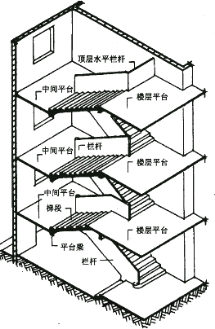 楼梯一般由楼梯段、平台和栏杆扶手三部分组成,如图所示。
7.1.1 楼梯段
楼梯段又称楼梯跑,是楼梯的主要使用和承重部分,是联系两个标高台的倾斜构件,通常为板式楼梯,也可以由踏步板和梯斜梁组成板式梯段。为减少人们上、下楼梯时的疲劳和适应人行的习惯,梯段的踏步步数一般不宜超过18级,但也不宜少于3级,因为梯段步数太多使人连续疲劳,步数太少则不宜被人察觉。
楼梯平台指两楼梯段之间的水平板,其按平台所处位置和标高不同,有楼层平台和中间平台之分。两楼层之间的平台称为中间平台,其主要作用在于让人们在连续上楼时可在平台上稍加休息,故又称休息平台。与楼层地面标高齐平的平台称为楼层平台,除起着与中间平台相同的作用外,还用来分配从楼梯到达各楼层的人流。
栏杆扶手是设在梯段及平台边缘的安全设施。当梯段宽度不大时,可只在梯段临空处设置栏杆扶手;当梯段宽度较大时,非临空面也应加设靠墙扶手;当梯段宽度很大时,则需在梯段中间加设中间扶手。
7.2 创建室外楼梯
在项目浏览器中双击“楼层平面”项下的“-1F-1”,打开地下一层平面视图。
 ,进入绘制草图模式。如 图 7.2-1 在面板中先选择楼梯类型为“室外楼梯”,设置楼梯的“底部标高”为-1F-1,“顶部标高”为 F1、 “宽度”为 1150、“所需踢面数”为 20、“实际踏板深度”为 280。
 ,选择“直线”
  ,在建筑外单击一点做为第一跑起点,垂 直向下移动光标,直到显示“创建了 10 个踢面,剩余 10 个”时,单击鼠标左键捕捉该点作为第一跑 终
点,创建第一跑草图。按 Esc 键结束绘制命令。
“建筑”选项卡“工作平面”面板单击“参照平面”命令在草图下方绘制一水平参照平
面作为辅助线,改变临时尺寸距离为 900,如图 7.2-2 所示。
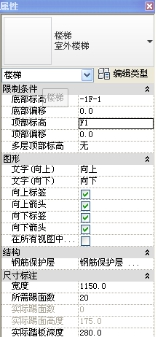
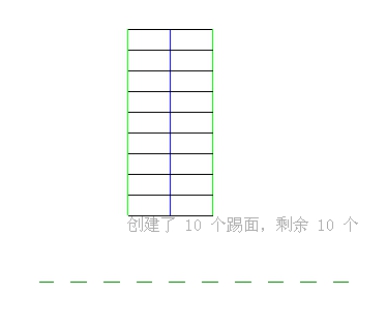
图7.2-1 图7.2-2
继续选择“梯段”命令,移动光标至水平参照平面上与梯段中心线延伸相交位置,当参
照平面亮显 并提示“交点”时单击捕捉交点作为第二跑起点位置,向下垂直移动光标到
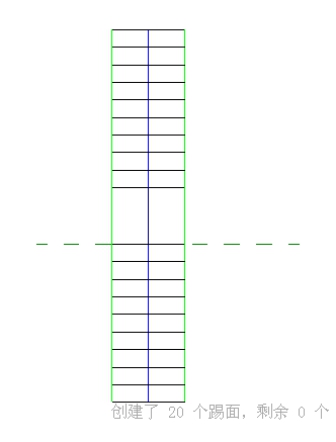
矩形预览框之外单击鼠 标左键,创建剩余的踏步,结果如 图 7.2-3 所示。
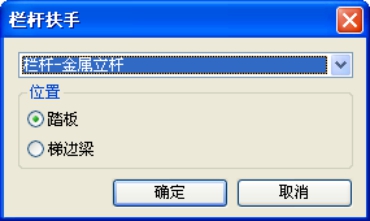
扶手类型:“工具”面板“栏杆扶手”命令 ,从对话框下拉列表中选择扶手类型:
 栏杆-金属立 杆。
  创建了室外楼梯。
打开 F1 层平面,把楼梯移动到如图位置,结果如图7 .2-4、7.2-5 所示。
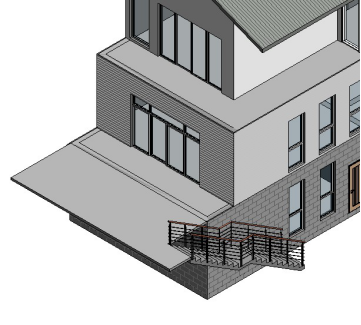
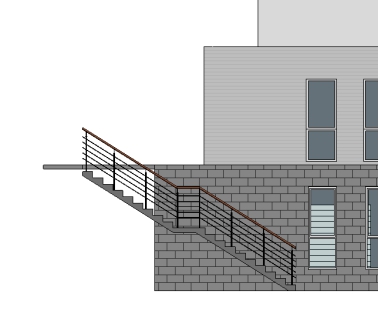
图7.2-4 图7.2-5
7.3 用梯段命令创建楼梯
l 在项目浏览器中双击“楼层平面”项下的“-1F”,打开地下一层平面视图。
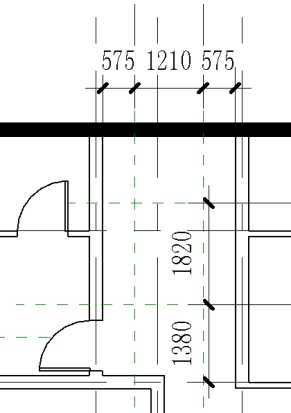
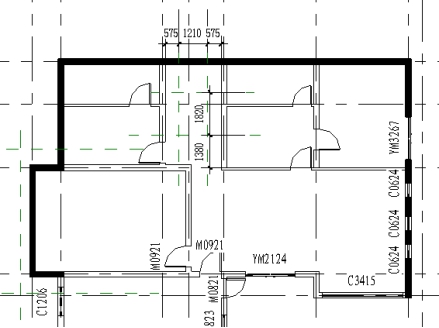
l 单击“建筑”选项卡“楼梯坡道”面板“楼梯”命令,进入绘制草图模式。绘制参照平面:单击“工作平面”面板“参照平面”命令,如图 7.3-8 所示在地下一层楼梯间绘 制四条参照平面,并用临时尺寸精确定位参照平面与墙边线的距离。其中左右两条垂直参照平面到墙边线的距离 575mm,是楼梯梯段宽度的一半;下面水平参照平面到下面墙边线的距离为 1380mm,为第一跑起跑位置;上面水平参照平面距离下面参照平面的距离为1820 mm。
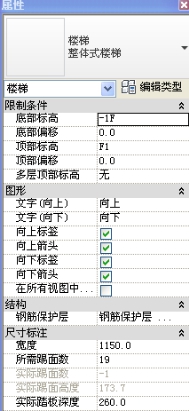 楼梯实例参数设置:单击“楼梯属性”命令,在“实例属性”对话框选择楼梯类型为“整体式楼 梯”,设置楼梯的“底部标高”为-1F,“顶部标高”为 F1,梯段“宽度”为1150、“所需踢面数” 为 19 、“实际踏板深度”为 260,如图 7.3-9。
楼梯类型参数设置:单击“编辑类型”按钮打开“类型属性”
对话框,在“梯边梁”项中设置参 数“楼梯踏步梁高度”为 80,
“平台斜梁高度”为 100,如图 7.3-10。在“材质和装饰”项中设置
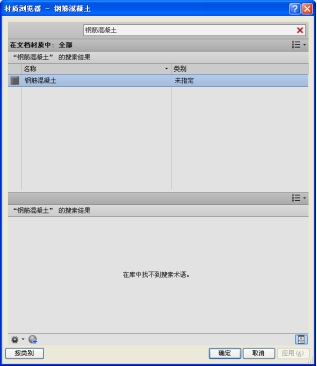
楼梯的“整体式材质”参数为“钢筋混凝土”,如图7.3-11、7.3-12。设置完成后单击“ 确定”关 闭所有对话框。
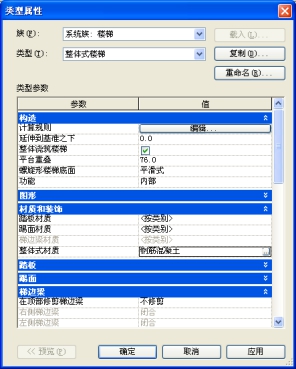
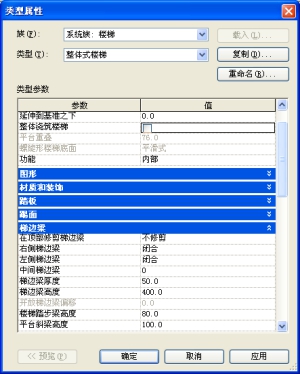
图 7.3-9
7.3-10 图 7.3-11
 单击 “梯段”命令,默认选项栏选择“直线”
  绘图模式,移动光标至参照平面右下角交点位置, 两条参照平面亮显,同时系统提示“交点”时,单击捕捉该交点作为第一跑起跑位置。 向上垂直移动光标至右上角参照平面交点位置,同时在起跑点下方出现灰色显示的“创建了 7 个踢 面,剩余 12 个”的提示字样和蓝色的临时尺寸,表示从起点到光标,
在尺寸位置创建了 7 个踢面,还剩余 12 个。单击捕捉该交点作为第一跑终点位置,自动绘制第一跑踢面和边界草图。
图7.3-12
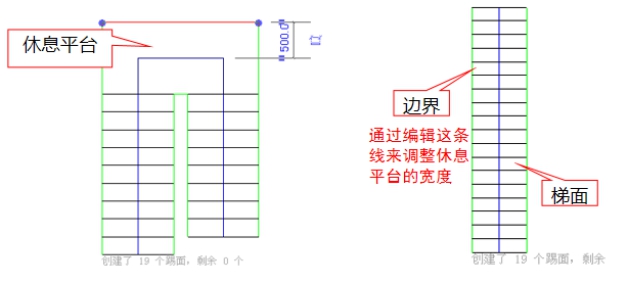
移动光标到左上角参照平面交点位置,单击捕捉作为第二跑起点位置。向下垂直移动光标到矩形 预览图形之外单击捕捉一点,系统会自动创建休息平台和第二跑梯段草图,如图 7.3-13 所示。单击选 择楼梯顶部的绿色边界线,鼠标拖拽其和顶部墙体内边界重合。
l 扶手类型:单击“工具”面板“扶手类型”命令,从对话框下拉列表中选择需要的扶手类型。本案中选择默认的扶手类型。单击完成楼梯命令创建了如图 7 .3-14 所示地下一层的 U 型不等跑楼梯。
【注意】楼梯完成绘制后,扶手栏杆没有落到楼梯踏步上,如图 7.3-15。可以在视图中选择此扶手单 击鼠标右键,选择翻转方向命令,扶手自动调整使栏杆落到楼梯踏步上,结果如图 7.3-16 所示。
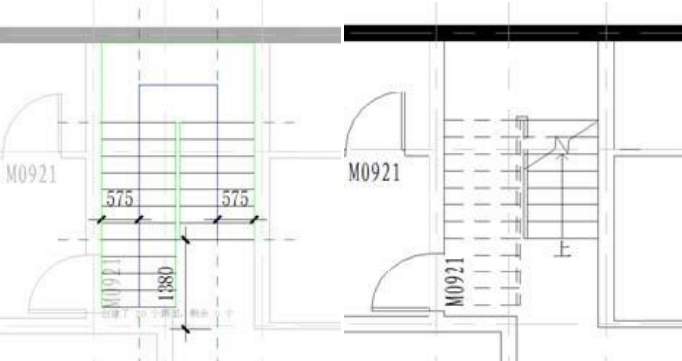
图 7.3-13 图 7.3-14
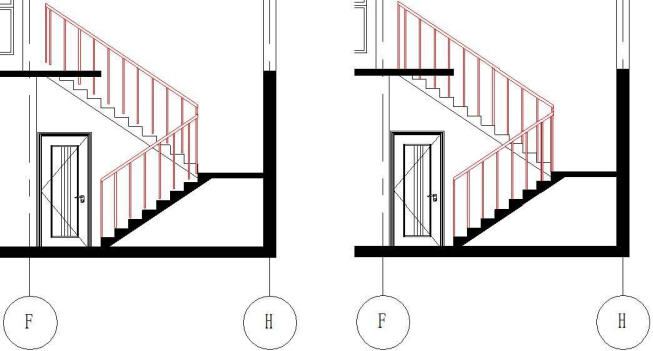
图7.3-15 图7.3-16

