目录

  • 1 初识HTML5
    • 1.1 HTML5基础
    • 1.2 文本和图像标记
    • 1.3 实验1我的个人简历
    • 1.4 实验2锚点的使用
    • 1.5 实验3制作电影宣传效果
    • 1.6 实验4三级树列表的嵌套页面
    • 1.7 结构、分组、交互元素及其全局属性
  • 2 CSS3入门
    • 2.1 CSS核心基础
    • 2.2 文本样式属性
    • 2.3 实验5 嵌入CSS文件控制样式
    • 2.4 实验6 制作电商服装推广页面
  • 3 CSS选择器
    • 3.1 选择器上篇
    • 3.2 选择器下篇
    • 3.3 实验8制作网页设计列表
  • 4 盒子模型
    • 4.1 盒子模型概述
    • 4.2 盒子模型课堂操作
    • 4.3 实验9制作音乐排行榜
  • 5 浮动与定位
    • 5.1 浮动
    • 5.2 定位
    • 5.3 定位操作题
    • 5.4 综合实例
    • 5.5 实验10制作电子商务团购页面
    • 5.6 如何创建首页
  • 6 表单的应用
    • 6.1 表单概述
    • 6.2 Input类型及属性
    • 6.3 CSS美化表单
    • 6.4 实验11会员信息登记表
    • 6.5 综合训练“一个网页的诞生”
  • 7 多媒体应用
    • 7.1 多媒体
    • 7.2 多媒体训练
  • 8 第九单元
    • 8.1 第一课时
    • 8.2 第二课时
实验5 嵌入CSS文件控制样式

实验指导书:

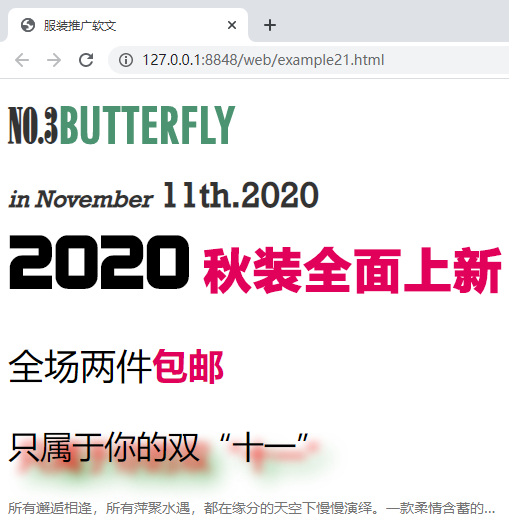
网页效果图:


第5次实验需要用到的字体文件下载:


关键核心代码提示:

1.设置自定义字体CSS代码:


@font-face{

font-family:自定义字体名;

src:url(字体文件所在地址及文件名);

}

例如:(前提条件,你的字体文件都在font文件夹里面,同时网页和font文件夹是同级目录)

/* 1. 这一步就是先将ONYX.TTF字体文件导入到页面     */

@font-face{

font-family:ONYX;

src:url(font/ONYX.TTF);

}

/* 2. 接着就可以使用ONYX字体了,比如,设置一个段落文字字体样式为ONYX字体,大小修改为24px  */

p {     

          font-family:ONYX;

          font-size:24px;

      }


2.设置超出文字显示为”......“CSS代码:

p {

width:500px;               /* 限定文字所在容器宽度*/

white-space: nowrap;  /* 强制文本不能换行*/

overflow:hidden;         /* 溢出文本为隐藏*/

text-overflow:ellipsis; /* 用省略号表示被隐藏的文字*/

}


3.设置文字阴影CSS代码:

h2{text-shadow:10px 10px 10px red , 12px 12px 10px green; }

/*上述代码设置了红色和绿色阴影交叠效果*/

/* text-shadow 的4个基本值:    水平偏移距离         垂直偏移距离      模糊半径大小      阴影颜色 */