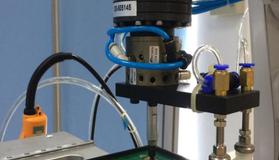
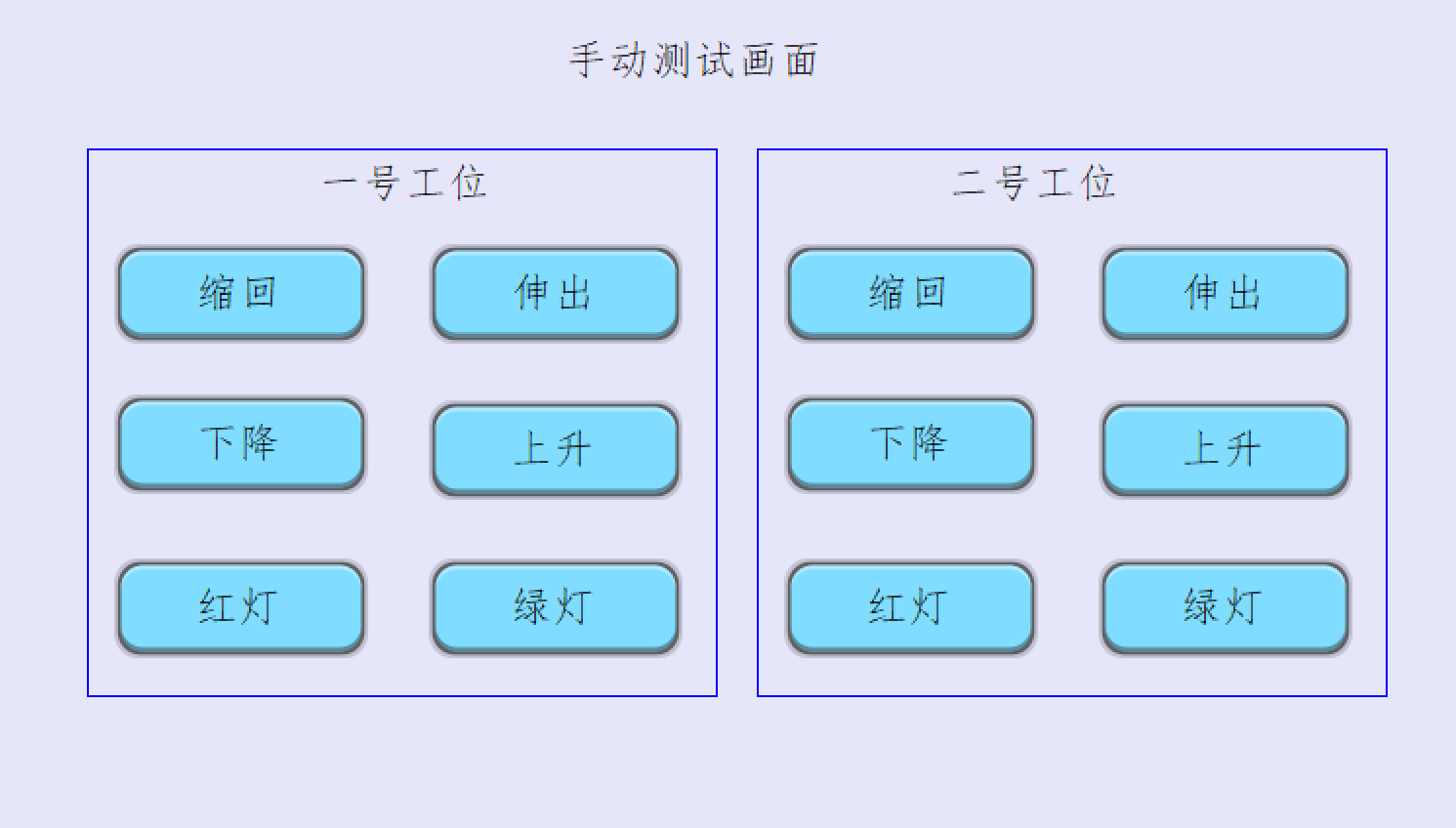
功能要求:完成手动测试画面设计,并下载到威纶触摸屏中,最后进行功能测试:能实现对一号工位和二号工位气缸与红绿指示灯功能的测试,即点击触摸屏按钮,对应的气缸或指示灯动作。触摸屏设计画面如图所示。
一 设备组网
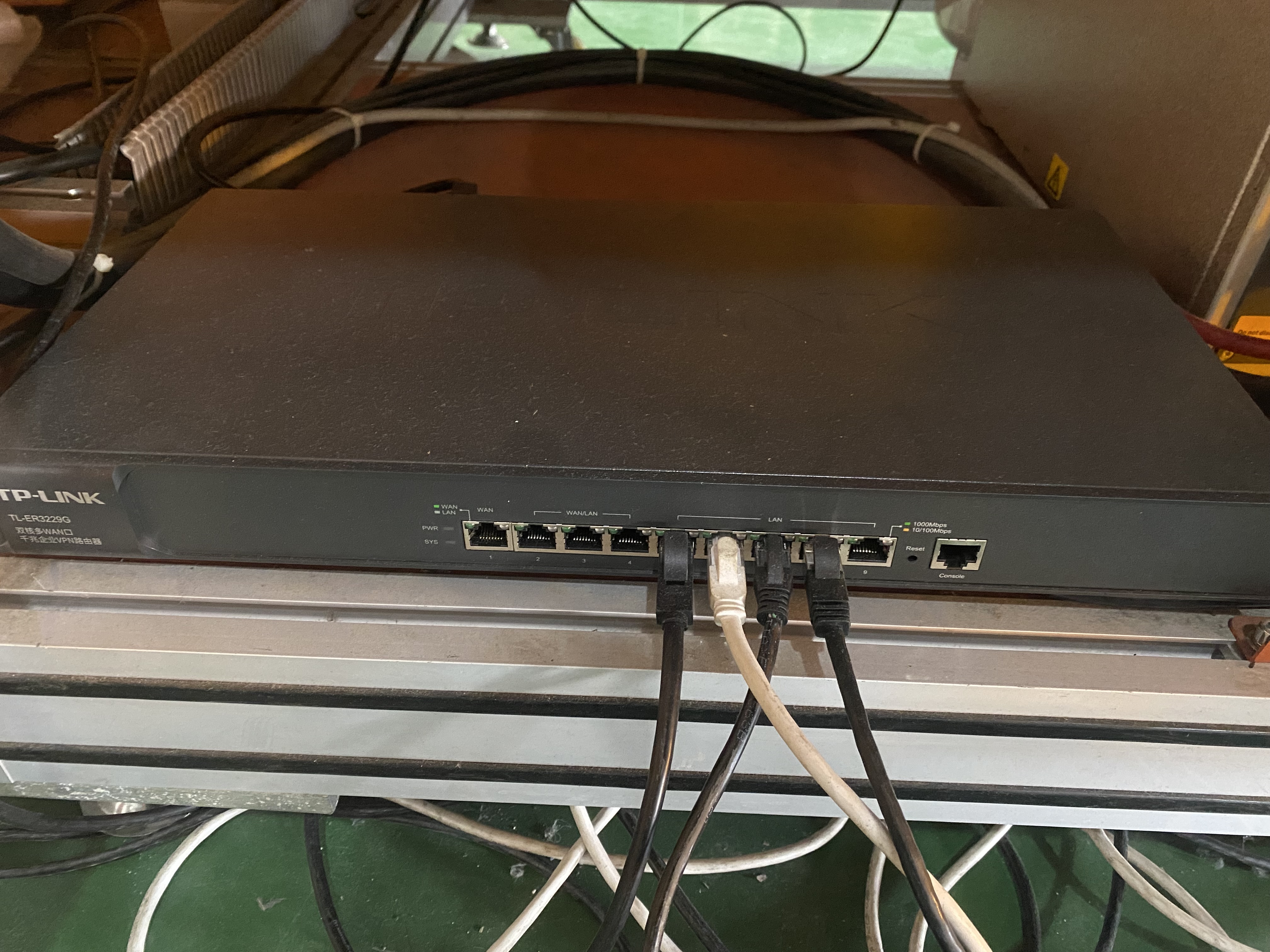
问题:由于计算机只有1个网口,如果PLC和触摸屏同时需要使用,则网口不够。我们可以考虑将机器人控制柜作为服务器,组建机器人、PLC、触摸屏和计算机的小型工业网络。然而机器人控制柜只有X2和X4两个网络接口为LAN口(可用于局域网连接),X5口为LAN3口,X6为WAN口,X1和X3口已连接,从而网口还是不够。
解决方案一:通过示教器修改X5端口属性为LAN(修改方法参考微课视频2),从而增加1个网口。
组网连接:共使用3根网线,网线1连接工业机器人控制柜X2端和计算机网络接口;网线2连接工业机器人控制柜X4端和PLC网口;网线3连接工业机器人控制柜X5端和触摸屏网口。
解决方案二:共使用4根网线,使用一台工业级交换机,直接使用交换机的4个LAN口进行组网即可。网线1连接工业机器人控制柜X2端和交换机;网线2连接交换机和PLC;网线3连接交换机和触摸屏;网线4连接交换机和计算机。
二 工程设置
1.新建工程文件
进入触摸屏软件界面后,在菜单中选择“文件”点击“新建文件”。进入型号选择界面,选择TK8071iP。点击确定,完成工程新建。
2.选择PLC设备
新建工程完成以后会跳出系统参数设置界面。
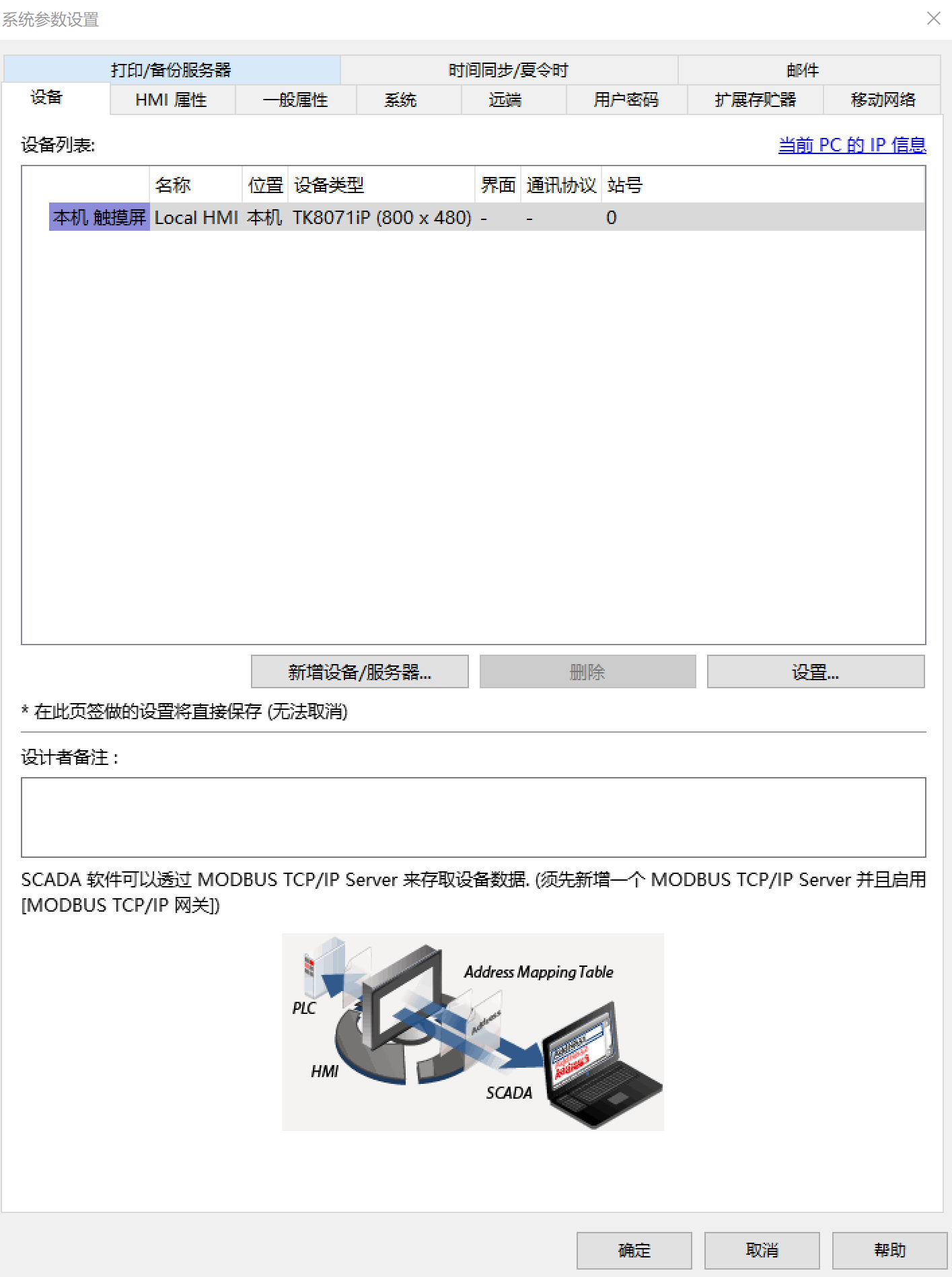
点击新增,跳转到设备属性界面,点击“设备类型”选择与触摸屏相连的PLC(S7-200 SMART),通讯方式为以太网(Ethernet)。
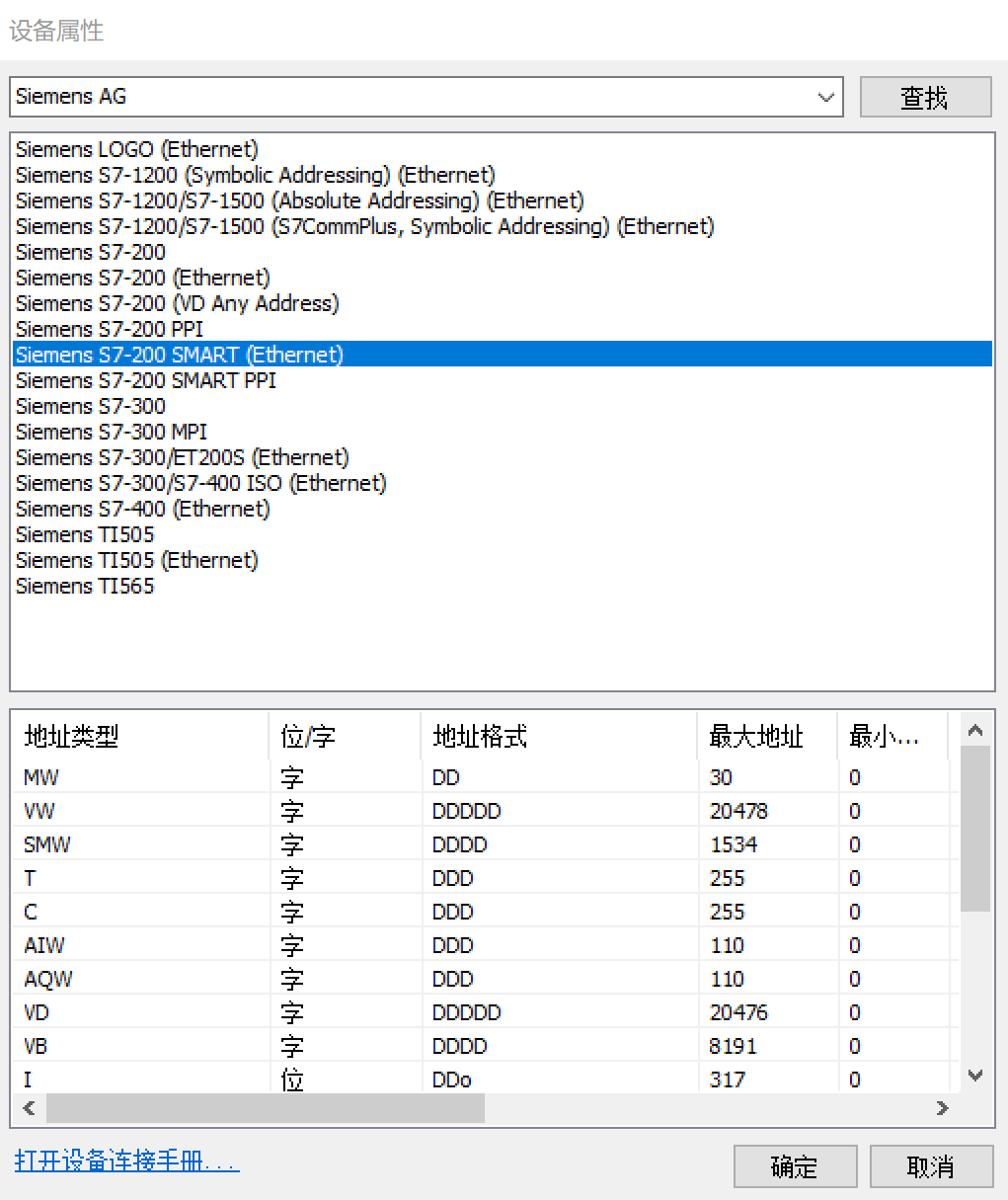
点击确定后,单击“设置”设置与HMI关联的PLC的IP地址(192.168.125.2)。单击确定,直至完成PLC选择。

三 触摸屏设计
1.标题文本制作
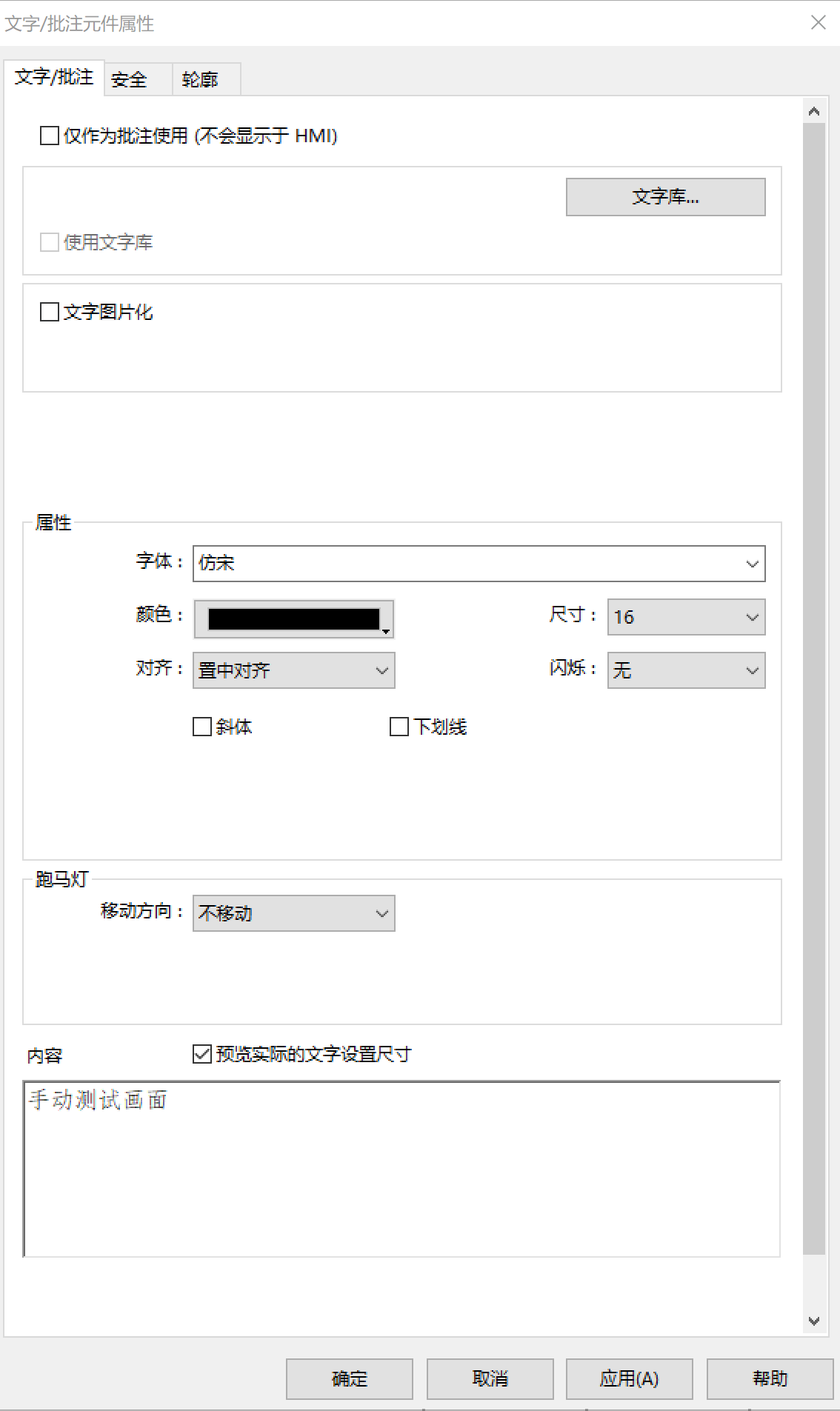
单击“常用”菜单中的“A”(文字/批注),或“元件”菜单中绘图工具栏中的“A”(文字/批注),弹出新增“文字/批注”元件的对话框,在“内容”中填入本画面的标题(手动测试画面)。单击“确定”后可手动放置文本的位置。双击该文本,可随时修改其属性。
使用同样的方法完成“一号工位”和“二号工位”两个标题文本的制作。
2.按钮制作
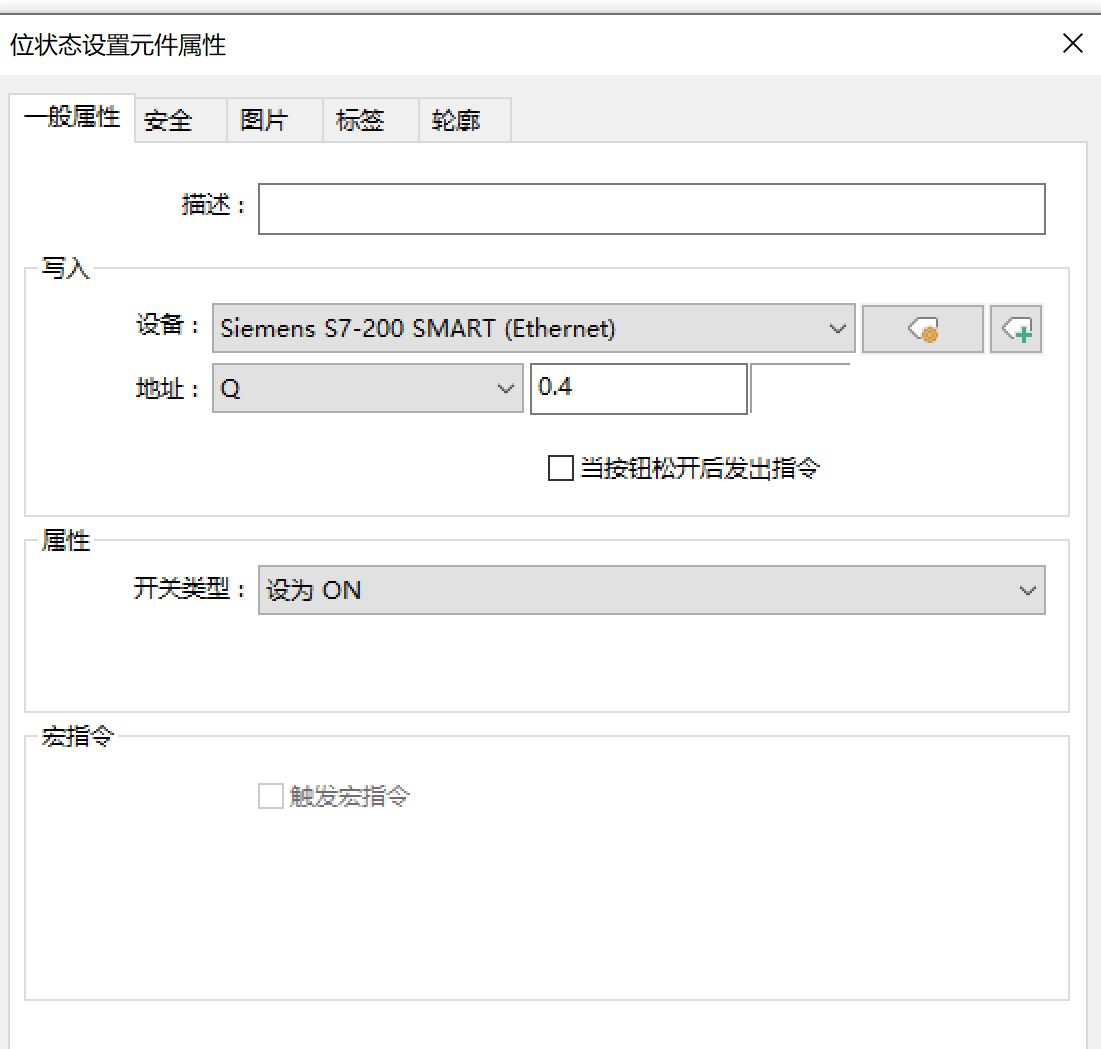
单击位状态设置按钮,跳出新增位状态设置元件窗口。在“一般属性”中设置PLC名称、PLC地址以及开关属性,即与PLC信号的关联设置;在“安全”中设置按钮“生效/失效”限制; 在“图片”中设置按钮样式;在“标签”中设置文字和文字样式。单击“确定”即可完成按钮制作。
首先制作第一个按钮:一号工位缩回按钮(对应PLC地址为Q0.4),设置如下图所示
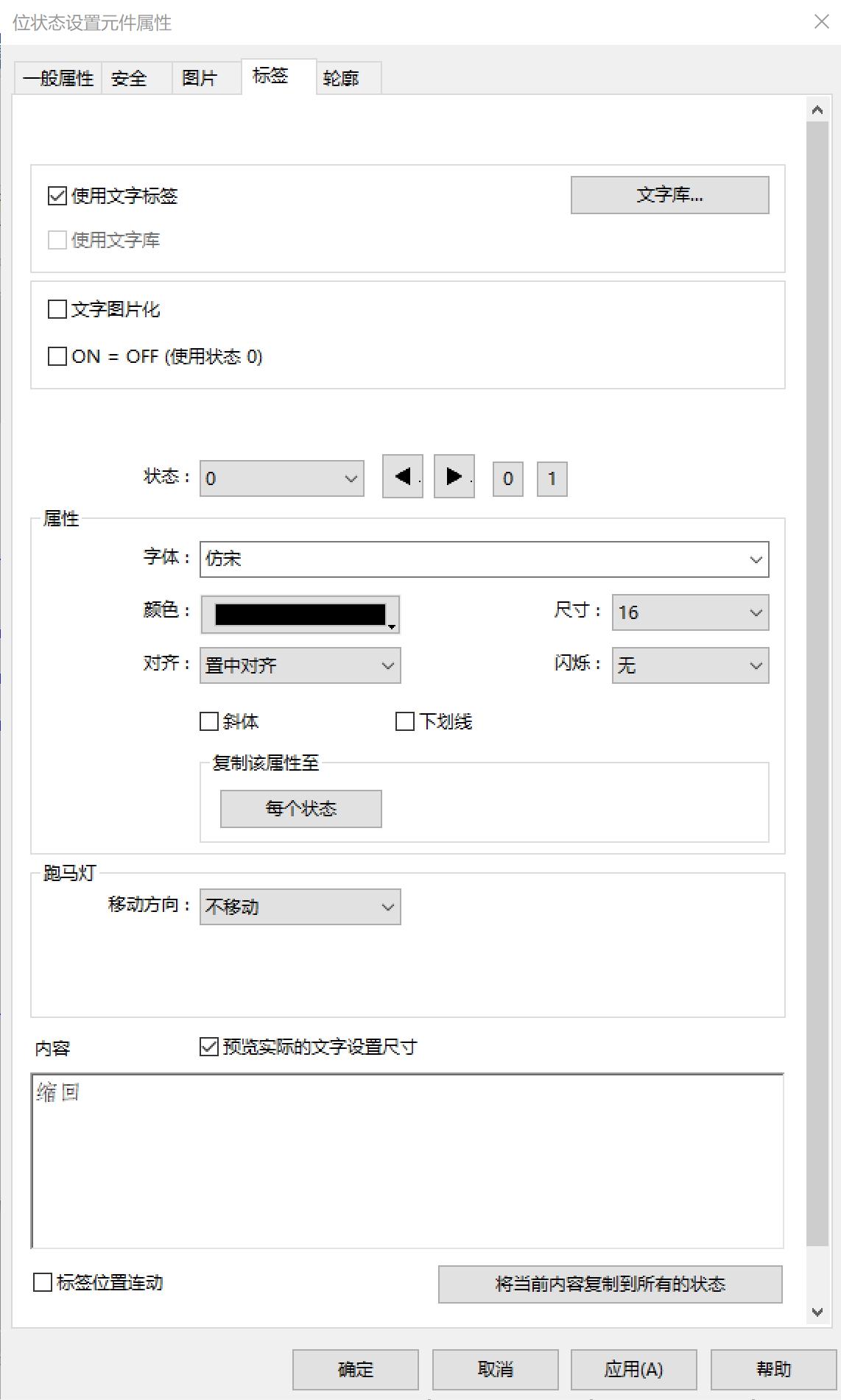
重复使用以上制作流程即可完成其它按钮的制作。一号工位伸出按钮地址Q0.4,开关类型:设为OFF;一号工位下降按钮和上升按钮地址均为Q0.0,开关类型分别为:设为ON、设为OFF;一号工位红灯按钮地址Q1.4,开关类型:切换开关;一号工位绿灯按钮地址Q1.5,开关类型:切换开关;二号工位按钮只需修改相应地址即可:缩回、伸出按钮为Q0.5;下降、上升按钮为Q0.1;红灯按钮为Q1.6;绿灯按钮为Q1.7。
3.触摸屏元件位置调整
(1)将画面标题“手动测试画面”用鼠标拖放调整到画面居中位置,将“一号工位”、“二号工位”两个标题拖放到参考画面的位置。
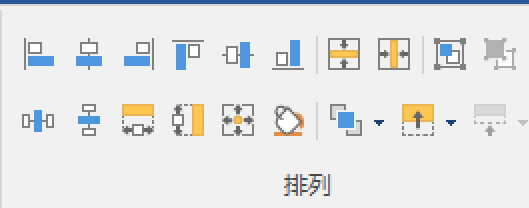
(2)选中所有按钮,可利用“常用”菜单下“排列”区域的对齐(上、下、左、右均可对齐)、均分(垂直、水平均分)等功能,完成按钮位置的对齐和调整。
4.边框制作
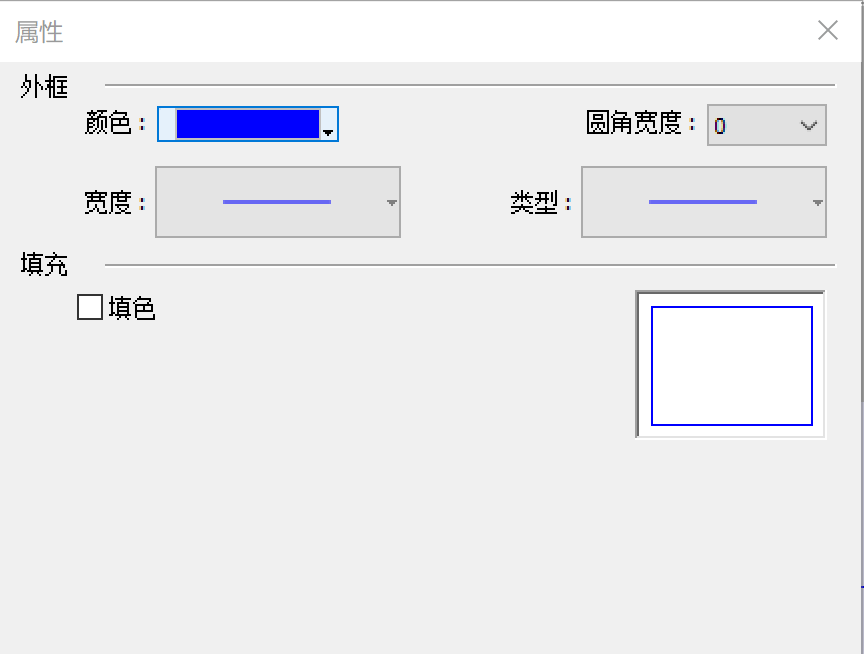
“常用”菜单下找到“矩形”,用鼠标拖放的方式绘制两个矩形框,用以区分一号工位和二号工位功能区域。如图所示,矩形框的颜色、宽度等均可以设置。
四 下载触摸屏画面
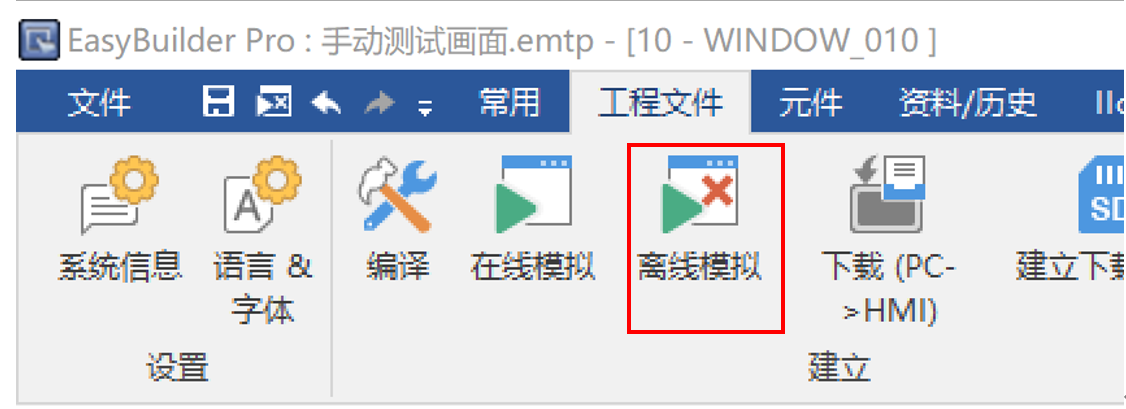
完成画面制作后,利用下载功能完成画面的下载(确认所有网线连接牢固);完成后可进行PLC程序下载(本任务PLC为空程序),然后观察触摸屏中是否出现所设计的画面。也可以利用“离线模拟”功能在PC机上模拟画面效果(如图所示),若不合适可再调整。
五 功能调试
确认气路接通,PLC设为RUN状态,按下触摸屏各功能按钮,调试其相应功能。具体来说,按下“缩回”、“伸出”、“下降”、“上升”按钮,气缸完成相应动作;按下“绿灯”和“红灯”按钮,相应指示灯点亮,再次按下后指示灯熄灭。功能调试过程可参考微课视频3。
六 清空PLC和触摸屏
将空程序下载到PLC中完成清空;将空的画面下载到触摸屏中完成触摸屏清空(参考微课视频3)。
视频1.触摸屏画面设计流程(国规教材《机器人技术应用项目教程(ABB)》配套视频资源)
视频2.工业机器人控制柜X5端口属性修改
视频3. 手动测试画面功能调试与触摸屏清空