
常州信息职业技术学院
体育馆场地预约使用指南
2022年3月
1.1登录应用
登录今日校园APP, 如图1所示,点击【学工号】使用学工号的方式登录,在右上角的【切换】按钮中找到常州信息职业技术学院并使用学号登录。

图1 今日校园登录界面
用户进入今日校园后选择进入【服务】模块,在这里面可以看到所有的应用,可以直接找到【场地预约】应用图标点击进入,也可以点击右上角的搜索图标,输入【场地预约】查询到对应应用点击进入,如图2所示。
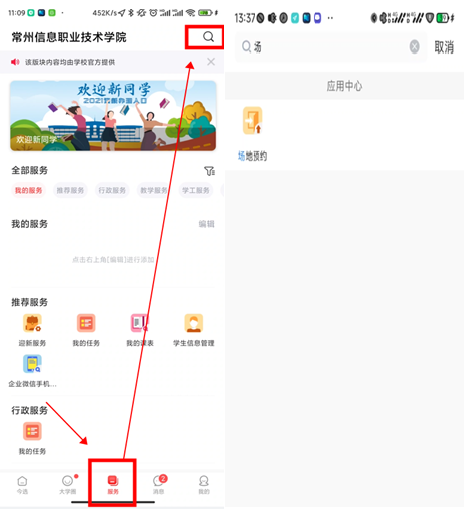
图2 应用图标界面
1.2场地预约大厅页面
用户进入应用后,如图3所示,即可看到所有场地信息,当场地卡片显示为“可预约”时,即可进行正常预约,当场地卡片显示为“不可用”时则不可进行预约。
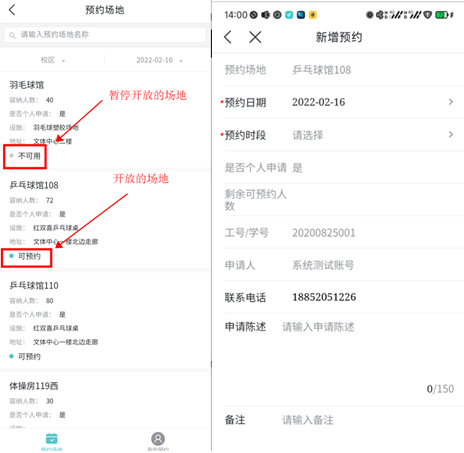
图3 场地预约大厅页面
1.3场地预约申请
如图4所示,在大厅页面点击可预约的场地卡片即可进入场地的详细信息页面,点击详情页面下方的预约按钮即可进入预约申请表单页面,填写预约时段等信息后点击【提交】按钮即可提交预约申请,提交申请后当页面显示“预约成功”即说明申请成功。
注:
1.在同一个时段中,只能预约一个场地。
2.羽毛球馆,乒乓球馆,体操房预约时当勾选预约时段后会显示该场地剩余可预约人数,当预约人数为零时该时段不可被预约。
3.体育场馆预约系统每天早上八点开放,八点之前显示为不可用并仅限当天预约。
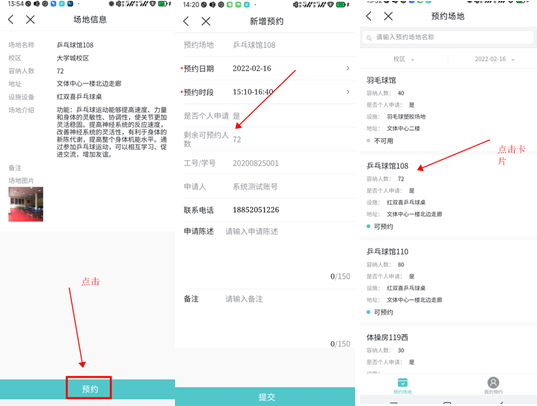
图4 场地预约申请界面
1.4出示预约申请
如图5所示,当已有预约申请,可至大厅页面点击右下角的【我的预约】按钮,点击对应的预约卡片即可看到审核流程,点击下方的【查看预约信息】按钮即可显示预约情况。
注:预约后无需审核,可直接到指定场馆,凭预约成功的信息入馆。

图5 预约申请出示界面
1.5撤销场地使用申请
如图6所示,当已提交预约因特殊情况无法在申请的时间段内使用该场地,请到【我的预约】页面点击对应的申请记录,在预约结果右上角点击【撤回】按钮即可撤回该申请,撤回后该申请为【草稿】状态。
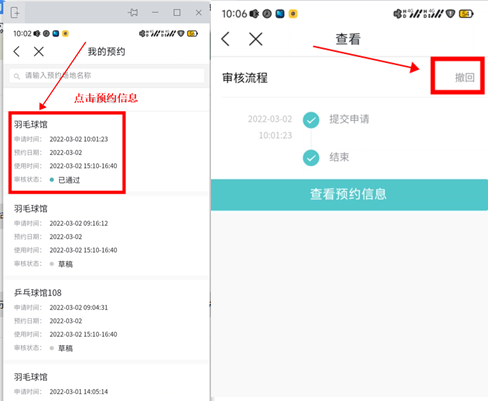
图6 场地使用申请撤销界面

