
常州信息职业技术学院
学生信息系统使用指南
2022年3月
特别申明:微校联盟并非学校的信息发布平台,广告宣传和页面信息不代表学校立场。常州信息职业技术学院已正式启用了新版网上服务大厅,提供了电脑端、手机APP端的访问途径,请同学使用官方途径获取信息、访问应用、办理业务,请勿轻信、使用、传播非官方途径信息。
一、 电脑端
(1) 进入常信官网(http://ccit.js.cn/),点击右上角的学生入口,如图1.1所示。

图1.1 常信官网电脑端登录界面
(2) 进入登录界面如图1.2所示,输入用户名和密码(与今日校园APP的账号密码一致)。
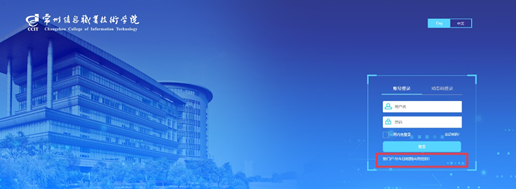
图1.2 登录界面
(3) 登录成功后,如图1.3所示。点击右上角用户图标,在弹出的菜单中可以进行个人信息维护、账号管理、退出登录。在右边栏可以查看我的消息、办件、收藏应用、意见反馈,点击使用指南可以查看视频操作指南。
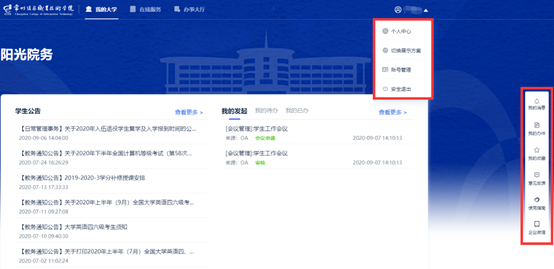
图1.3 登录成功后界面
(4) 在我的大学页面,可以看到公告、课表、成绩、早锻炼等信息,并能够访问各种业务。
a)我的大学——学生公告,如图1.4所示,汇聚了教务和学工的官方通知。
b)我的大学——发起、待办、已办,如图1.4所示,可以看到网上发起的申请事项办理情况、需要自己办理的事项、自己已经办结的事项。
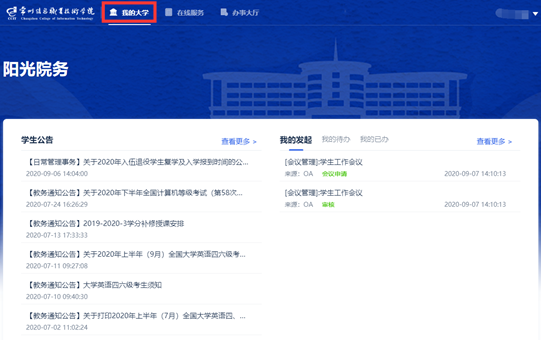
图1.4 学生公告界面
c)我的大学——学生课表,如图1.5所示,显示了从教务系统获取的每周课表信息,上方按钮可以切换学期和周次。
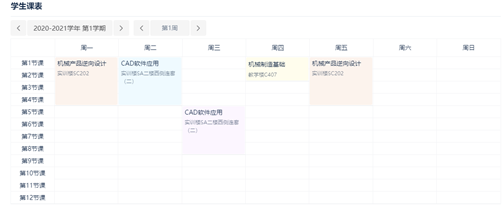
图1.5 课表显示界面
d)我的大学——个人数据,如图1.6所示,可以查看天气、绑定学校邮箱(具体绑定方法请点击使用说明)、查看一卡通消费数据、图书借阅数据。
e)我的大学——课程一览,如图1.6所示,显示从教务系统获取的课程成绩,上方按钮可以切换学期。
图1.6 个人数据和课程一览界面
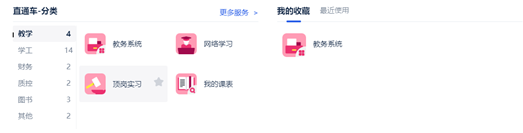
f)我的大学—直通车,如图1.7所示,可以通过分类查找不同业务的应用,将鼠标放置在应用图标上方会出现五角星,点击五角星可以收藏该应用。
g)我的大学—链接导航,如图1.8所示,下方可以访问常用网站。
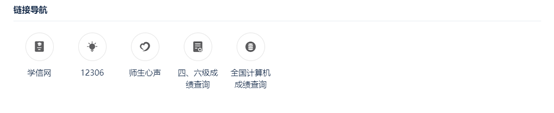
图1.8 访问常用网站列表
h)在线服务,如图1.9所示,点击上方的在线服务按钮,进入在线服务页面。考虑到应用数量增加后直通车显示应用较为拥挤,通过在线服务页面能更好的展示和查找应用,使用页面上的搜索栏和服务类别,可以快速根据关键字查找应用、进行分类筛选,页面中通过应用名称的首字母进行排序。
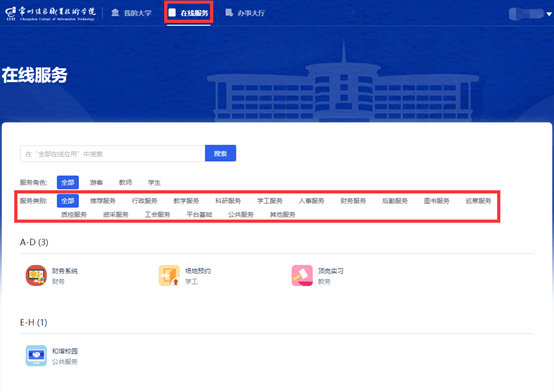
图1.9 在线服务界面
i)一站式网上办事大厅,如图1.10所示,点击上方的办事大厅按钮,进入一站式网上办事大厅页面。通过主题、部门,梳理了面向学生的服务事项。
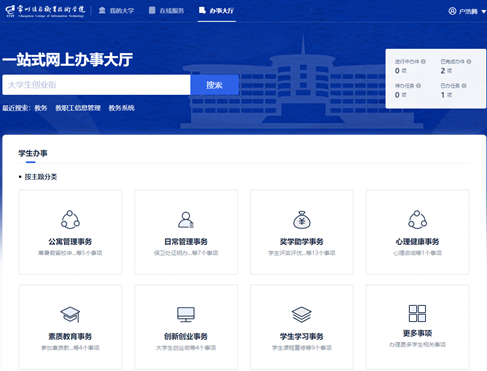
图1.10 网上办事大厅-1
j)一站式网上办事大厅,如图1.11和图1.12所示,点击事务分类后,在下方页面可以根据主题、部门查找事务,也可以使用关键字查找。点击具体事务右侧的办理指南,可以查看事务办理的基本信息,如果该项事务已有网上应用,可以点击在线办理进入对应的应用系统办理。
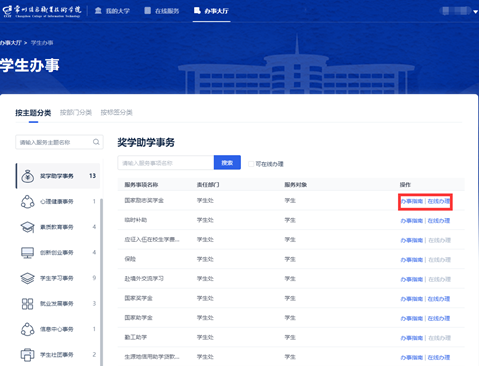
图1.11 网上办事大厅-2
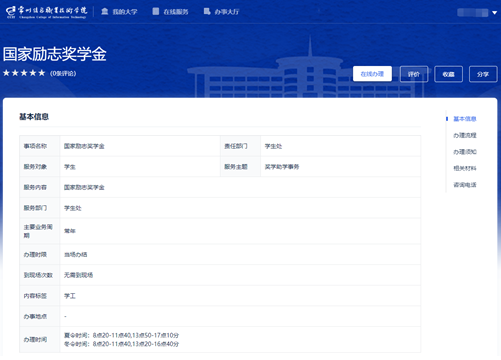
图1.12 网上办事大厅-3
二、 今日校园APP端
https://mooc1.chaoxing.com/nodedetailcontroller/visitnodedetail?courseId=212847496&knowledgeId=548103780
三、一卡通
https://mooc1.chaoxing.com/nodedetailcontroller/visitnodedetail?courseId=212847496&knowledgeId=660142334&enc=
四、 人脸信息录入
五、 宿舍门禁
(1) 宿舍信息变更(换宿舍)登记请至各楼栋辅导员处;
(2) 宿舍信息录入、更换卡片后,半个小时后可刷卡进出宿舍门禁;
(3) 查询学生【今日校园——我的信息】中宿舍信息是否正确,若无宿舍信息,请按照第1条和第2条处理;若有宿舍信息正确,且更改已超过半小时,请至大学生服务中心信息中心窗口登记,统一处理。
六、 南北门、图书馆门禁
(1) 一卡通换卡后,第二天可刷卡进出南北门门禁;
(2) 若还是无法刷卡或者人脸识别,请至大学生服务中心信息中心窗口登记,统一处理。
七、 阳光体育考勤(早锻炼、体育锻炼)
(1) 学生换卡后,需要在非早锻炼时间段(早锻炼时间段:6:20-7:00)到足球场或篮球场的刷卡机处刷卡就可自动更新信息;
(2) 若还是无法刷卡考勤,请至大学生服务中心信息中心窗口登记,统一处理。
八、 访问网络
(1) 上网账号
校园网帐号:学生在学校认证上网时统一使用的账号和密码,即今日校园APP的账号和密码。
运营商帐号:学生在(电信、移动、联通)营业厅开通的上互联网账号,通常为手机或固话号码,捆绑账号之前必须在自助服务登录一次,或者在学校无线网或有线网上登录一次。
(2) 运营商账号捆绑
a)学生访问http://10.10.10.51:8080/,打开自助服务系统登陆页面,输入校园网账号、密码,如图7.1所示。

图7.1 登录界面
b)学生在宿舍要访问互联网时,需要到运营商开通运营商账号,将“运营商账号”与“校园网账号”进行绑定;学生可以登录自助服务页面自行绑定http://10.10.10.51:8080/,也可以由营业厅将“运营商账号”与“校园网账号”进行绑定。自行绑定操作步骤如图7.2所示。
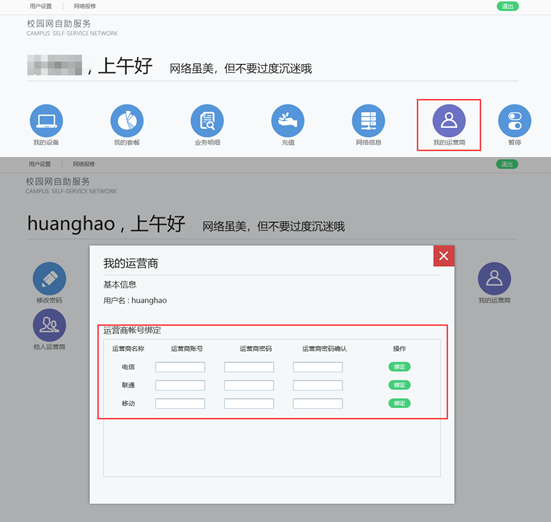
图7.2 自行绑定操作界面

