
常州信息职业技术学院
新进教职工系统使用指南
2022年3月
请先浏览全文,再进行操作。
新进教职工报道流程包含以下环节。
| 序号 | 功能菜单 | 使用对象 | 具体用途(功能说明) |
| 1 | 注册登录 | 新进教职工 | 新进教职工注册、登录 |
| 2 | 初审 | 人事处管理员 | 对新进教职工报到提交的信息进行初审 |
| 3 | 录入体检结果 | 人事处管理员 | 对新进教职工体检结果录入系统 |
| 4 | 分配工号 | 人事处管理员 | 给新进教职工分配工号 |
| 5 | 银行卡登记 | 人事处管理员 | 登记新进教职工银行卡信息登记情况 |
| 6 | 工作证办理 | 人事处管理员 | 登记工作证办理情况 |
| 7 | 桌椅办理 | 国资处管理员 | 登记需要桌椅的新进教职工配送办理情况 |
| 8 | 网络账号开通 | 信息中心管理员 | 开通校园网络账号和校园邮箱账号 |
| 9 | 加入工会 | 工会管理员 | 登记加入工会情况 |
| 10 | 院系报到确认 | 院系秘书 | 院系秘书审核确认新进教职工报到情况 |
| 11 | 确认报到结束 | 人事处管理员 | 确认新进教职工进校报到结束 |
| 12 | 确认起薪时间 | 人事处管理员 | 确认报到结束的新进教职工起薪时间,并依据起薪时间起薪 |
| 13 | 打印报到单 | 人事处管理员 | 打印报到结束的新进教职工报到单,进行归档 |
1 新进教职工报道平台访问
新进教职工报道平台访问网址:http://rsrzbd.ccit.js.cn(建议使用谷歌浏览器、Edge等浏览器)。如图1.1所示,使用手机号注册,点击发送验证码,输入手机接收短信验证码,填写身份证号,设置密码点击确认即可。
注:如果之前注册了本校的招聘平台账号,经审核在招聘系统中被录用。则此处直接使用招聘注册的账号密码登录即可。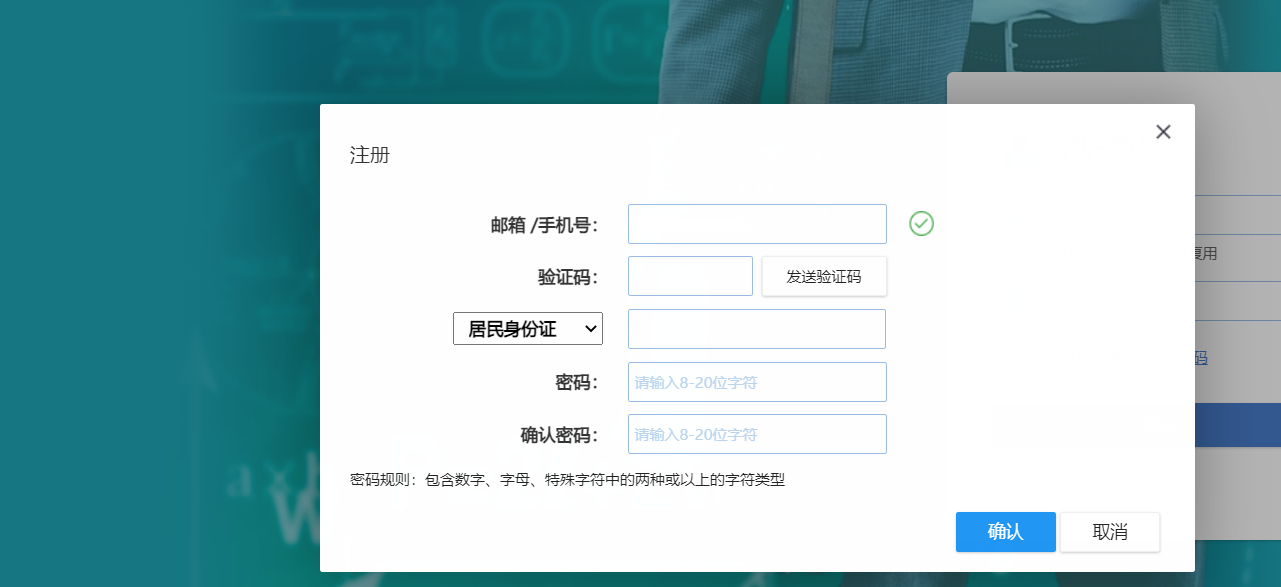
图1.1 手机号注册账号界面
2 系统使用说明
登录首页后,界面如图1.2所示。非年薪制教职工选择左端“新进教职工注册报到默认流程”模块,年薪制教职工选择右端“新进年薪制教职工注册报到默认流程”模块。

图1.2 登录界面
非年薪制教职工点进模块,出现如图1.3所示的界面,可以看到报道全部流程,办理按基础信息审核、校内业务办理、报到与起薪先后顺序进行。基础信息审核和报到与起薪模块需按模块内部流程先后顺办理,校内业务办理模块内部流程可并行办理。灰色表示暂时不可办理,绿色表示已完成,红色表示可办理。
注:年薪制教职工入职办理流程与非年薪制类似,只是在校内业务办理模块缺“加入工会”流程办理。
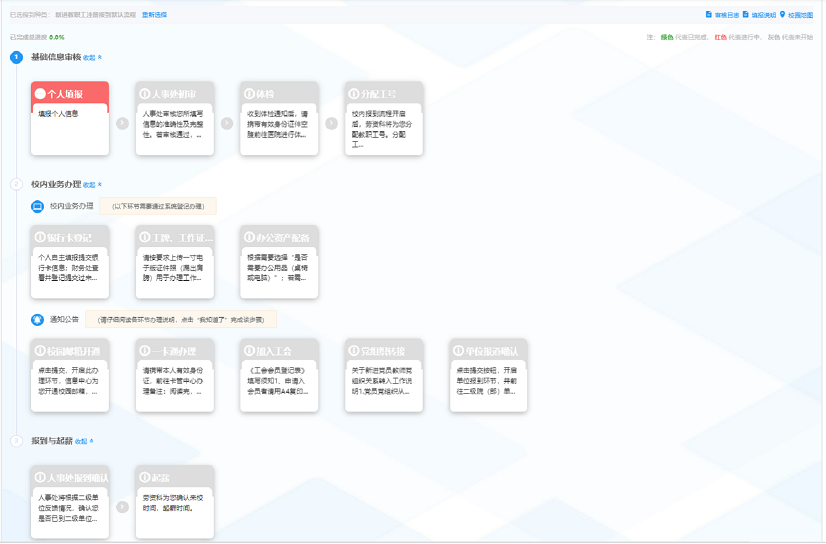
图1.3 需要办理流程界面
2.1 基础信息审核
2.1.1 个人信息填报
填写内容如图1.4所示,包括入职信息、基本信息,学习经历、工作经历等信息。其中带红色星号为必填信息。点击右侧修改头像,可上传照片(jpg格式),信息填完后,可以保存草稿,也可接提交审核,提交审核后,所填信息作为人事信息,不能随意修改。
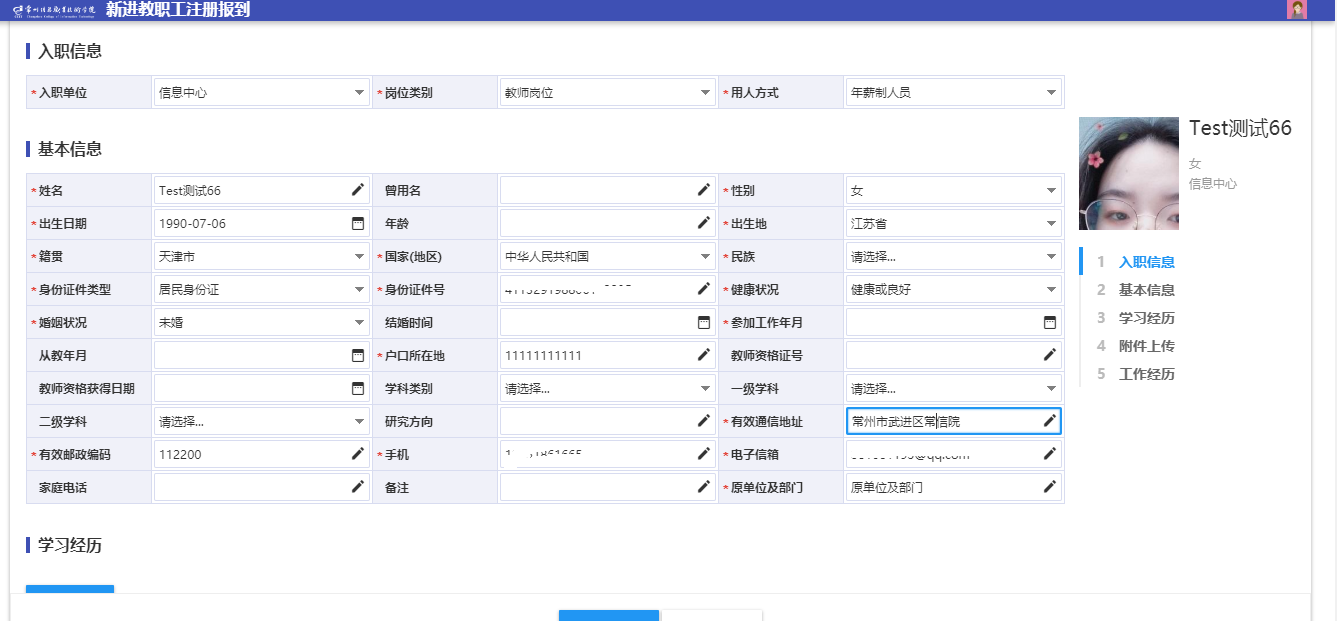
图1.4 个人信息填报界面
2.1.2 基础信息审核
基础信息审核环节包括人事处初审、体检结果录入、分配工号等操作,由人事处【施虹,黄瑜】老师负责。教职工可登陆查询审核状态,如图1.5所示,当审核状态变成绿色,即可进入“校内业务办理”模块流程办理。
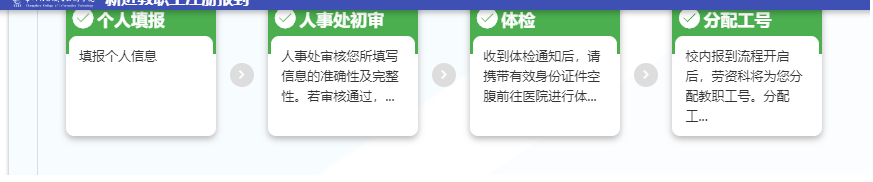
图1.5 审核完成界面
2.2 校内业务办理
如图1.6所示,基础信息审核完成后,“校内业务办理”模块流程会变成红色,即可开始校内业务办理模块中各个流程的办理。校内业务办理模块流程可并行办理,不必依据顺序逐个办理。

图1.6 校内业务可办理状态界面
2.2.1 银行卡登记
新进教职工点击“银行卡登记”按钮,出现如图1.7所示界面后,输入正确的银行卡号,点击提交即可。后续由人事处【施虹】老师负责审核,审核结束后,则本流程办理完成,图标变成绿色。
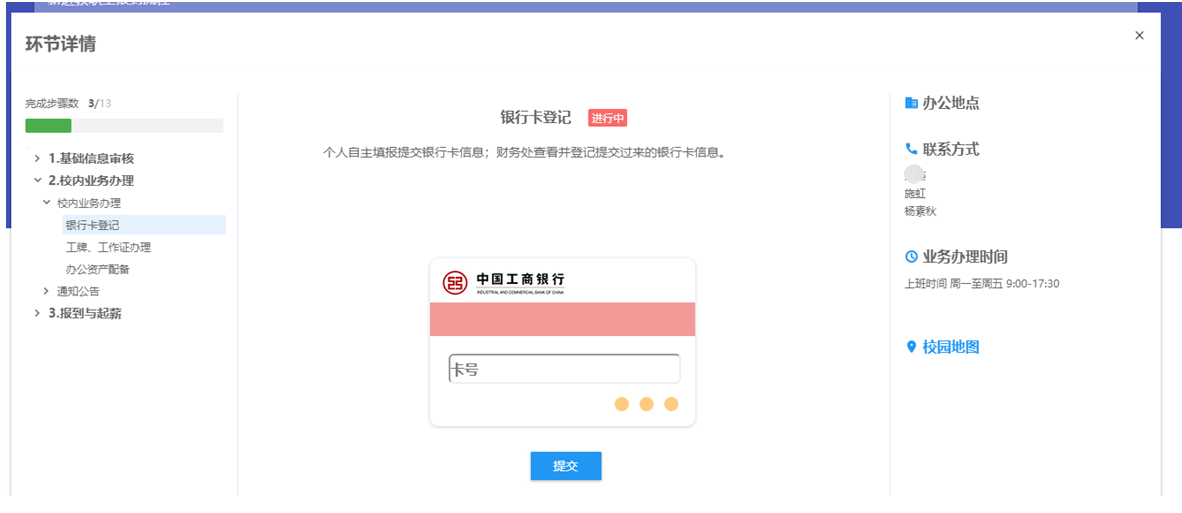
如图1.7 银行卡号提交界面
2.2.2 工牌、工作证办理
新进教职工点击“工牌、工作证办理”按钮,出现如图1.8所示界面后,此处会默认读取信息填报环节上传的头像,可以直接点击提交。人事处管理员【黄瑜】老师,审核完成后,此流程办理结束。注:工作证办理需提供漏出肩膀的半身照,如不符合要求,则可重新上传,上传后点击“提交”按钮即可。
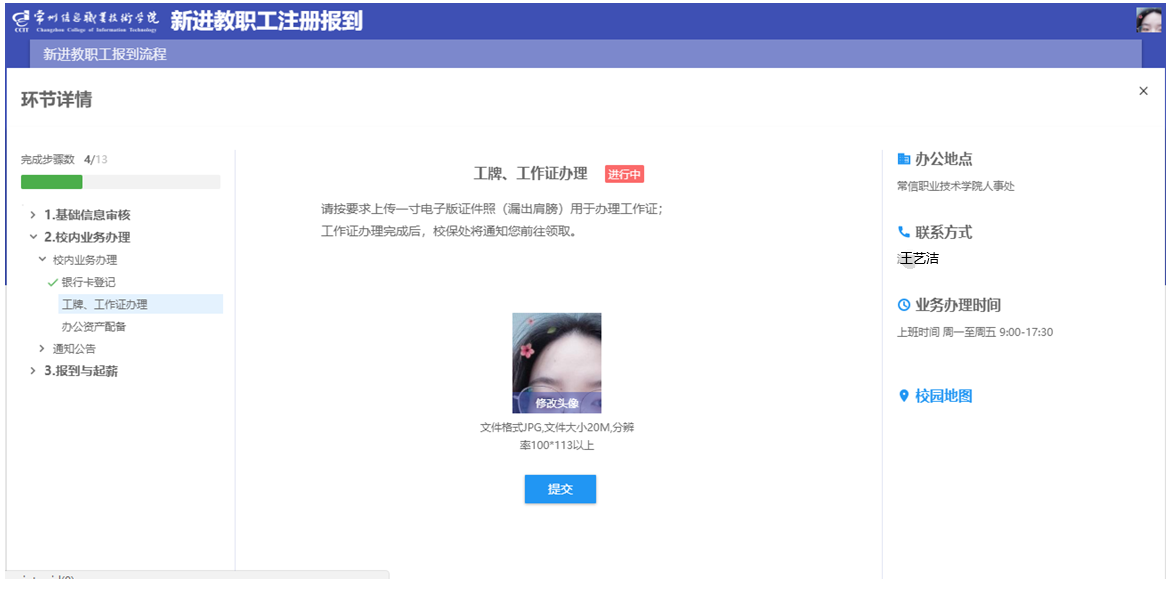
图1.8 半身照上传界面
2.2.3 办公资产配备
新进教职工点击“办公资产配备”按钮,出现如图1.9界面后,可选择是否需要桌椅,如果需要则选择“是”,输入配送地址后,点击“提交”按钮。如果不需要,则选择“否”然后点击“提交”按钮。国资处【史晓仙】老师办理结束,则此流程结束,新教职工等待桌椅配送。注:如果不确定是否需要桌椅,可先与所在院部确认。
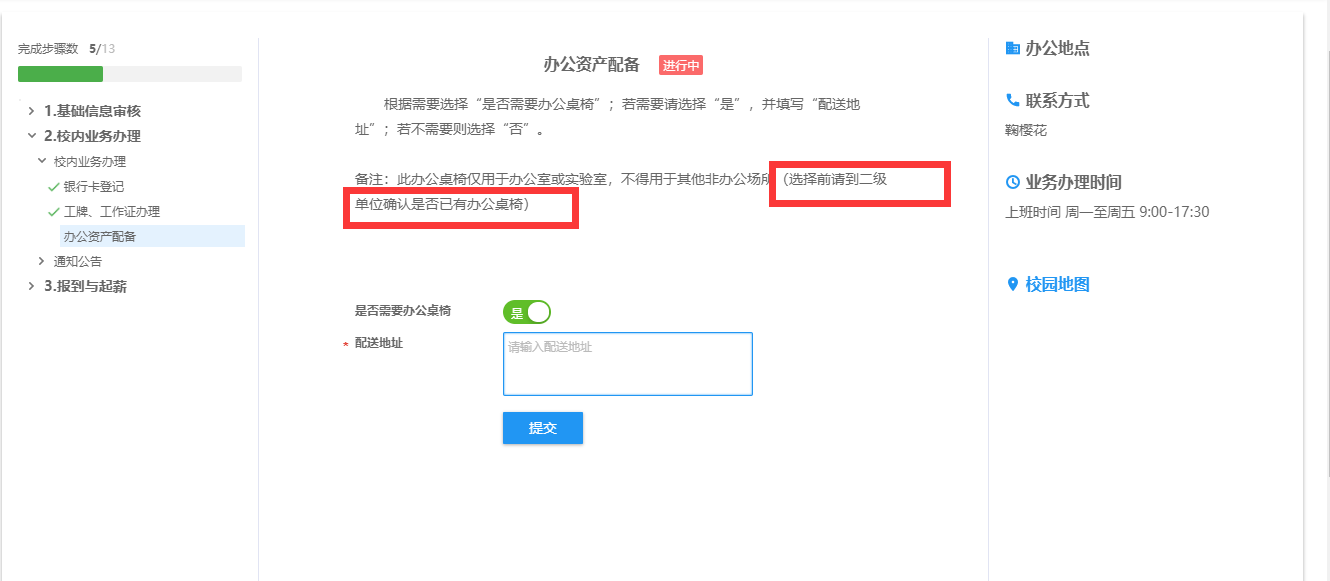
图1.9 办公资产配备界面
2.2.4 校园邮箱开通
新进教职工点击“校园邮箱开通”按钮,出现如图1.10界面后,可提交校园邮箱开通需求。信息中心【孔令峰】老师办理,输入开通的校园邮箱和初始密码,点击确定通知老师。
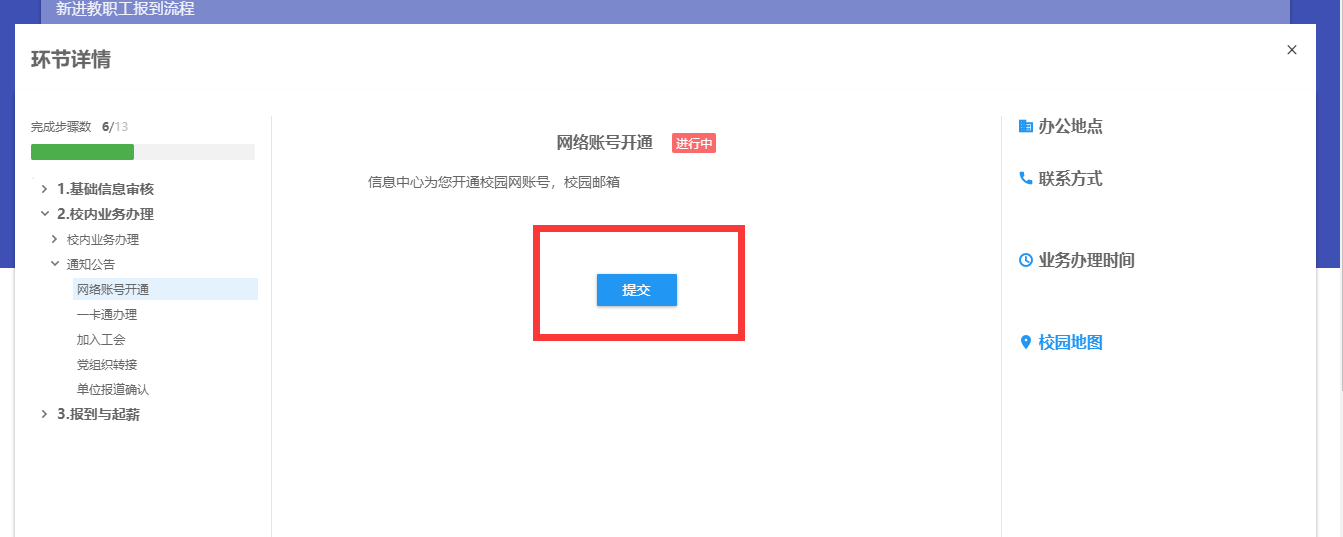
图1.10 校园邮箱开通界面
2.2.5 一卡通办理
新进教职工点击“一卡通办理”按钮,出现如图1.11界面后,点击“我知道了”,开启一卡通办理环节。一卡通中心【付云超】完成一卡通办理,点击办理结束此环节。
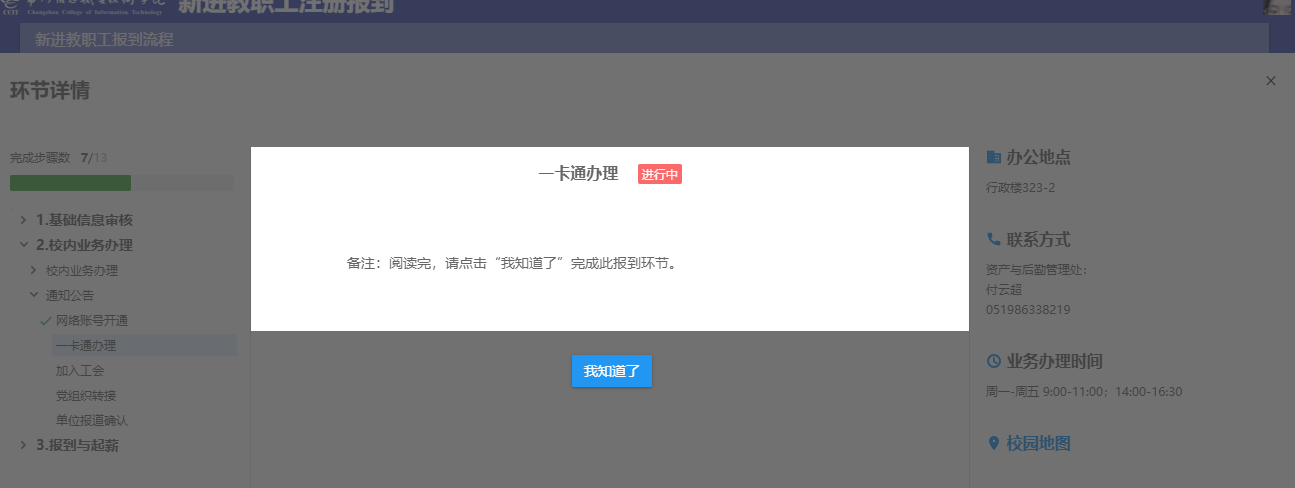
图1.11 一卡通办理界面
2.2.6 加入工会办理
新进教职工点击“加入工会办理”按钮,出现如图1.12界面后,点击“我知道了”开启加入工会办理,新进教职工需要下载申请书和登记表模板,填写相关信息,填好信息后将申请书和登记表两个word文档上传,等待审核。管理员【孙琳】:审核完成后,此流程办理结束。
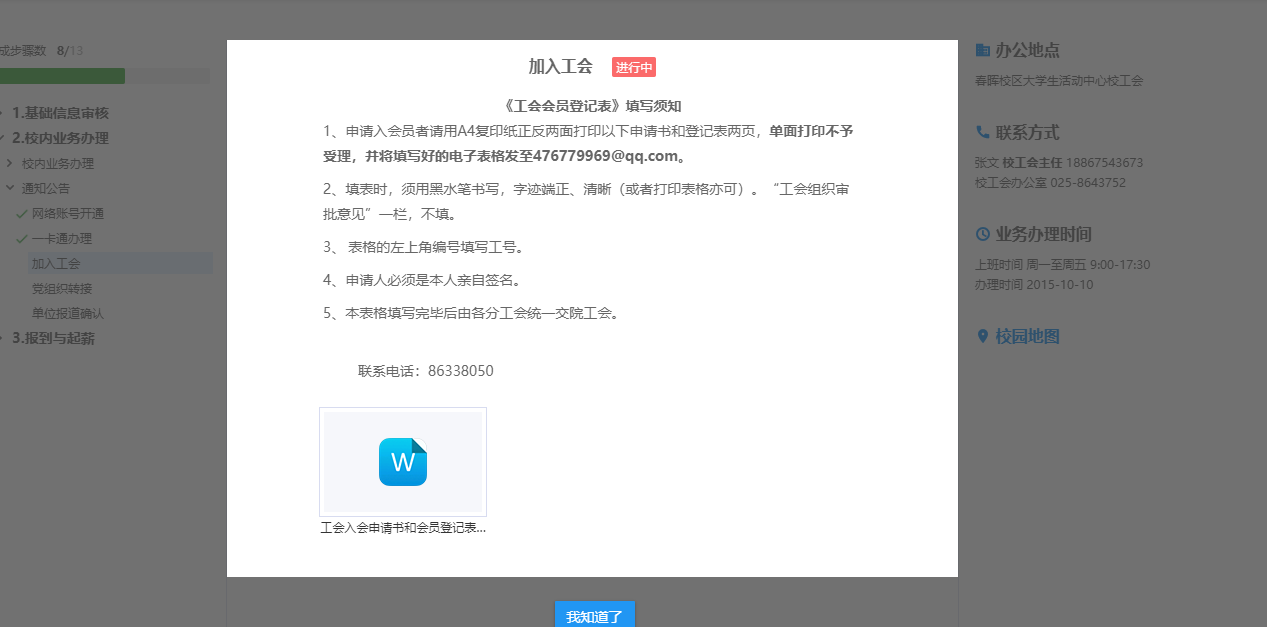
图1.12 工会办理界面
2.2.7 党组织转接办理
新进教职工点击“党组织转接办理”按钮,出现如图1.13界面后,如需办理党组织转进的新进教师,可查看党组织转接办理说明,点击“我知道了”完成此流程。注:党组织转接办理,此处只做办理说明,需办理的教职工,可按照此处说明,进行线下办理。
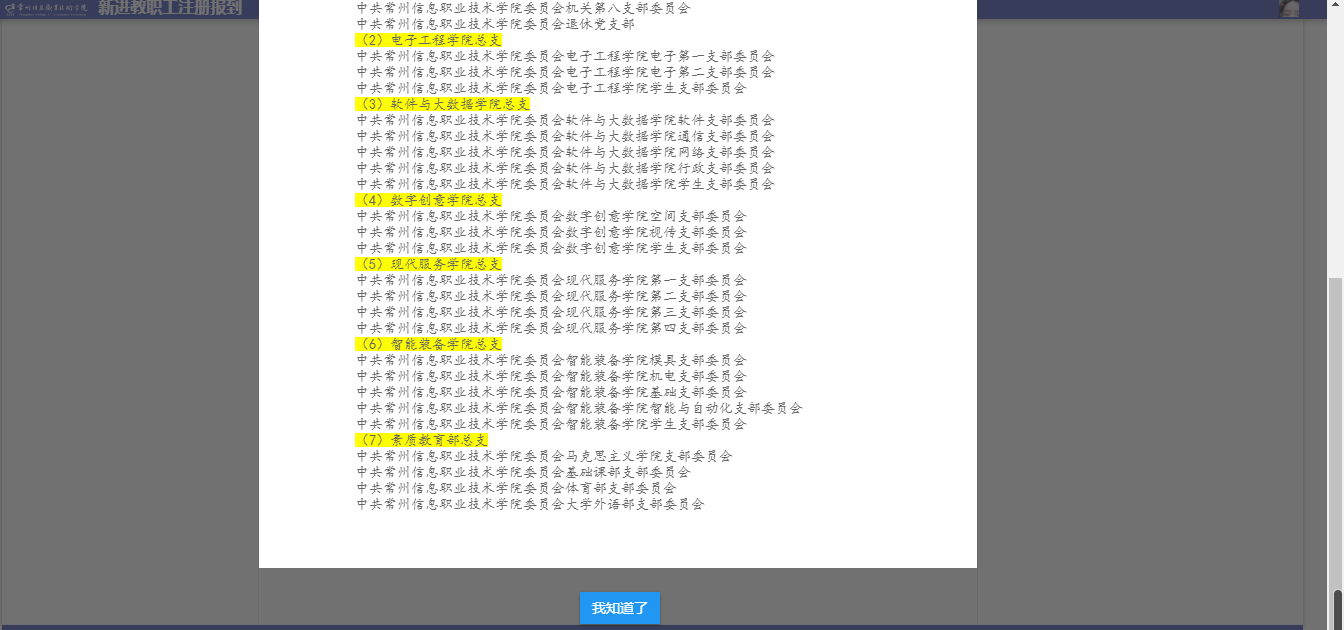
图1.13 党组织转接办理界面
2.2.8 单位报道确认办理
新进教职工点击“单位报道确认办理”按钮,出现如图1.14界面后,提交单位报到需求,并前往二级院(部)单位完成报到。所在院(部)秘书【各二级单位部门负责人】处理完成后,此流程结束。
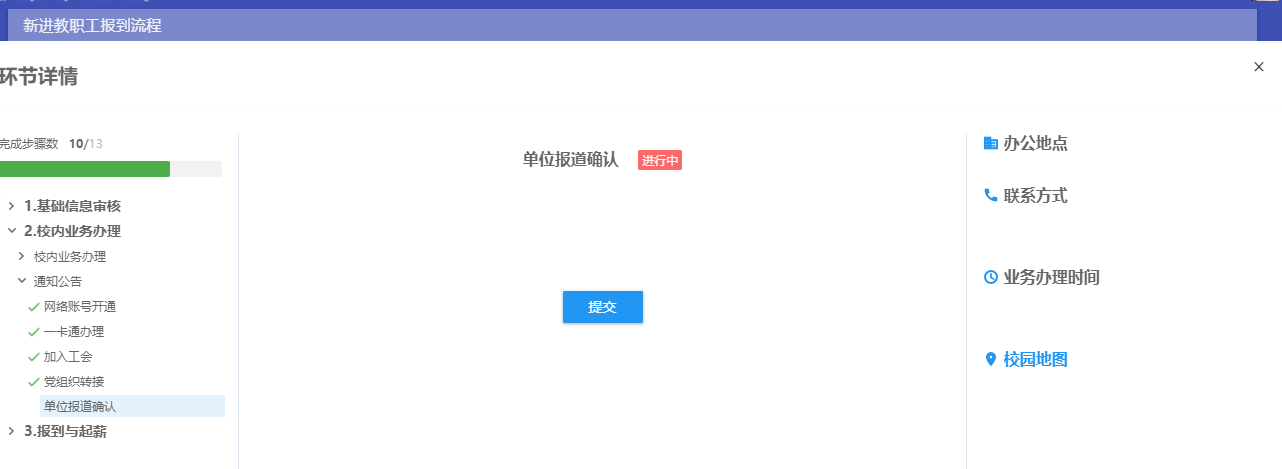
图1.14 单位报道确认办理界面
3 报到与起薪审核
注:报到与起薪审核模块,无需新进教职工自己操作,此模块是由人事处教师处理。但新报到教职工,可以查看此模块流程办理状态。
3.1 确认报道结束
人事处管理员【施虹、黄瑜】:当新进教师,完成报到流程后,即可点击报道结束,输入起薪时间。
3.2 起薪时间
人事处管理员【施虹、黄瑜】:编辑来校时间,确认起薪时间。
3.3 打印报到单
人事处管理员【施虹、黄瑜】:打印纸质报到单。

