目录

  • 1 新手指南
    • 1.1 新进教职工系统指南
    • 1.2 学生信息系统指南
  • 2 平台使用
    • 2.1 今日校园APP登录
    • 2.2 阳光院务电脑端使用指南
    • 2.3 阳光院务微信端使用指南
    • 2.4 绑定邮箱便于找回密码
    • 2.5 绑定手机便于找回密码
    • 2.6 学校邮箱
    • 2.7 人脸采集
    • 2.8 一卡通
  • 3 网络访问
    • 3.1 校园上网认证
    • 3.2 访客上网指南
    • 3.3 学生上网指南
    • 3.4 VPN登录校园网
  • 4 行政办公
    • 4.1 PC端
      • 4.1.1 会议管理
      • 4.1.2 通知公告
      • 4.1.3 校内发文
      • 4.1.4 校外收文
    • 4.2 移动端
      • 4.2.1 会议管理移动端
      • 4.2.2 收文&发文&通知移动端审核
      • 4.2.3 用车管理移动端
      • 4.2.4 通讯名录移动端
  • 5 学工应用
    • 5.1 学生基本信息
    • 5.2 政工队伍
    • 5.3 宿舍管理
    • 5.4 奖学金
    • 5.5 干部联系班级
    • 5.6 学生疫情返校申请
    • 5.7 网上家长会
    • 5.8 迎新系统使用说明 仅针对2022年
  • 6 质控应用
    • 6.1 听课记录评价
    • 6.2 领导干部听课
    • 6.3 诊断改进系统
      • 6.3.1 登录诊改平台
      • 6.3.2 学生-个人目标设置
      • 6.3.3 教师-个人目标设置
      • 6.3.4 课程负责人-目标设置
      • 6.3.5 专业负责人-目标设置
      • 6.3.6 部门负责人-目标设置
      • 6.3.7 发布任务
      • 6.3.8 接收任务
      • 6.3.9 任务审核
      • 6.3.10 教师-数据填报
    • 6.4 部门绩效考核
      • 6.4.1 职能部门负责人(工作实绩填报+管理规范评分查看)
      • 6.4.2 院办审核职能部门工作实绩
      • 6.4.3 职能部门管理规范评分
      • 6.4.4 职能部门+教学部门负责人对职能部门满意度匿名评分
      • 6.4.5 职能部门考核组工作实绩匿名评分
      • 6.4.6 分管校领导审核职能部门工作实绩
      • 6.4.7 校领导职能部门工作实绩评分
      • 6.4.8 校领导教学部门满意度匿名评分
  • 7 科研应用
    • 7.1 科研横向合同
    • 7.2 科研横向项目
  • 8 采购系统
    • 8.1 全流程采购管理平台
  • 9 公共服务
    • 9.1 体育馆场地预约使用指南
    • 9.2 职称评审申报指引
    • 9.3 项目管理使用指南
  • 10 数据中心
    • 10.1 数据中心操作视频
    • 10.2 数据中心展示
学生上网指南


常州信息职业技术学院

学生上网指南


2022年3月


请先浏览全文,再进行操作。

名称解释

校园网账号:学生在学校认证时统一使用的账号,即智慧校园账号。

运营商账号:学生在(电信、移动、联通)营业厅开通的上互联网账号,通常为手机或固话号码。

学生选择“校内”服务时,只能访问校内资源。

学生要访问互联网时,需要到运营商开通,将“运营商账号”与“校园网账号”进行绑定。

手动下线链接http://10.10.10.51:8080/请收藏。

营业厅会将“运营商账号”与“校园网账号”进行绑定。学生也可以到页面http://10.10.10.51:8080/自己绑定。

开通电信宽带的学生需要每6小时变更运营商密码。

如遇账号欠费停机或者运营商密码错误等情况请拨打各运营商服务电话。

一、开通绑定运营商账号

(1) 前往运营商营业厅开通网络套餐

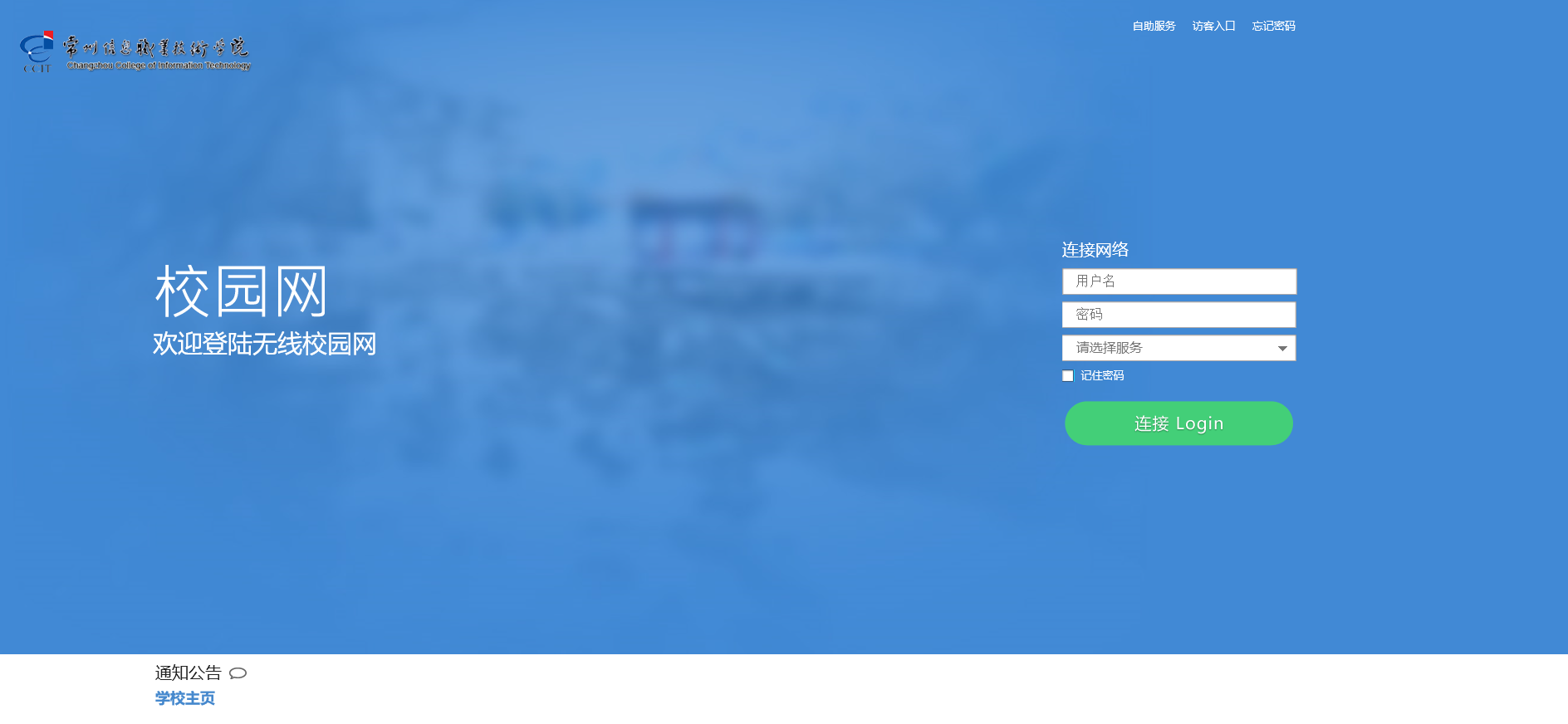
打开浏览器,在地址栏中输入http://10.10.10.51:8080/打开自助服务系统登陆页面,输入校园网账号、密码,如图1.1所示。

1.1 校园网登录界面

(2) 进入系统后,选择“我的运营商”功能,进入运营商账号绑定界面,如图1.2所示。
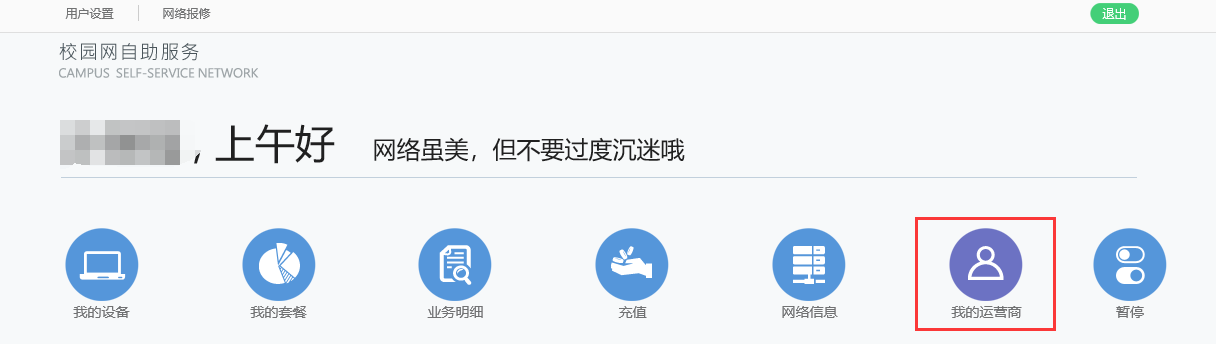
1.2 运营商账号绑定界面

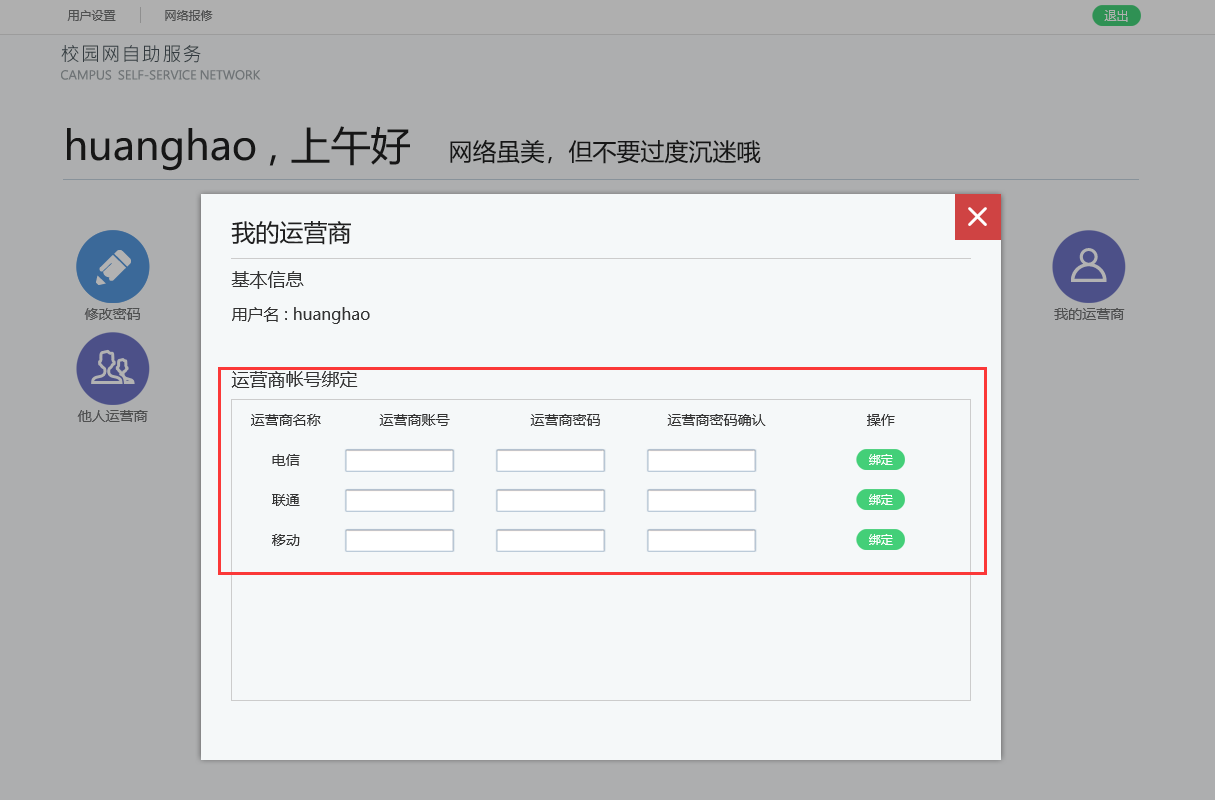
(3) 在打开的运营商账号绑定功能页面输入运营商账号密码,点击绑定运营商账号按钮进行绑定,如图1.3所示。

1.3 运营商账号信息绑定界面

二、使用浏览器认证上网

(1) 用浏览器打开任意一个网站,弹出的认证界面中输入校园网账号和密码,选择自己开通的运营商点击登录认证上网。

1.4 上网登录认证界面

三、电信用户6小时运营商密码修改

(1) 开通电信互联网用户,密码需每6小时进行一次运营商密码修改,如图1.5所示(通过“掌上大学”“校园宽带”获取)。如一直处于在线状态可不进行密码修改。

1.5 密码修改界面

(2) 打开任意网址跳出认证页面,如图1.6所示,在运营商密码输入框中输入获取到的最新运营商密码。
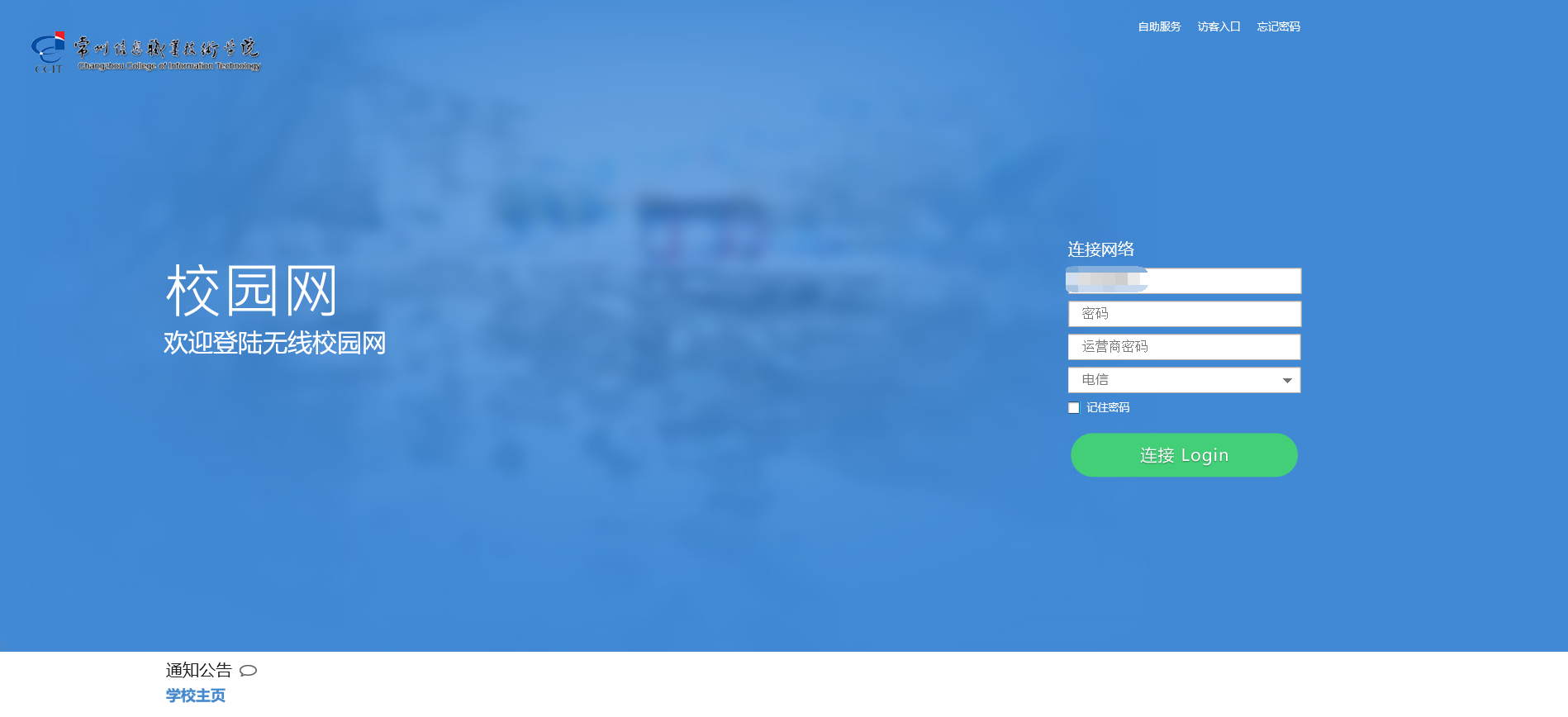
1.6 上网登录界面

四、修改登录密码

(1) 打开浏览器,在地址栏中输入http://10.10.10.51:8080/打开自助服务界面,如图1.7所示,输入您的学号+密码,点击登录按钮。
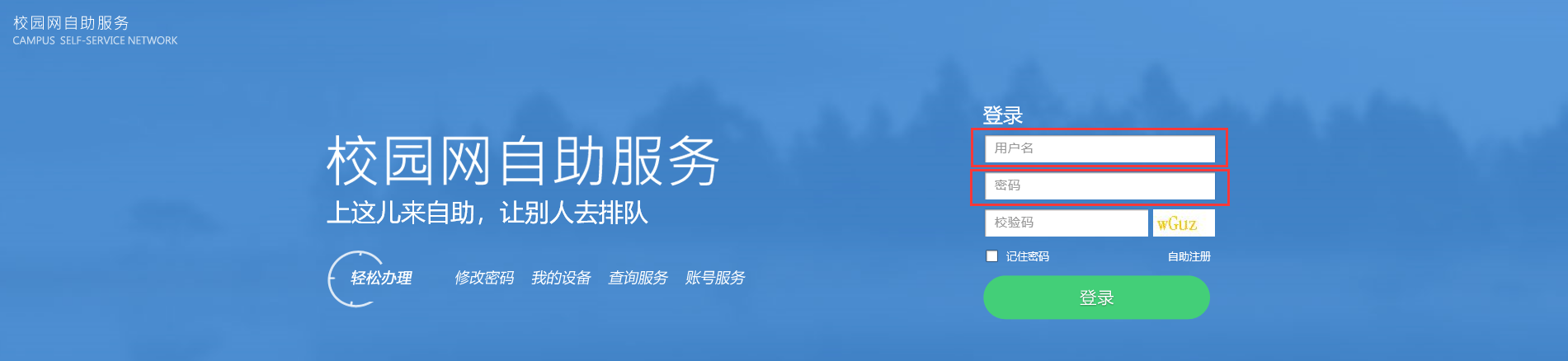
1.7 修改登录密码界面