目录

  • 1 概论
    • 1.1 软件安装
    • 1.2 平面图像的应用
  • 2 基本工具的使用
    • 2.1 选区工具
    • 2.2 套索工具
    • 2.3 魔棒工具
    • 2.4 裁剪工具
    • 2.5 工具的应用
  • 3 图像修饰操作
    • 3.1 图像修复工具
    • 3.2 修补工具
    • 3.3 图像修复应用
  • 4 绘制工具
    • 4.1 画笔工具
    • 4.2 渐变工具
    • 4.3 文字工具
  • 5 图层操作
    • 5.1 图层
    • 5.2 图层蒙板
  • 6 色彩设置
    • 6.1 色彩模式
    • 6.2 去除水印
  • 7 滤镜操作
    • 7.1 滤镜
    • 7.2 滤镜的应用
  • 8 学生优秀作品库
    • 8.1 选区工具
    • 8.2 套索工具
    • 8.3 魔棒工具
图像修复应用

使用photoshop污点修复画笔工具修复老照片


方法:

首先打开photoshop,添加你要修复的才照片,然后用快捷键(CTRL+J)复制图层(如下图):


  •  

  • 2

依次打开“图像调整去色”(如下图):

  •  


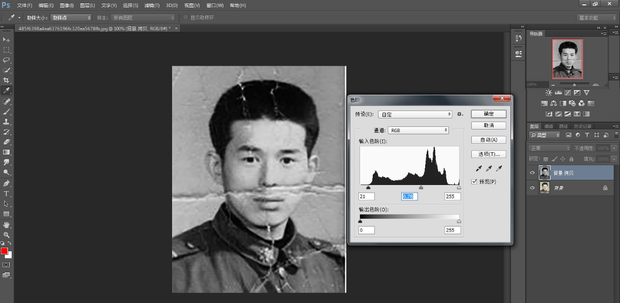
  • 接着依次打开“图像→调整→色阶”调整图像的对比度(如下图):


  • 4

    在“导航器面板”下面,向右边拉动小三角形放大图片,用“污点修复画笔工具”局部进行污点修复(如下图):

  •  


  • 5

    用“修补工具”对破坏的地方进行修补后,开始复制图层,依次打开“滤镜→模糊→高斯模糊”(如下图):