目录

  • 1 概论
    • 1.1 软件安装
    • 1.2 平面图像的应用
  • 2 基本工具的使用
    • 2.1 选区工具
    • 2.2 套索工具
    • 2.3 魔棒工具
    • 2.4 裁剪工具
    • 2.5 工具的应用
  • 3 图像修饰操作
    • 3.1 图像修复工具
    • 3.2 修补工具
    • 3.3 图像修复应用
  • 4 绘制工具
    • 4.1 画笔工具
    • 4.2 渐变工具
    • 4.3 文字工具
  • 5 图层操作
    • 5.1 图层
    • 5.2 图层蒙板
  • 6 色彩设置
    • 6.1 色彩模式
    • 6.2 去除水印
  • 7 滤镜操作
    • 7.1 滤镜
    • 7.2 滤镜的应用
  • 8 学生优秀作品库
    • 8.1 选区工具
    • 8.2 套索工具
    • 8.3 魔棒工具
裁剪工具

裁剪工具:


使用方法:

  • 1

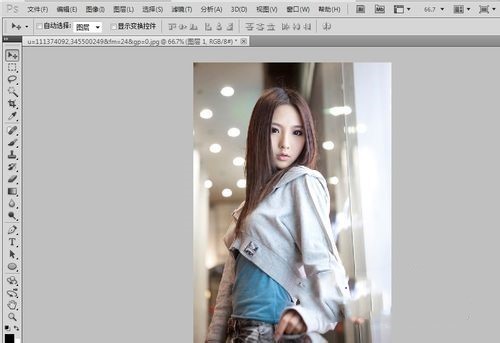
    打开Photoshop软件,然后打开导入你需要进行修改的图片。如图所示。


  • 2


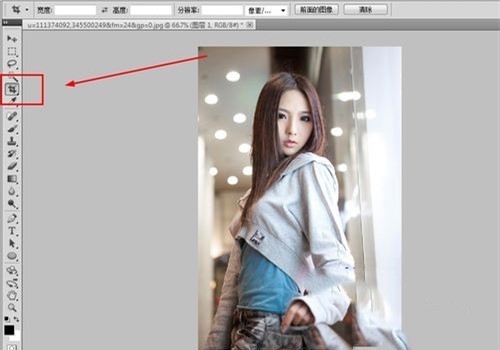
    选择工具箱中的裁剪工具。选择裁剪工具我们经常使用的是快捷键C


  • 3


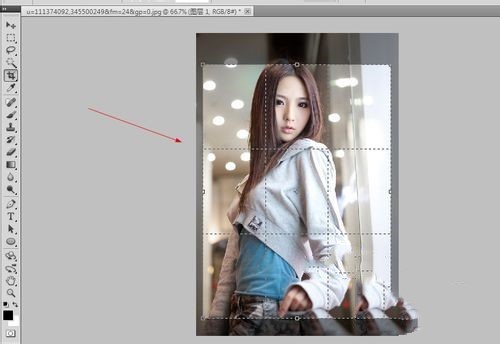
    自定义裁剪大小。选择裁剪工具后在需要裁剪的位置按住鼠标左键然后拖动即可,大小自己随意拖动不受限制。


  • 4


    裁剪菜单栏的使用——裁剪区域、裁剪参考线叠加。裁剪区域是选择裁剪之后未选择部分的保留方式,可以选择删除或是隐藏,裁剪参考线我们可以使用一些辅助线来帮助我们辅助裁剪。
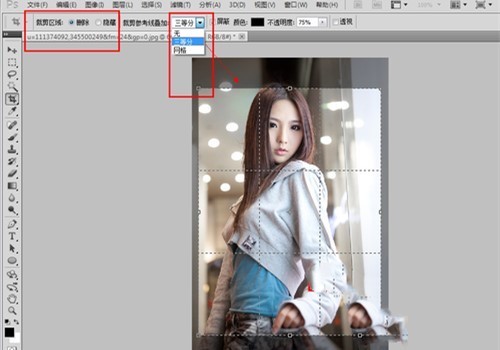


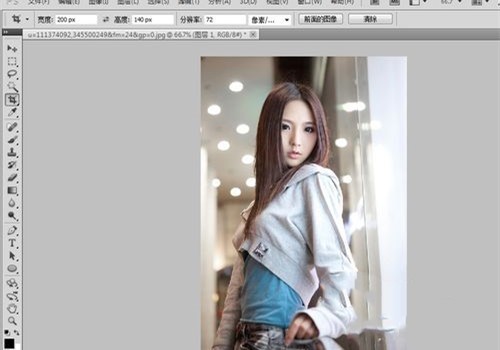
  • 预先设定裁剪后的大小。在菜单栏上面输入需要图片的长宽像素,注意单位分辨率如果是电脑的话选72即可。


透视裁剪工具:

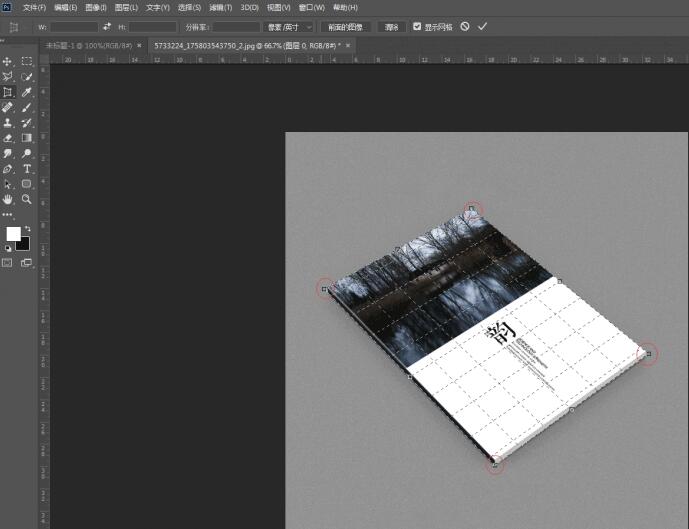
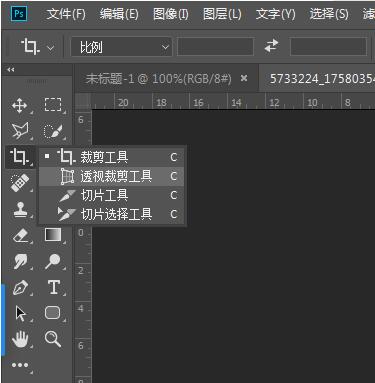
首先打开PS,点击文件→打开,将图片打开,再点击左侧工具栏“裁切”→“透视裁切工具”。
undefined

调整图层网格上面的点,然后按回车键“Enter”图片就调正了。

undefined


作业:复杂人物抠图技术: