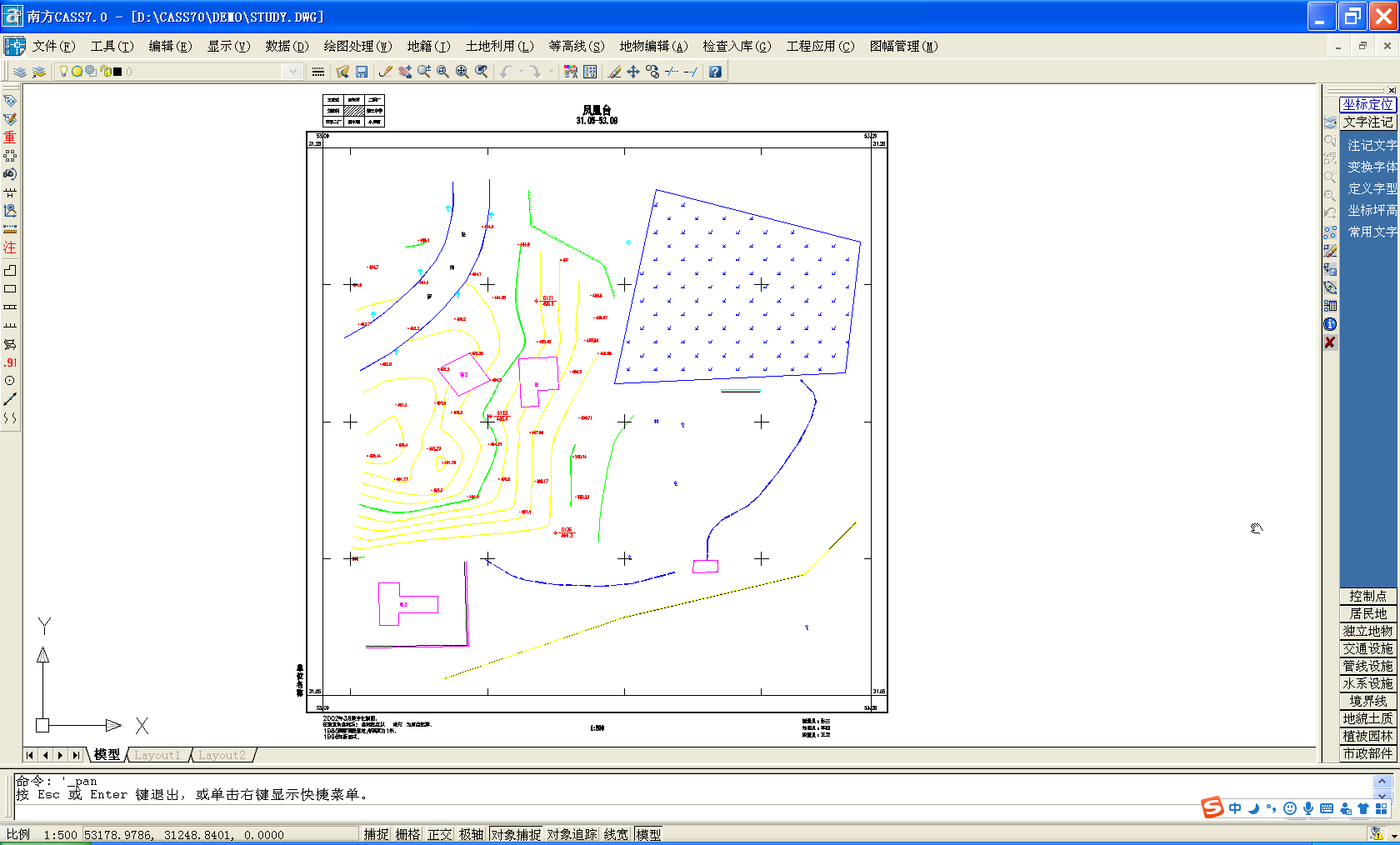
概念:
数字测图是用全站仪或GPS-RTK采集碎部点的坐标数据,应用数字测图软件绘制成图。
方法:
草图法、电子平板法、PDA法
全站仪草图法数据采集
全站仪测量碎部点三维坐标,领图员绘制碎部点构成的地物形状、类型并记录碎部点点号(与全站仪自动记录点号一致)。
1. 人员组成

观测员:操作全站仪,观测、记录数据、与领图员核对点号
领图员:指挥跑尺员,现场勾绘草图、与观测员对点号
司镜员:现场跑尺,将棱镜立于特征点上
内业制图员:内业制图
2. 全站仪的数据采集(NTS-380R全站仪)
步骤:
① 建立控制点坐标文件,将控制点坐标存储到该文件中;
② 建立数据采集文件,将所采集的碎部点数据存储到该文件中;
③ 选择调用坐标数据文件,进行测站坐标数据及后视坐标数据的调用;
④ 设置测站点,设置仪器高、测站点点号及测站点坐标;
⑤ 设置后视点,设置后视点点号及后视点坐标,通过测量后视点进行定向,确定方位角;
⑥ 测量点,设置待测点点号及目标高,开始采集,存储数据。
具体的仪器操作方法参看前面章节的 “5.3 数据采集及坐标放样-数据采集”
CASS软件绘图
CASS软件界面
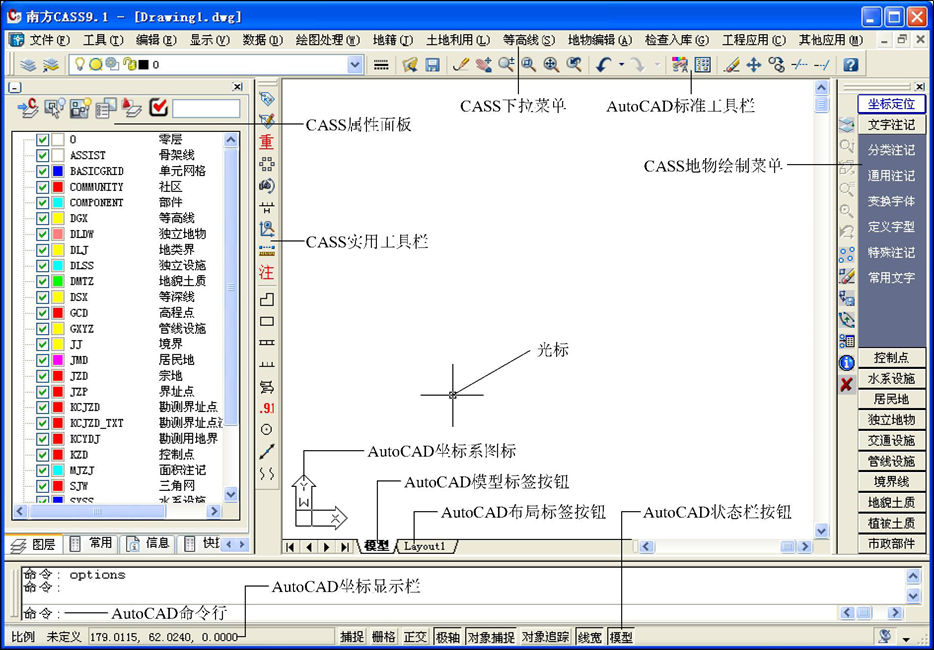
绘图流程:
① 数据传输
② 展点
③ 绘制平面图
④ 展高程点
⑤ 绘制等高线
⑥ 加图框
1. 数据传输
用数据线将全站仪与电脑连接,将全站仪上的数据传输至电脑。
具体操作方法见前面章节的“5.4 存储管理-数据传输”
2. 展点
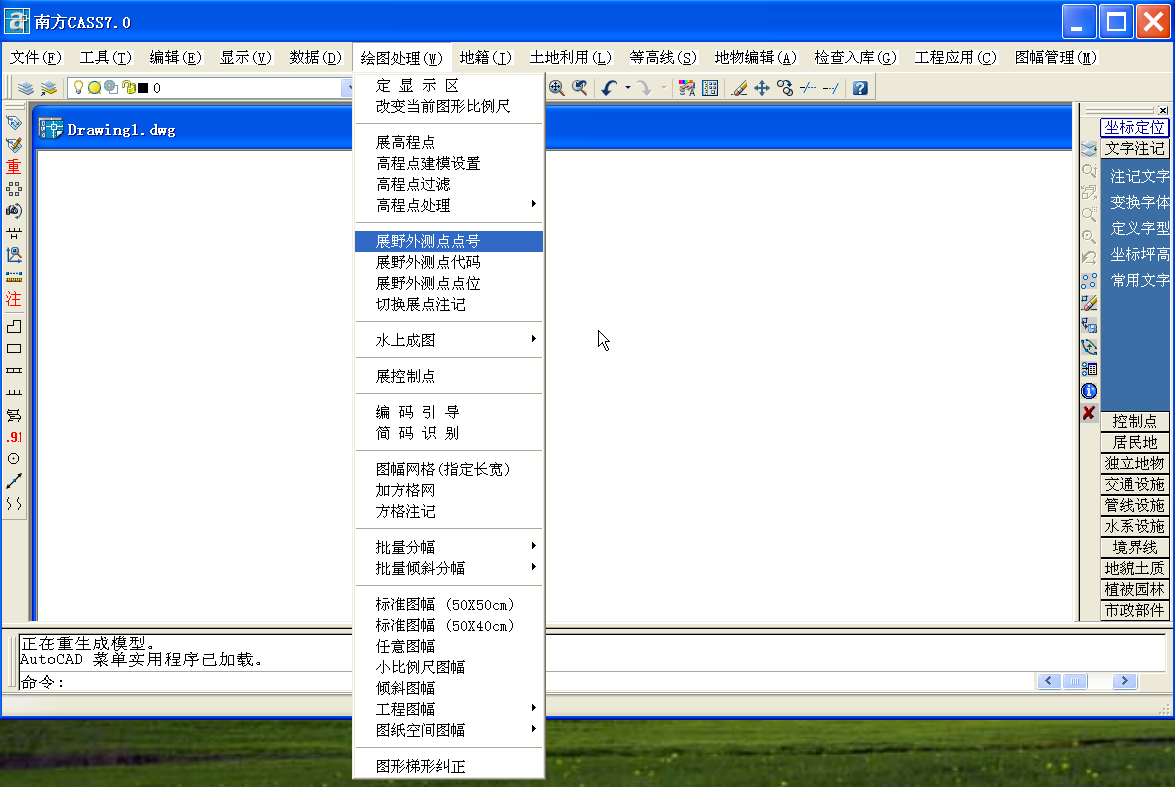
CASS界面,在【绘图处理】下拉菜单中选择【展野外测点点号】,
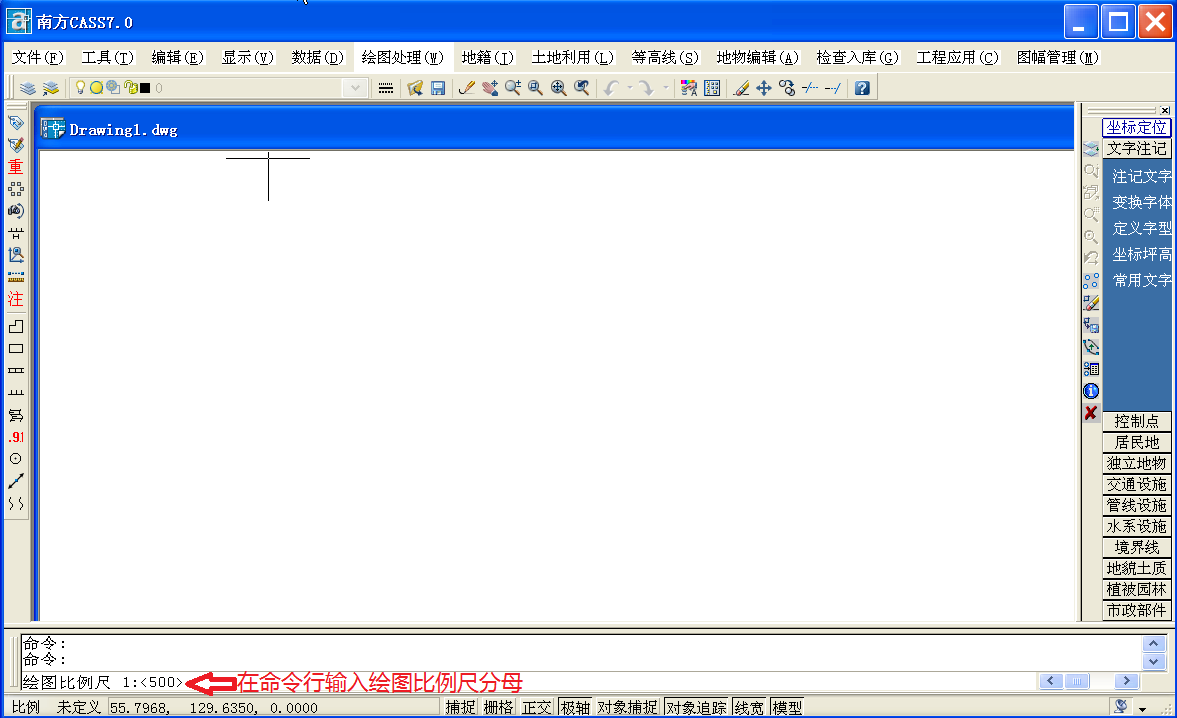
这时在界面的命令行输入绘图比例尺分母
回车后,弹出“输入坐标数据文件名”对话框
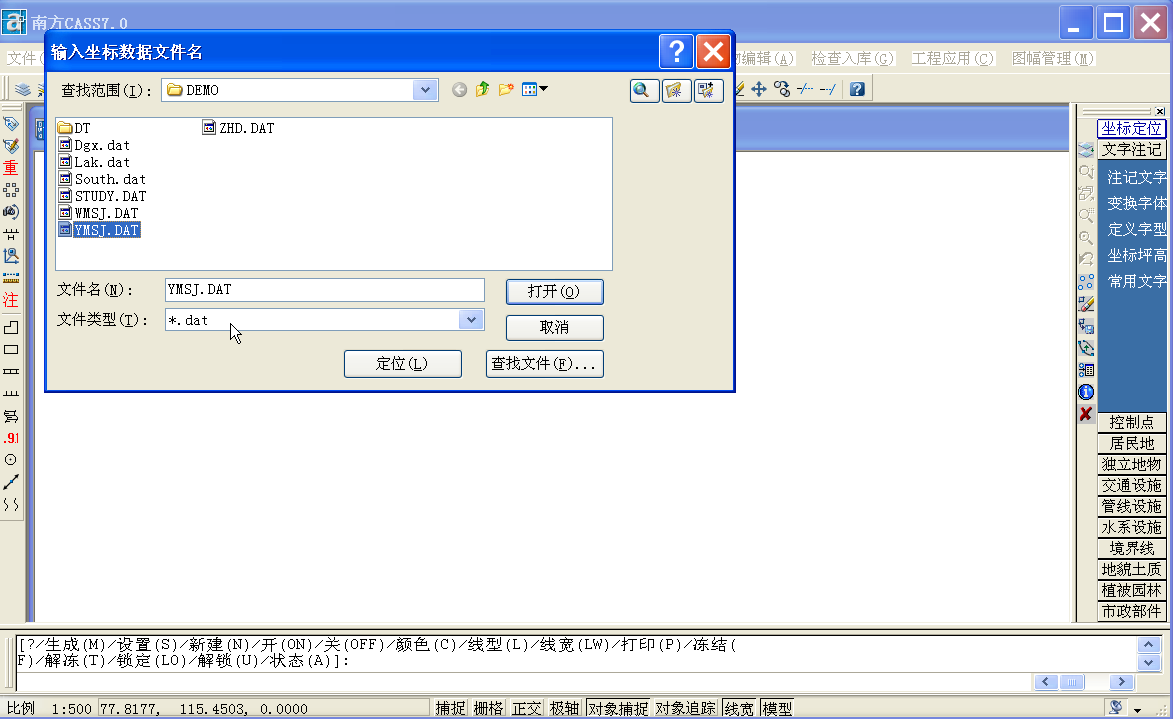
输入测量文件名,完成展点。
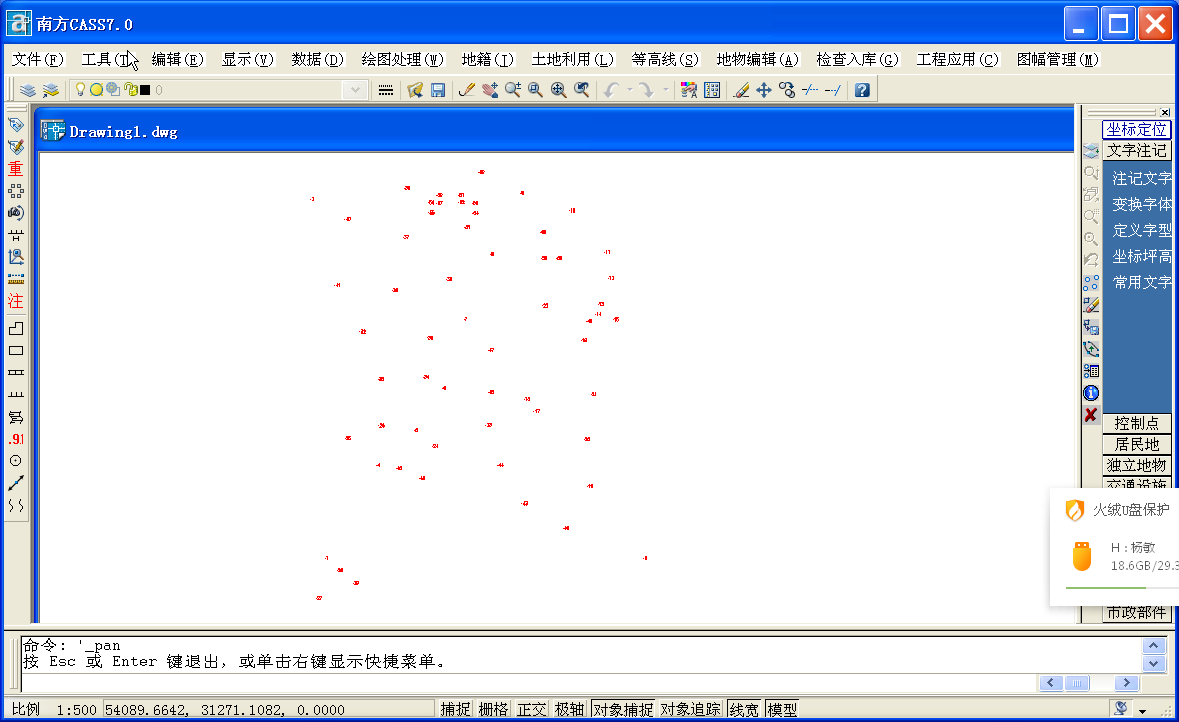
3. 绘制平面图
根据野外作业时绘制的草图,选择软件界面右侧的“地物绘制菜单”选择相应的地形图图式,将所有的地物绘制出来。
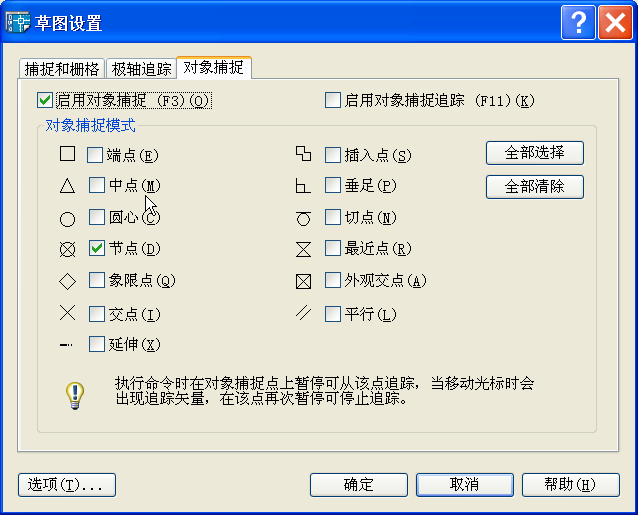
绘制地物时,为了保证选中点的准确位置,应将“状态栏按钮”中的“对象捕捉”按钮打开,并根据绘图需要勾选相应的功能,其中的“节点”按钮必须勾选。

4. 展高程点
地物绘制完成后,将点号删除
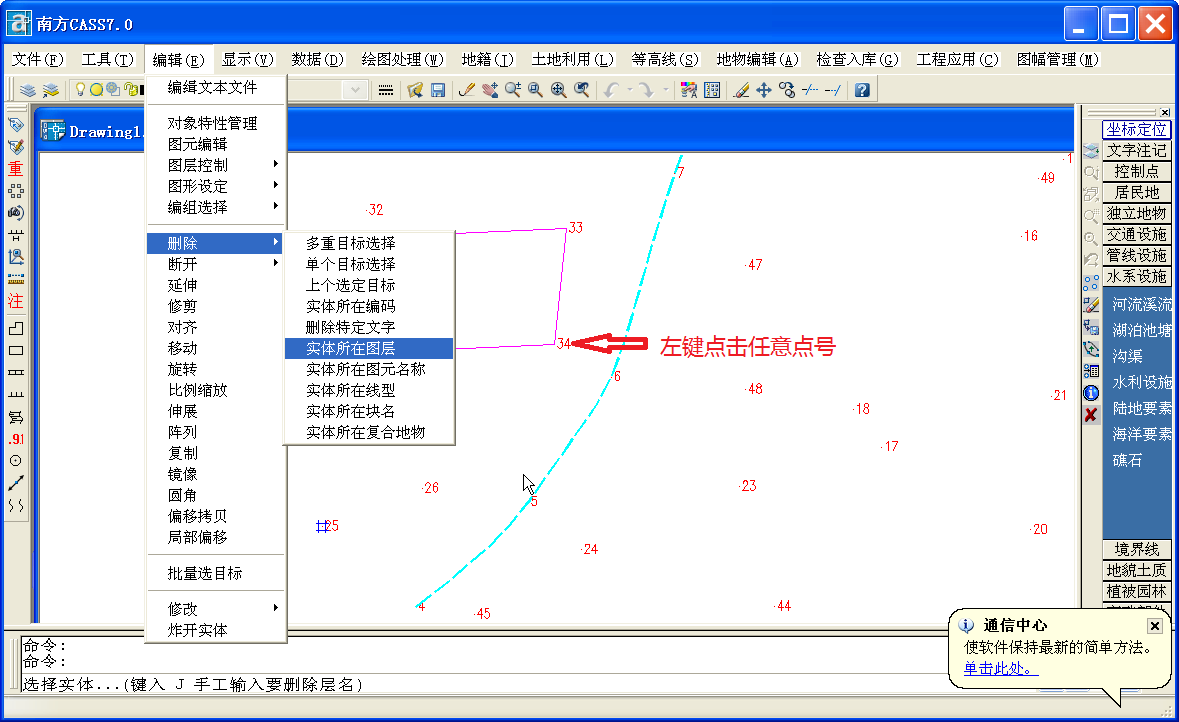
则界面中的点号全部删除
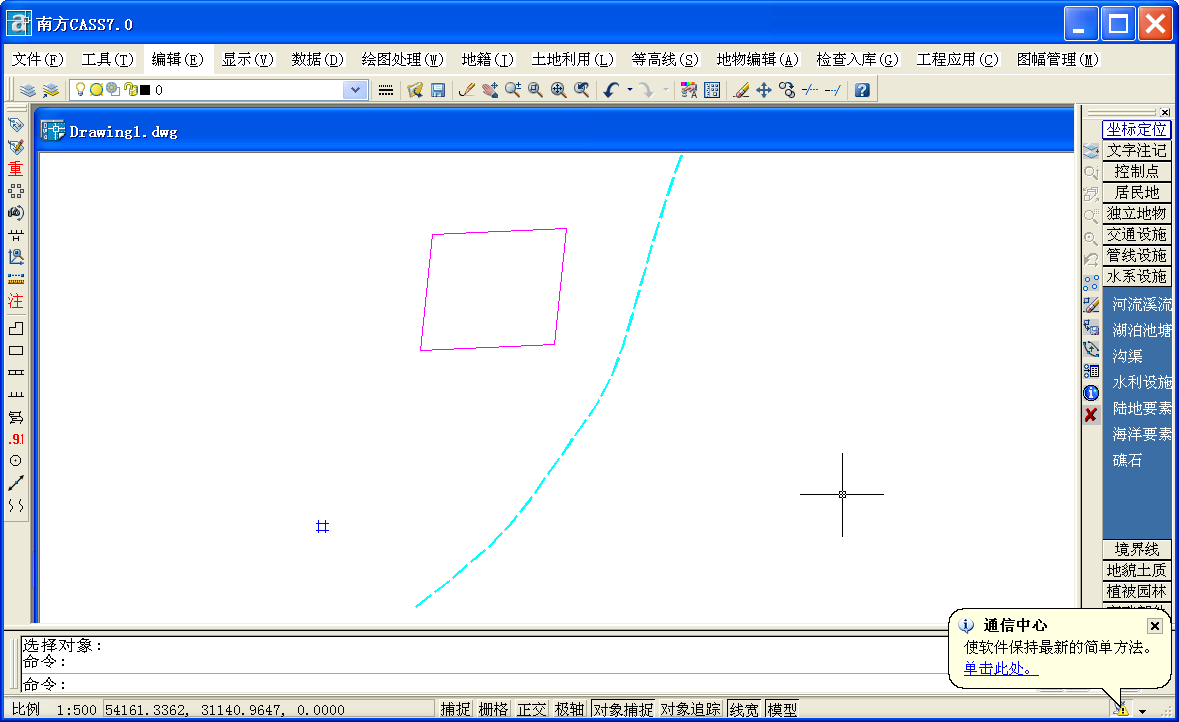
展高程点,CASS界面在【绘图处理】下拉菜单中选择【展高程点】,选择测量文件
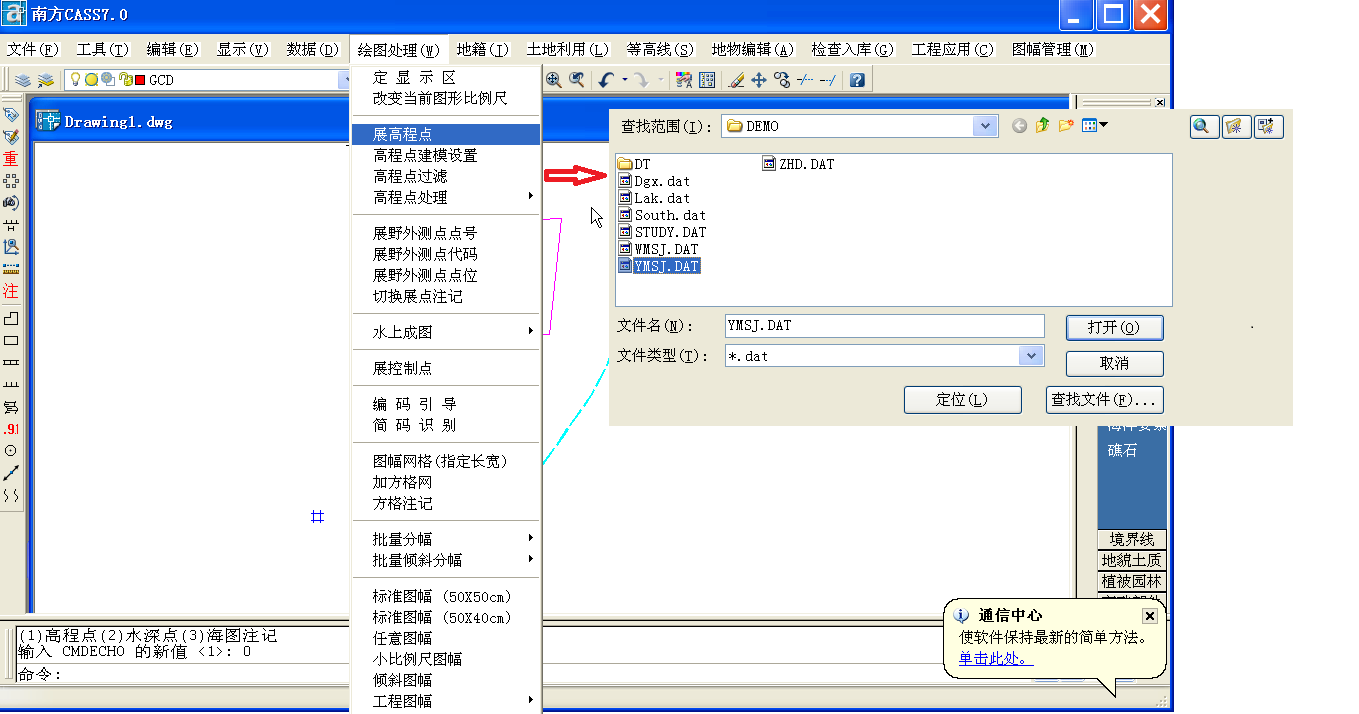
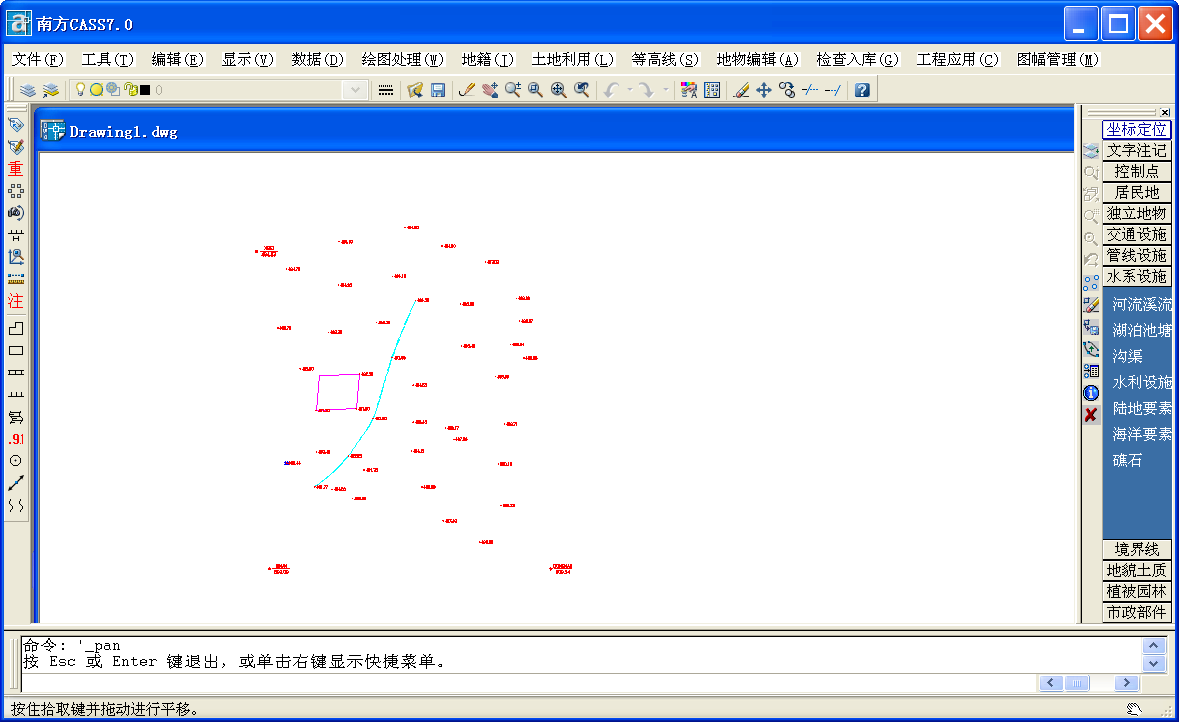
完成展高程点
5. 绘制等高线
6. 加图框
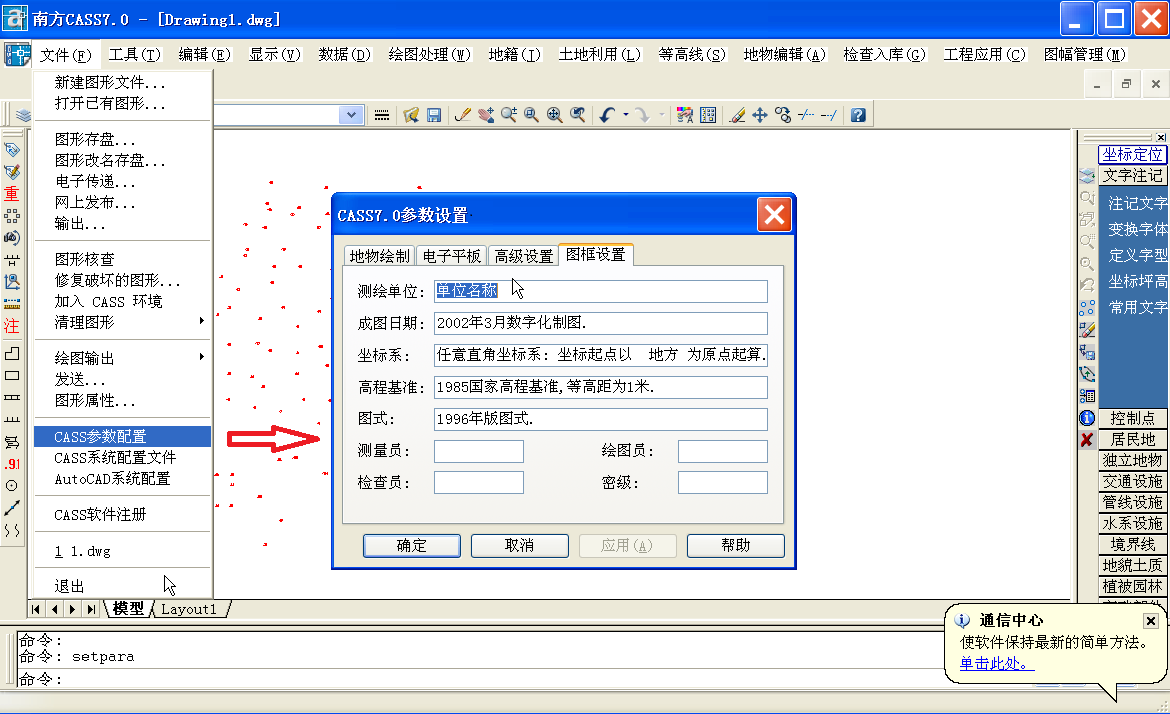
图框注记设置:在【文件】下拉菜单中选择【CASS参数配置】,在弹出的对话框选择【图框设置】,输入相应的参数。(测量员、绘图员、检查员、密级可不输)
加图框:选择【绘图处理】,在下拉菜单中根据图面的大小选择适当的图幅,在弹出的对话框中输入相应的内容,勾选“取整到十米”。
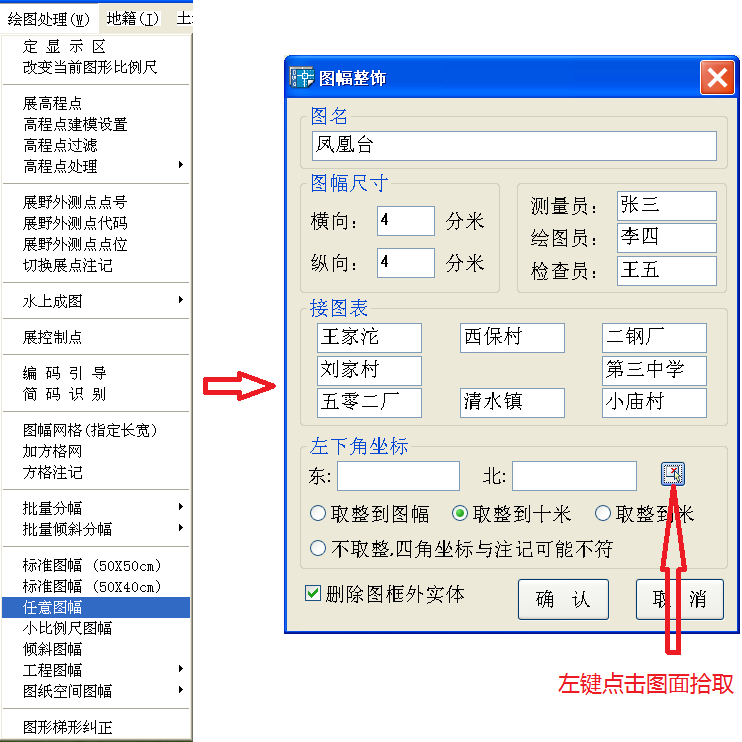
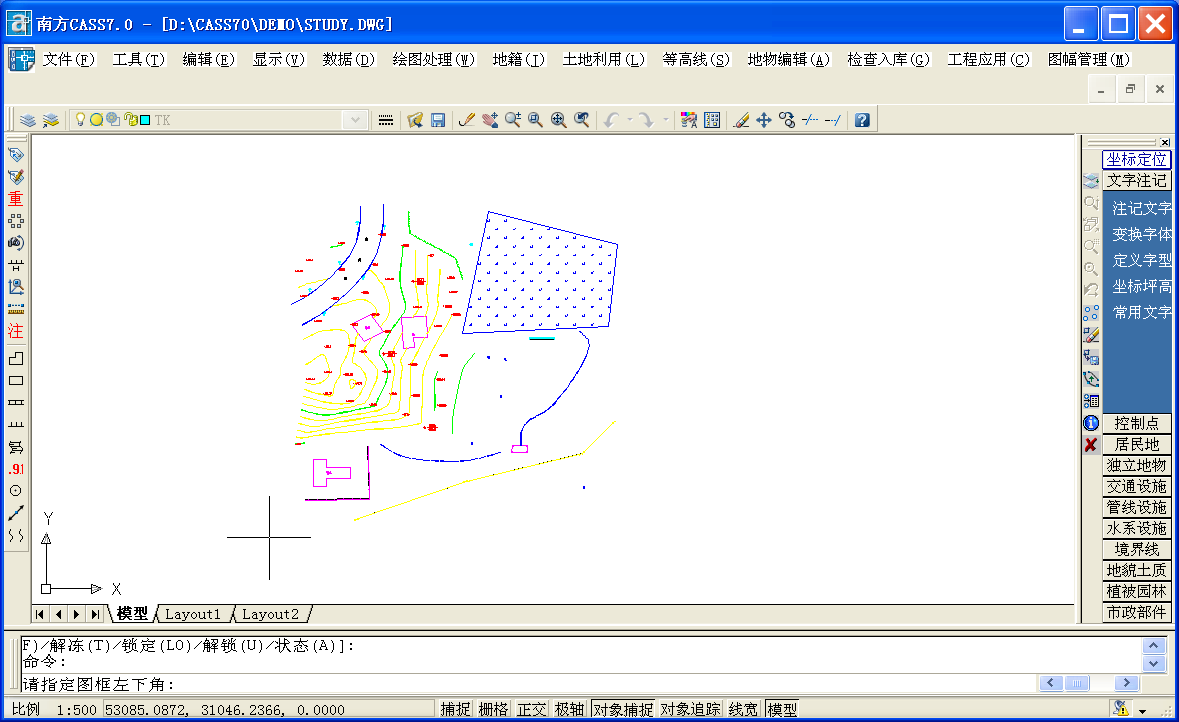
点击“图面拾取”,鼠标移动至图形左下角适当的位置点击左键
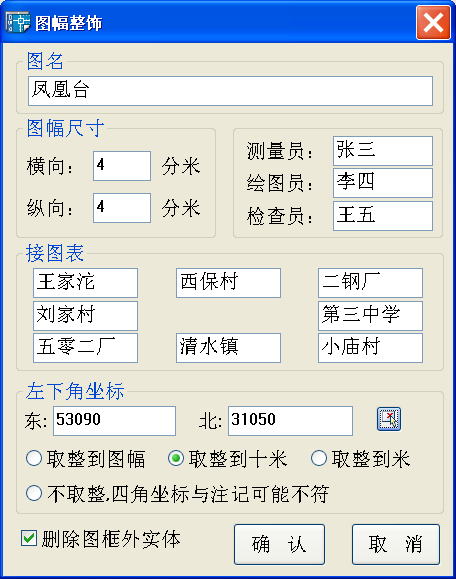
在弹出的对话框按确定
完成地形图绘制