
教学目的:
理解AE效果的概念和效果控件的使用
重点:
添加、删除、修改、显示效果
教学内容:
AE中的效果
AE包含各种效果,您可以将这些效果应用于图层以添加或修改静止图像、视频和音频的特征。例如,效果可以改变图像的曝光或颜色,添加新的视觉元素,操纵声音,扭曲图像,移除颗粒,增强光照或创建过渡。
效果有时被错误地称为滤镜。滤镜和效果之间的主要区别在于滤镜会永久修改图像或图层的其他特征,而效果及其属性可以随时更改或删除。换句话说,滤镜是破坏性地操作,效果则是非破坏性地操作。AE专门使用效果,因此更改是非破坏性的。更改效果属性的直接结果是属性可以随时间更改或设置动画。
您可以使用“效果和预设”面板浏览和应用效果。您可以使用“效果控件”面板或“时间轴”面板或在“图层”面板或“合成”面板中移动效果控制点来修改效果属性。
您可以将多个具有相同效果的实例应用于图层,重命名每个实例,并分别为每个实例设置属性。
效果控件面板
将效果应用于图层时,“效果控件”面板将打开,列出您应用的效果和控件以更改效果的属性值。您还可以使用效果并在“时间轴”面板中更改大多数效果属性值。但是,“效果控件”面板可以为多种属性提供更方便的控件,例如滑块,效果控制点按钮和直方图。
“效果控件”面板是一个查看器,这意味着您可以同时打开多个图层的“效果控件”面板,并可以使用面板选项卡中的“查看器”菜单来选择图层。
删除或禁用效果和动画预设
将效果应用于图层后,可以暂时禁用图层上的一个或所有效果,以便您可以专注于合成的另一个方面。对于预览或最终输出,不会呈现禁用的效果。
要从图层中删除一个效果,请在“效果控件”面板或“时间轴”面板中选择效果名称,然后按Delete键。要从一个或多个图层中删除所有效果,请在时间轴或合成面板中选择图层,然后选择效果>全部删除或按Ctrl + Shift + E(Windows)或Command + Shift + E(Mac OS)。
若要暂时禁用一种效果,请在“效果控件”或“时间轴”面板中选择图层,然后单击效果名称左侧的“效果” 开关。
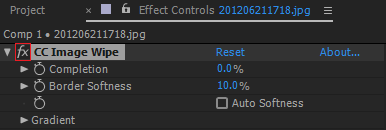
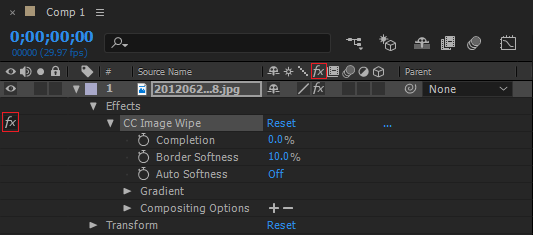
要暂时禁用图层上的所有效果,请单击 “时间轴”面板中图层的“开关”列中的“效果”开关。
本例介绍动态图形设计中常用的效果,包括:模糊、色阶、分形杂色、转换通道、移除颜色遮罩、遮罩阻塞工具等。
和图层一样,效果也需要组织顺序,不同的排列顺序会产生不同的效果。

