动态图形设计

李婷、张永辉

目录

  • 1 动态图形设计概述
    • 1.1 动态图形的基本概念
    • 1.2 动态图形的发展历史
    • 1.3 动态图形的应用领域
  • 2 AE软件入门
    • 2.1 AE软件概述
    • 2.2 软件下载与安装
    • 2.3 AE软件界面和基本操作
      • 2.3.1 打开及保存项目
      • 2.3.2 操作界面
      • 2.3.3 导入素材
  • 3 动态图形设计基本流程
    • 3.1 项目设置
    • 3.2 图层消隐
    • 3.3 图层锚点
    • 3.4 旋转动画
    • 3.5 动画缓动
    • 3.6 loopOut表达式
    • 3.7 时间反转关键帧
    • 3.8 父子动画
    • 3.9 路径动画
    • 3.10 circle循环
    • 3.11 调整关键帧
    • 3.12 轨道遮罩
    • 3.13 预合成
    • 3.14 输出
  • 4 合成及其关键概念
    • 4.1 合成的概念
    • 4.2 在合成中定位图层
    • 4.3 图层蒙版
    • 4.4 轨道遮罩
  • 5 动态图形设计基础知识
    • 5.1 基本动画原理概述
      • 5.1.1 时间和间距
      • 5.1.2 挤压和拉伸
      • 5.1.3 缓入和缓出
      • 5.1.4 预备和缓冲
    • 5.2 基本动画原理应用——物体变换动画制作
      • 5.2.1 素材的准备
      • 5.2.2 图片动画
      • 5.2.3 形体转换动画-1
      • 5.2.4 形体转换动画-2
      • 5.2.5 形体转换动画-3
      • 5.2.6 输出
  • 6 形状图层的动态设计
    • 6.1 动态的基本属性
    • 6.2 形状图层的特点
    • 6.3 形状图层的变换
    • 6.4 重复形状动画
    • 6.5 路径生长动画
    • 6.6 圆环生成动画
  • 7 理解关键帧
    • 7.1 关键帧和插值
    • 7.2 添加和调整关键帧
    • 7.3 图表编辑器
    • 7.4 时间拉伸和时间重映射
    • 7.5 锚点基础
    • 7.6 父级和空对象
  • 8 文本动画设计
    • 8.1 文本动画基础
    • 8.2 范围选择器
    • 8.3 3D文字动画
    • 8.4 文本索引
    • 8.5 更多动画属性
    • 8.6 入画出画
    • 8.7 摆动选择器
    • 8.8 表达式选择器
  • 9 3D图层和摄像机
    • 9.1 3D图层概述
      • 9.1.1 3D图层概述
      • 9.1.2 摄像机和灯光
      • 9.1.3 3D图层属性
      • 9.1.4 3D图层操控
    • 9.2 3D图层案例——剪纸定格动画
      • 9.2.1 设置摄像机
      • 9.2.2 设置Z轴坐标
      • 9.2.3 设置灯光
      • 9.2.4 海浪动画
      • 9.2.5 帆船动画
      • 9.2.6 其他动画
      • 9.2.7 摄像机动画
      • 9.2.8 wiggle动画
      • 9.2.9 调整图层
      • 9.2.10 输出
  • 10 使用效果制作动画
    • 10.1 效果概述
    • 10.2 水波转场动画的制作
      • 10.2.1 水波动画
      • 10.2.2 轨道遮罩
      • 10.2.3 图层样式
      • 10.2.4 水柱动画
      • 10.2.5 摆动路径
      • 10.2.6 气泡动画
      • 10.2.7 橙子动画
      • 10.2.8 推镜头
      • 10.2.9 转场
    • 10.3 插画风格MG动画制作
      • 10.3.1 在Photoshop中准备素材
      • 10.3.2 AE中的合成设置
      • 10.3.3 添加BendIt效果
      • 10.3.4 使用loop表达式制作循环动画
      • 10.3.5 RandomLoop随机循环表达式
      • 10.3.6 纹理动画
      • 10.3.7 添加波形变形效果
      • 10.3.8 添加调整图层
      • 10.3.9 渲染输出
    • 10.4 Logo演绎动画制作
      • 10.4.1 绘制路径
      • 10.4.2 添加粒子效果
      • 10.4.3 调整粒子效果
      • 10.4.4 简单阻塞工具
      • 10.4.5 完善效果
      • 10.4.6 形状动画
      • 10.4.7 logo动画
  • 11 角色动画制作
    • 11.1 使用Joysticks插件制作面部表情动画
      • 11.1.1 口型绘制
      • 11.1.2 口型关联
      • 11.1.3 口型控制
      • 11.1.4 声画同步
      • 11.1.5 眼皮控制
      • 11.1.6 面部控制
      • 11.1.7 面部动画
    • 11.2 使用Duik Bassel插件制作角色正面动画
      • 11.2.1 方法一:分层角色绑定
        • 11.2.1.1 项目设置
        • 11.2.1.2 图层设置
        • 11.2.1.3 添加控制器
        • 11.2.1.4 手部关联
        • 11.2.1.5 腿部关联
        • 11.2.1.6 表达式控制
        • 11.2.1.7 躯干控制
        • 11.2.1.8 关键帧动画
        • 11.2.1.9 口型关联
        • 11.2.1.10 眼部关联
        • 11.2.1.11 表情控制
      • 11.2.2 方法二:不分层角色绑定
        • 11.2.2.1 手部关联
        • 11.2.2.2 腿部关联
    • 11.3 使用Duik Bassel插件制作角色侧面动画
      • 11.3.1 素材准备
      • 11.3.2 导入并设置
      • 11.3.3 骨骼设置
      • 11.3.4 骨骼绑定
      • 11.3.5 走路循环
    • 11.4 角色动画插件RubberHose
      • 11.4.1 走路循环动画
        • 11.4.1.1 新建RubberHose
        • 11.4.1.2 手臂动画
        • 11.4.1.3 身体动画
        • 11.4.1.4 脚掌动画
        • 11.4.1.5 腿部动画
        • 11.4.1.6 手部动画
      • 11.4.2 角色绑定动画
        • 11.4.2.1 素材准备
        • 11.4.2.2 项目设置
        • 11.4.2.3 骨骼绑定
        • 11.4.2.4 眼部制作
        • 11.4.2.5 关键帧动画
    • 11.5 动效插件Motion 2
      • 11.5.1 锚点和缓动
      • 11.5.2 回弹效果
      • 11.5.3 缓和效果
      • 11.5.4 爆发效果
      • 11.5.5 克隆效果
      • 11.5.6 弹跳效果
      • 11.5.7 连接空对象
      • 11.5.8 公转效果
      • 11.5.9 连线效果
      • 11.5.10 拖尾效果
      • 11.5.11 其他效果
    • 11.6 Newton牛顿动力学插件
  • 12 动态图形常用表达式介绍
    • 12.1 AE表达式概述
    • 12.2 wiggle表达式
    • 12.3 time表达式
    • 12.4 value表达式
    • 12.5 speed&velocity表达式
    • 12.6 linear&ease表达式
    • 12.7 loop表达式
    • 12.8 表达式中的数值
    • 12.9 数值用法进阶
    • 12.10 数组的使用
    • 12.11 2D&3D位置的使用
  • 13 Animate CC概述
    • 13.1 Animate CC基本操作
  • 14 Animate CC图形绘制
    • 14.1 基本绘图模式讲解
    • 14.2 基本绘图模式案例——《双马尾女孩》
    • 14.3 钢笔工具案例——《寿司店菜单》
    • 14.4 宽度工具案例——《快乐企鹅》
    • 14.5 矢量艺术画笔案例——《戈壁》
    • 14.6 传统画笔工具案例——《波比和苹果》
  • 15 Animate CC元件与库
    • 15.1 新建元件和元件类型
    • 15.2 影片剪辑元件动画
    • 15.3 图形元件动画
    • 15.4 影片剪辑元件动画——《蝶恋花》
    • 15.5 3D工具——《立体贺卡》
    • 15.6 按钮元件
  • 16 Animate逐帧动画
    • 16.1 逐帧动画表情包
    • 16.2 抖动动画——《月夜》
  • 17 Animate CC补间动画
    • 17.1 传统补间动画——《雪地月光》
    • 17.2 传统补间动画——《闹钟》
    • 17.3 补间动画——《搬砖》
    • 17.4 补间动画——《运动文本》
  • 18 Animate引导动画
    • 18.1 引导层动画——《游戏开机动画》
    • 18.2 引导层动画——《火箭绕月》
    • 18.3 引导层动画——《小球旋转》
  • 19 Animate遮罩动画
    • 19.1 遮罩动画——《放大镜》
    • 19.2 遮罩动画——《涂鸦熊猫》
    • 19.3 遮罩动画——《loading进度条》
    • 19.4 遮罩动画——《转动地球》
  • 20 Animate形变动画
    • 20.1 形状补间动画——《水球》
    • 20.2 形状提示——《海浪》
    • 20.3 资源变形工具——《烛火》
    • 20.4 资源变形工具——《小狗走路》
  • 21 Animate骨骼动画
    • 21.1 骨骼绑定——《运动手臂》
    • 21.2 骨骼动画——《山民》
    • 21.3 骨骼动画——《锁链运动》
    • 21.4 骨骼动画——《吊灯摆动》
  • 22 Animate角色动画
    • 22.1 角色侧面原地走循环
    • 22.2 嘴型同步动画
    • 22.3 动画编辑器制作角色动画
  • 23 Animate动画技巧
    • 23.1 导入Photoshop文件动画
    • 23.2 导入AI文件动画
    • 23.3 图形滤镜——《奔跑的救护车》
    • 23.4 摄像头工具——《风吹海浪》
  • 24 动态图形设计作业展
    • 24.1 班级作业展1
    • 24.2 班级作业展2
AE软件概述


After Effects 软件概述

  • Adobe After Effects简称“AE”Adobe公司推出的一款图形视频处理软件,适用于从事设计和视频特技的机构,包括电视台、动画制作公司、个人后期制作工作室以及多媒体工作室。属于层类型后期软件。

  • Adobe After Effects软件可以帮助您高效且精确地创建无数种引人注目的动态图形和震撼人心的视觉效果。利用与其他Adobe软件无与伦比的紧密集成和高度灵活的2D3D合成,以及数百种预设的效果和动画,为您的电影、视频、DVDMacromedia Flash作品增添令人耳目一新的效果。

  • Adobe官方最新版本为:Adobe After Effects 2020


After Effects 主要功能

1、动画

  • After Effects提供了数字工具,可帮助您操纵和编辑各种属性。在After Effects中有很多创建动画的方法。同时借助第三方软件的集成,以及艺术家不断突破日常工作流程的界限,涌现了大量的使用After Effects创建的优秀动画的范例。

  • After Effects中创建的各种动画类型包括:

    • 2D矢量动画

    • 基础3D动画

    • 角色动画

    • 动态文本

    • UI / UX模拟动画

    • 视觉特效


2、效果库

  • 使After Effects与所有其他视频应用程序区分开来的真正原因是其庞大的效果库。它可以组合使用数百种内置效果来创建无限数量的创意可能性。

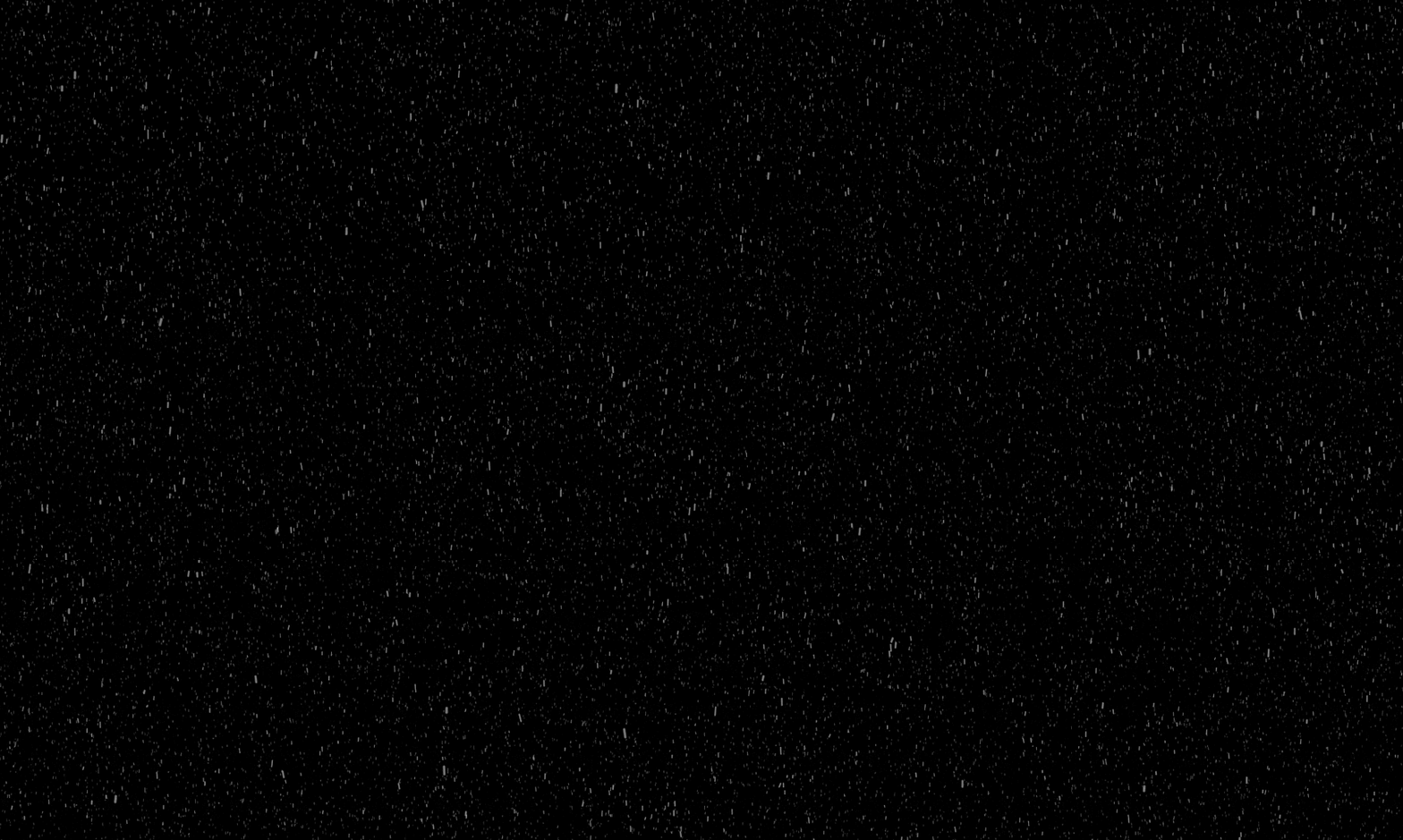
  • 模拟效果:Adobe After Effects内置了18种模拟效果。这些模拟效果可用于创建从雨到头发的任何事物。所有这些效果都是完全可定制的。将它们与其他效果配对时,可以进一步发挥其功能。以下是After Effects中内置的CC Snowfall效果的示例。
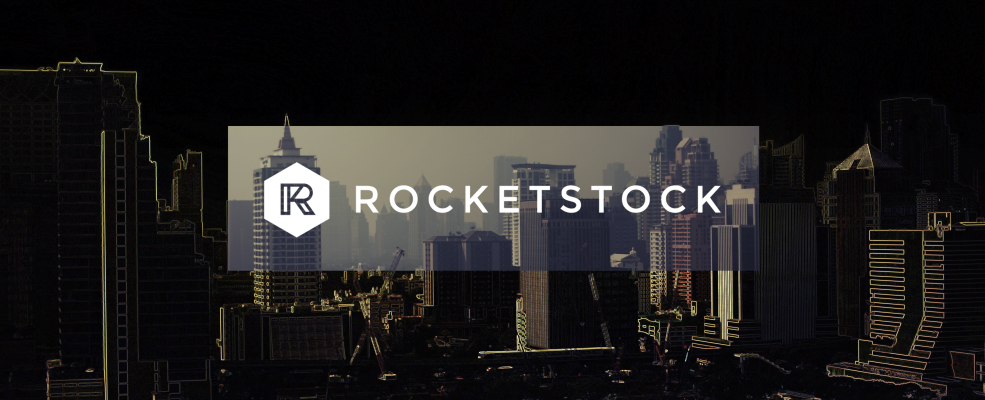
  • 程式化效果:After Effects中的风格化效果可以为视频和图层提供样式。这些拖放效果可以轻松地进行操作,以创建惊人的外观和样式。该类别中值得注意的效果包括CC Glass效果和后代效果。下面的示例显示了来自Shutterstock的图像,其中应用了“查找边缘”效果。
  • 除了上述效果类别外,还有许多其他类别的不同功能。例如,专门用于不同类型模糊的模糊效果类别。专门用于色彩校正的效果类别,等等。

  • 还有一个Perspective类别,其中包括3D Camera Tracker效果,可轻松跟踪您的视频素材。下面的gif显示正在使用的“线性擦除”效果。


3、After Effects 模板

  • After Effects模板是大多数视频编辑器使用After Effects的重要原因。来自世界各地的MG设计人员将其设置的After Effects项目文件以模板形式进行共享,使用户可以简单地拖放其素材来获得惊人的效果。

  • 以下示例显示了After Effects模板的创造性和可能性。


4、文本动画

  • After Effects中内置的文本工具的工作方式与大多数文字处理器中的工具非常相似。包括段落选项和自定义控件,用于诸如行距和字距调整。

  • 但是,真正使After Effects的文本设计功能独树一帜的是文本动画制作器,该动画制作器使用户可以根据项目的需要自动为字符、单词或行设置动画。


5、合成

  • 合成软件只是一种可用于将多个素材组织在一起以创建最终场景的软件。例如,单个VFX(视频特效)拍摄可能需要将一块绿幕、一个背景、一些爆炸元素、灰尘和烟雾都合成到一个场景中。在视频编辑应用程序内部很难做到这一点,而采用After Effects这样的特殊应用程序是可行的。
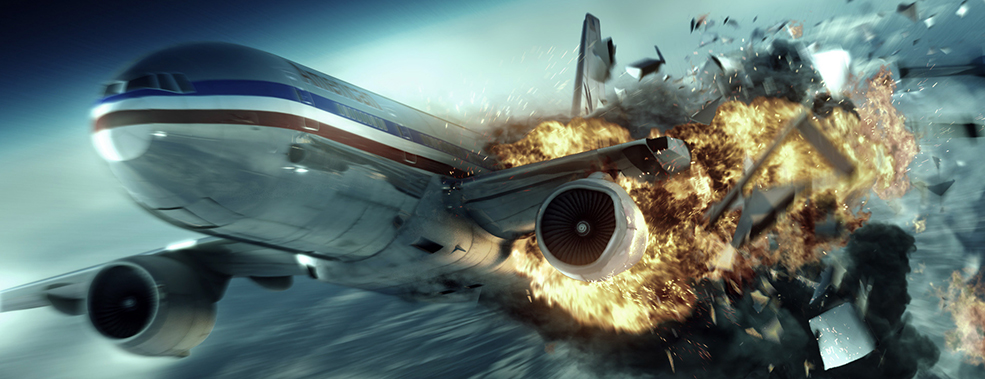
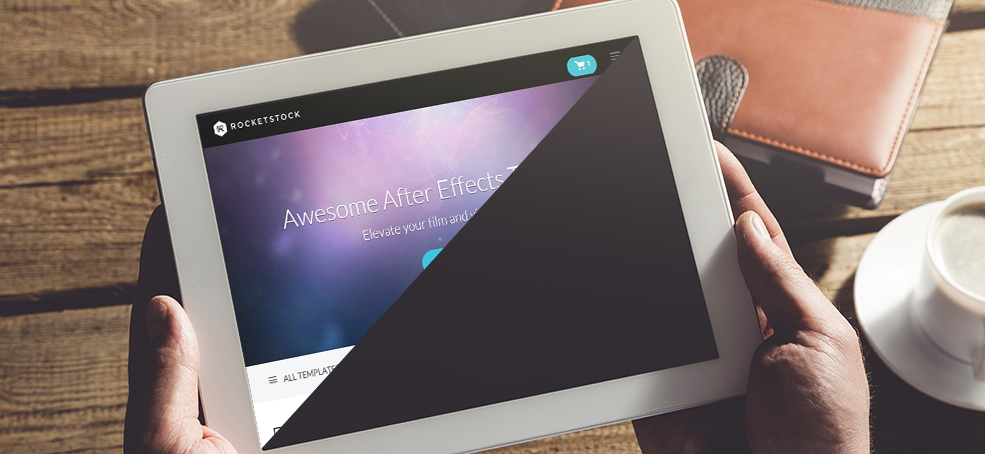
  • 但是,大多数视频编辑器使用After Effects的合成功能来处理不那么浮华的项目。使用After Effects对产品演示进行快速屏幕替换或使用3D相机跟踪器进行logo模糊的情况并不少见。

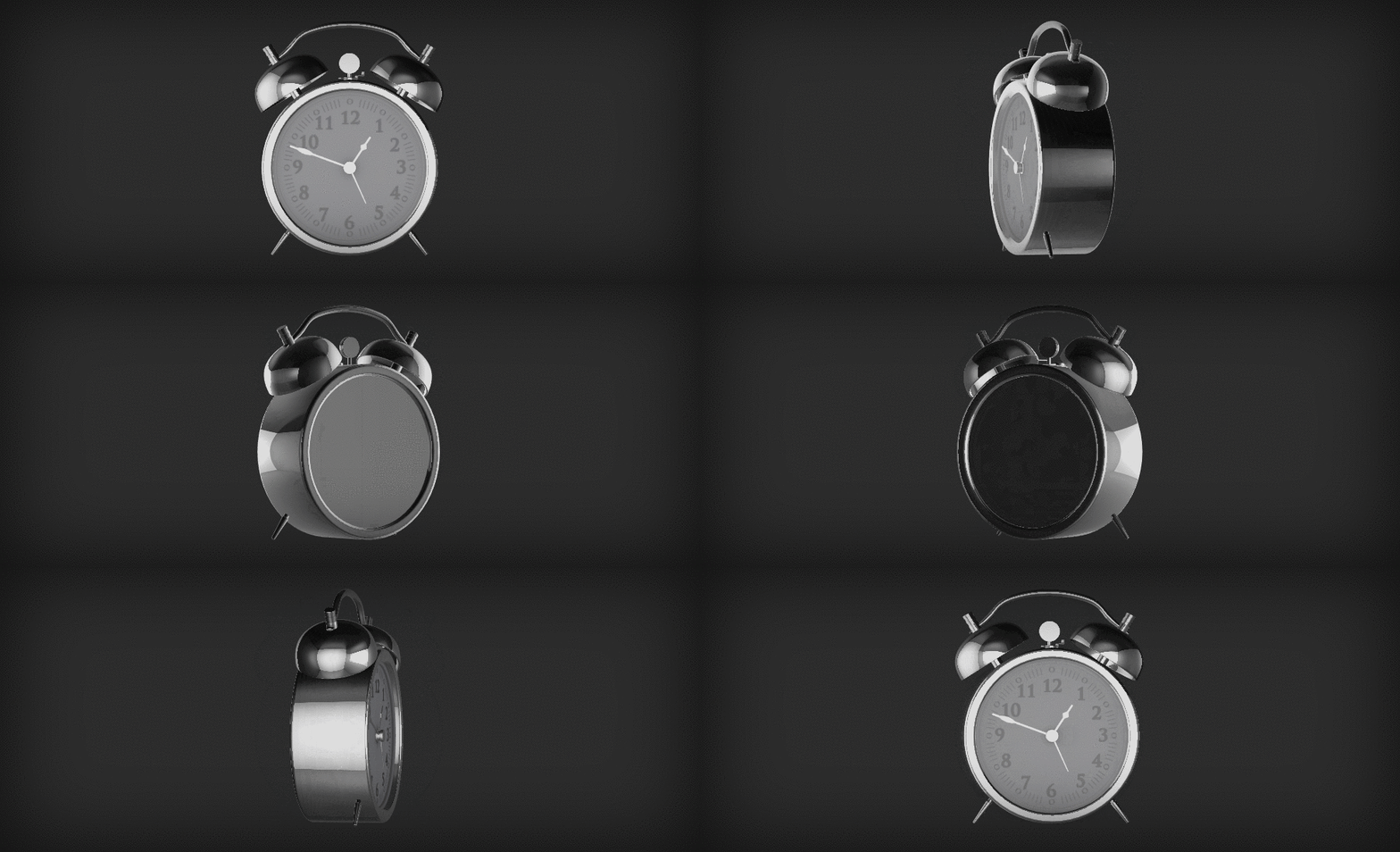
  • 就像在Photoshop中一样,After Effects图层可以采用某些混合模式,这些模式会影响它们对图层和背后素材的解释方式。这对于3D模型和设计非常有用,因为您经常执行多遍渲染,将不同的元素合成在一起以创建最终的3D图像。在这种情况下,您可能有一个阴影层,您只想在其中看到图像的黑暗部分,而有一个高光层,您只想在其中看到明亮的部分。

6、脚本

  • 与插件不同,脚本不会解锁After Effects无法完成的任何操作,它们只是自动执行通常需要较长时间才能完成的流程。有些脚本,例如AE Sweets,只需单击一个按钮即可创建形状动画。以下是使用After Effects脚本创建的动画logo的快速演示。


7、插件将AE提升到一个新的水平

  • 除上述所有效果外,还可以安装数百个其他附加效果,以进一步提高After Effects的功能。这些插件实际上是第三方公司开发的微型应用程序,可以在After Effects中安装和使用。

  • After Effects中的一些最受欢迎插件是Element 3D,Trapcode Specialicular,Plexus和Optical Flares。Element 3D插件可能是最令人印象深刻的第三方插件,因为它允许用户在After Effects中导入,纹理化,着色,光照和创建3D对象。它并不能完全替代3D建模应用程序,但是,如果您偶尔仅使用3D对象,则它是加快3D设计过程的有用工具。

After Effects 的历史
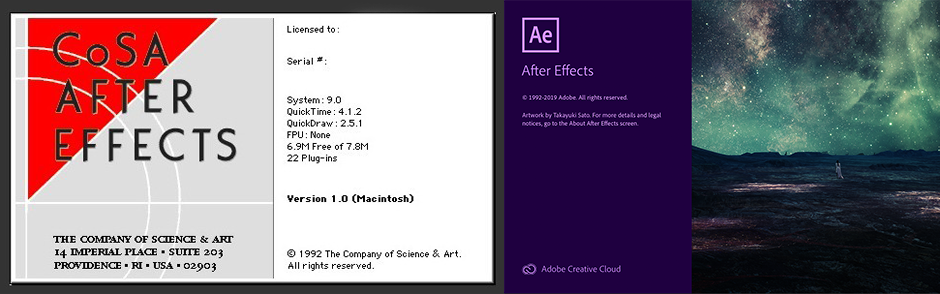
原始CosA和After Effects 2019的启动画面

  • After Effects于1993年开发,从那以后不断进行更迭。最初的开发者——科学与艺术公司(CoSA)——创建了具有两个功能的两个版本,这些功能允许您合成图层并转换图层的各种属性。第一个版本实际上仅在Apple制造的Macintosh计算机上可用。

  • 该程序启动仅一年后,Aldus于1994年对其进行了收购,该程序获得了惊人的新功能,例如多机渲染和运动模糊。但是,在1994年结束之前,Adobe介入并获得了这项技术,并且今天仍然是After Effects的所有者。

  • 自After Effects诞生以来,Adobe已发布了50种不同版本的行业领先软件,每次都获得新功能。有些版本比其他版本大,但它们都表明Adobe已创建了非凡的软件。

  • 该软件在2019年获得了科学技术成就奥斯卡奖,证明了After Effects的集成度和功能性。

美国电影与艺术科学学院logo


After Effects 文件格式

1、音频格式

  • 高级音频编码(AAC,M4A);音频交换文件格式(AIF,AIFF);MP3(MP3,MPEG,MPA,MPA,MPE);波形格式(WAV)。


2、静态图像格式

  • 这些静止图像可以导入和导出:Adobe Photoshop(PSD);Cineon(CIN,DPX); IFF(IFF,TDI);JPEG(JPG,JPE);OpenEXR(EXR); 便携式网络图形(PNG);辐射度(HDR,RGBE,XYZE);SGI(SGI,BW,RGB); Targa(TGA,VDA,ICB,VST);和TIFF(TIF)。

  • 这些静态图像文件仅用于导入After Effects:Adobe Illustrator(AI,EPS,PS);Adobe PDF(PDF);位图(BMP,RLE,DIB);原始相机(TIF,CRW,NEF,RAF,ORF,MRW,DCR,MOS,RAW,PEF,SRF,DNG,X3F,CR2,ERF); CompuServe GIF(GIF);谨慎的RLA / RPF;ElectricImage(IMG,EI);封装的PostScript(EPS);Maya摄影机数据(MA);PCX。

  • 注意:您可以将任何静止图像格式的文件作为序列导入。


3、视频和动画格式

  • 这些视频文件可以导入和导出:3GPP(3GP,3G2,AMC);动画GIF(GIF);DV; 开放媒体框架(OMF);QuickTime(MOV); Windows视频(AVI)。

  • 这些视频文件仅导入:Adobe Flash Player(SWF);Adobe Flash视频(FLV,F4V);AVCHD(M2TS);媒体交换格式(MXF);MPEG-1(MPG,MPE,MPA,MPV,MOD);MPEG-2(MPG,M2P,M2V,M2A,M2T);MPEG-4(MP4,M4V);Windows Media(WMV,WMA);XDCAM HD / XDCAM EX(MXF,MP4)。


4、项目文件格式

  • 这些文件可以导入和导出,高级导入格式(AAF)除外:Adobe After Effects XML项目(AEPX);Adobe Premiere Pro(PRPROJ);Cinema 4D导入器。


AE在Mac和Windows系统的区别

  • 定制计算机业务解决方案Puget Systems进行了一项测试,以确定Mac和Windows上After Effects的差异。

  • 测试系统:Mac Pro(2013年末);英特尔至强2.7-3.5 GHz; 英特尔酷睿i7 6900K 3.2 GHz。

  • After Effects操作系统:Mac OS Sierra; Windows 10专业版64位。

  • 软件:After Effects CC 2017.1

  • 这两个系统都是单驱动器。测试使用标准动画项目以及使用Lumetri Color等效果的4K视频文件进行。他们还测试了1080p和4K素材的运动跟踪。结果:

  1. RAM预览:两者在任何预览分辨率下都没有太大区别,但是Windows在四分之一分辨率下快大约8%,在半分辨率下快4%,在全分辨率下快15%。

  2. RAM预览– Lumetri颜色:Mac Pro上的Metal和Open CL之间没有显着差异,但PC的速度要快得多。在全分辨率下,MAC Pro的性能变得更差。

  3. 运动追踪:Windows在1080项目上快了几秒钟,增长了7%。但是,在4K上,PC速度提高了约22%。总体而言,使用Windows可获得15%的性能提升。

  4. 结论是,使用After Effects时,当前版本的Windows比Mac更快。