教学目的:
使用AE的Motion 2 插件制作动态效果
重点:
Motion 2的界面、功能和使用
教学内容:
本章所需插件下载
Motion2
Motion2是由MT.MOGRAPH設計的一套腳本工具,里面有十一种常用功能,节省了我们做动效的时间,是一款方便易学的插件。
Motion2目前的版本為V2,介面如下:
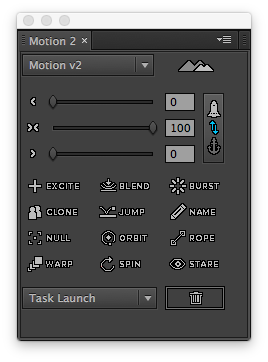
由於Motion的功能相当多,以下分成不同区块解释所有功能。
1、切换中心点工具、曲线工具界面
按下火箭和船锚图示,可以切换两种不同功能界面。
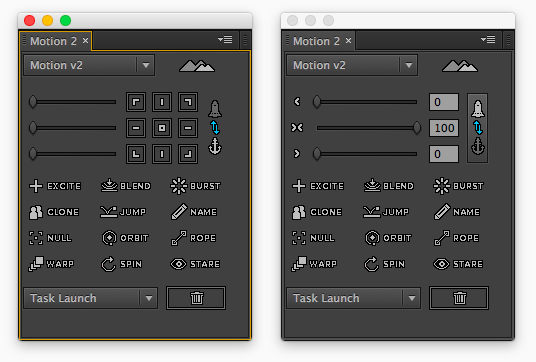
(左为中心点工具界面、右为曲线工具界面)
2、中心点工具
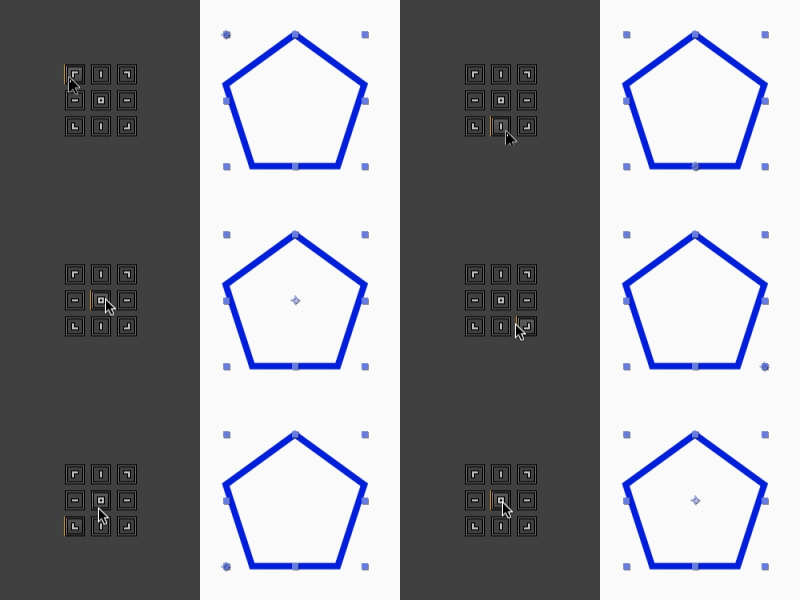
选取任一物件,指定中心点位置,自动调整中心点。
3、曲线線工具
选取Keyframe,拉动滑杆调整速度曲线,分别代表慢>快,渐快>渐慢,快>慢,拉杆越往右,效果则越强烈。

4、Excite/回弹
选取头尾位移Keyframe,选取点下Excite,可轻易做出回弹效果。参数可以调整回弹力道、次数等。(须注意Keyframe必须是在Linear沒有调过曲线的状态才会显现效果)

5、Blend/缓和参数
将选取Keyframe参数平均混合,让原先极端的Keyframe数值可以较为缓和,参数可以控制平滑程度,混合程度等。
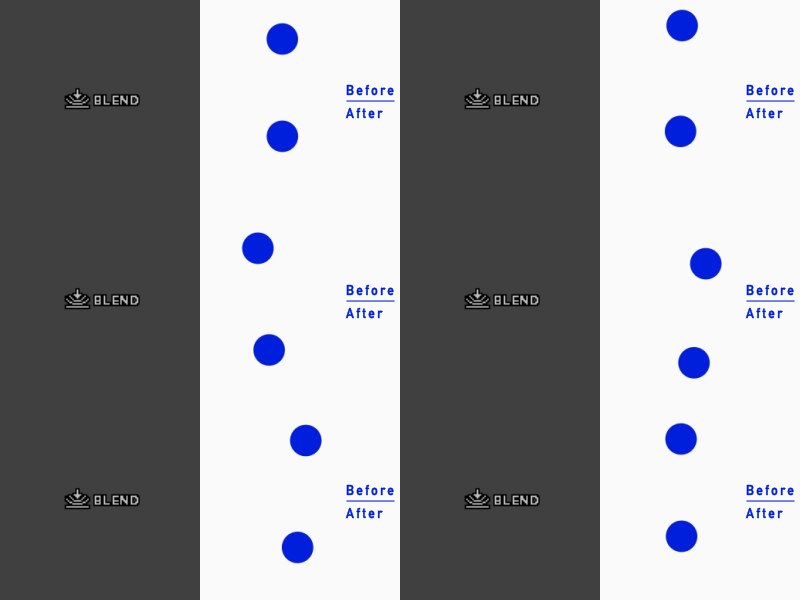
6、Burst/爆发效果

爆发效果可以大量运用在装饰动态图形上,只要简易设定参数(与中心点距离/Distance from Center,宽度高度/Burst Width-Burst Height)就可以制作爆发效果,而且有相当多参数可以做调整,务必尝试。
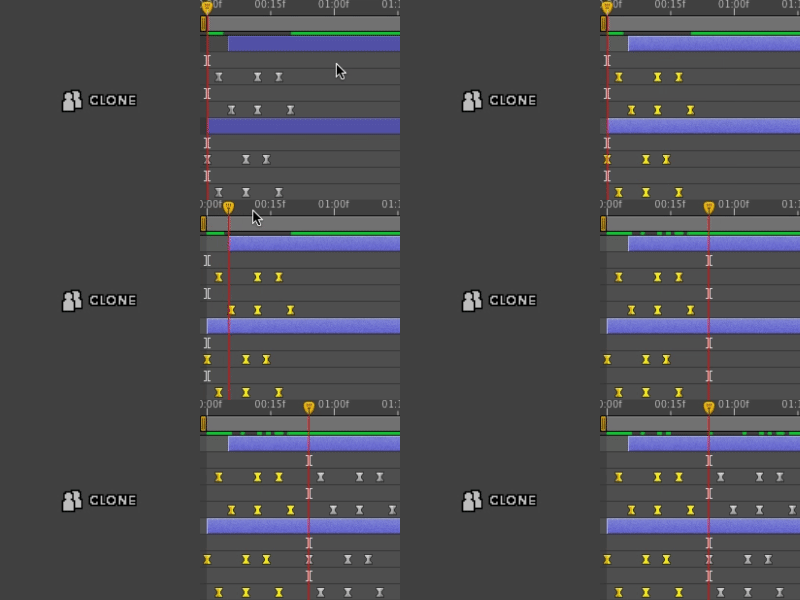
7、Clone/复制大量关键帧
一般情形下同時选择两个以上图层的关键帧时复制粘贴上会变成复制图层,而不是复制关键帧。而用Clone的功能就可以达到大量复制关键帧的功能。
8、Jump/弹跳
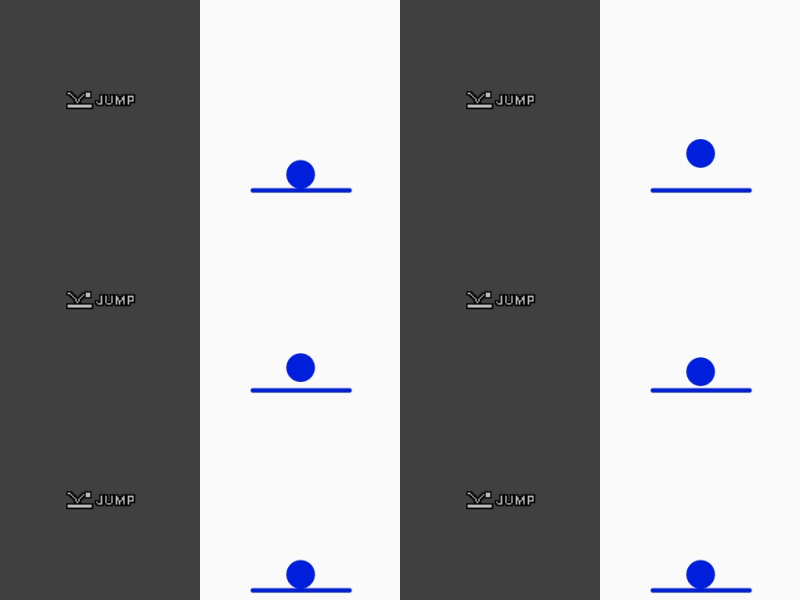
和Excite不同,Jump在到达定点时会直接反弹,可以轻松做出球体落地等效果,参数可設定回弹高度、次数等。(须注意关键帧必须是在Linear沒有调过曲线的状态才会显现效果)
9、Name/命名
将想要重新命名的图层全选,输入新名称,点选Rename,就可以做大量的重新命名。

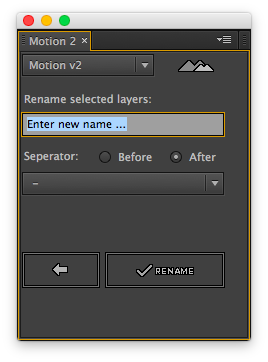
输入新名称,Seperator可以指定产生的数字,在名字之前或之后,并以符号区分,按下RENAME即可重新命名。
10、Null/连接空对象
将所有选取图层同时连接到一个新的空对象图层上,可以在不改变对象关键帧的情況下,直接调整对象的位置,是相当方便的功能。

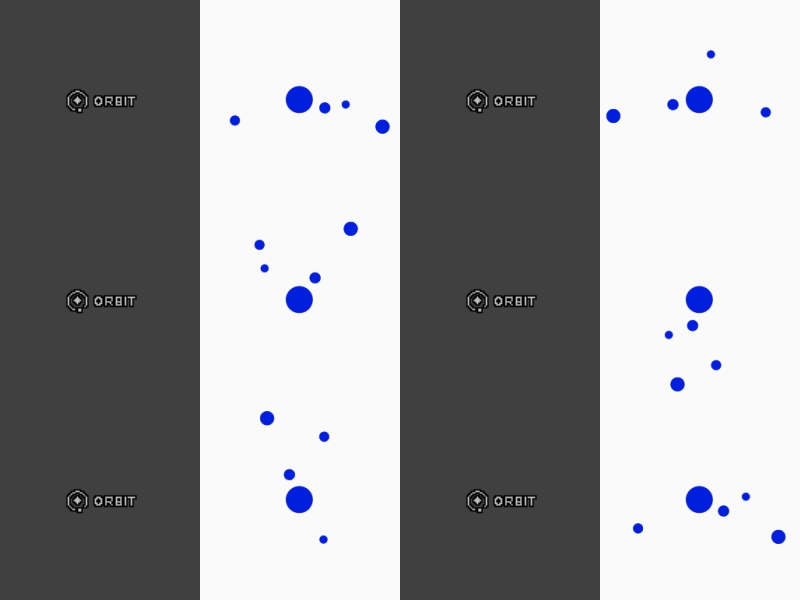
11、Orbit/公转
设定A图层以B图层为中心点绕圈,像行星对太阳公转一样,可调整与中心距离、移动速度、方向等。
12、Rope/连线
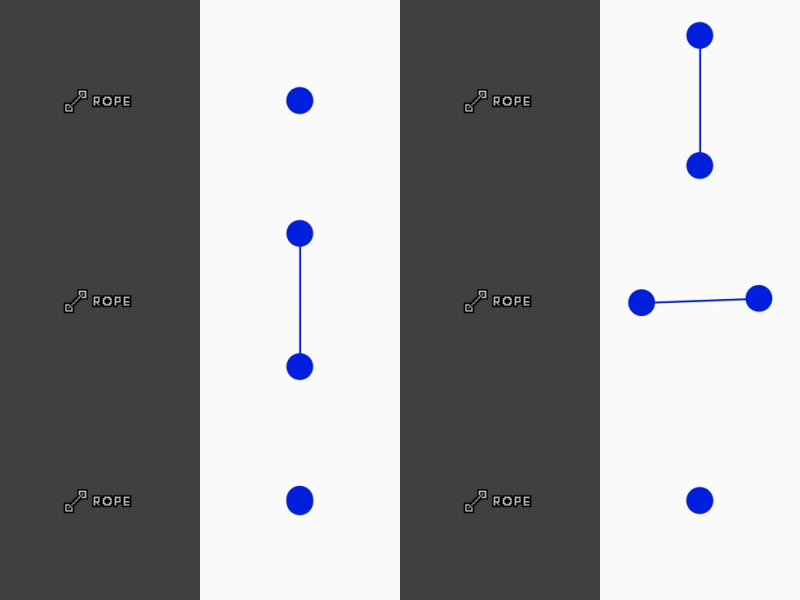
设定A图层与B图层中间产生一条线,制作点线连接的效果时很实用,可调整头尾线条粗细,生长等效果,要注意生成的图层会位于最底层,如果有设定背景底图可能会被遮住。
13、Warp/拖尾效果
让移动的物体产生拖尾的延续特效,可以调整延伸长度、宽度等细节。

14、Spin/自转
选取对象自己旋转。

15、Stare/注视
设定A图层永远面对转向B图层,像是注视着一般。

16、垃圾桶/刪除表达式
点选不需要的表达式参数,按下垃圾桶就能直接刪除。

17、选单A
预设为TaskLaunch,点选有几个功能可以使用。
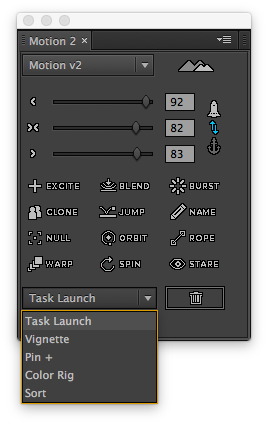
Vignette与Color Rig,为素材添加暗角效果与亮度对比,简易的调色功能,可以让素材变得更吸引人。

可切换对比画面,对比调色前后效果。
Sort,自动分类项目内素材整理至资料夹中:
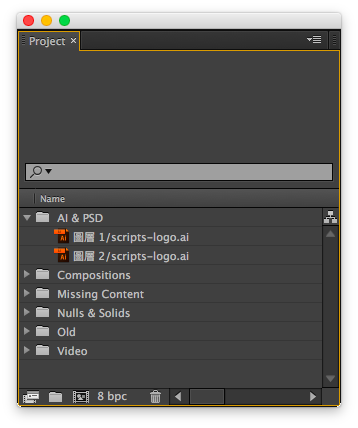
Pin+,强化的人偶图钉功能,将图钉工具锚点转换成空对象来操作,同时可以控制移动整個素材,防止原先移动素材会产生破图的問題。

18、选单B
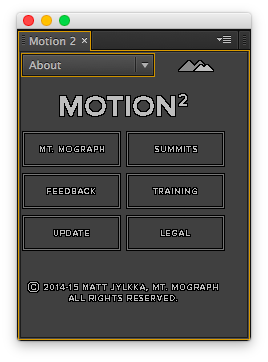
预设为Motion v2,点开有Preferences以及About两个选项。
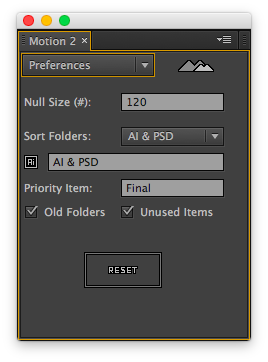
Preference可设定经Motion2产生的空对象预设大小,以及修改分类时资料夹的名称等功能。