教学目的:
理解图标编辑器
重点:
通过调整速度曲线改变动画的节奏
教学内容:
图表编辑器
通过选择关键帧,并单击“时间轴”面板中的“图表编辑器”按钮,或按 Shift+F3,可进入图表编辑器。
图表编辑器是关键帧插值可供显示的地方,同时能显示运动速度的变化,即动画的快慢,以及特定属性参数的变化。通过调整图表编辑器的速度曲线形态,我们可获得不同的动态效果和节奏感。
图表编辑器使用二维图表示属性值,并水平表示(从左到右)合成时间。另一方面,在图层条模式中,时间图表仅显示水平时间元素,而不显示变化值的垂直图形表示。
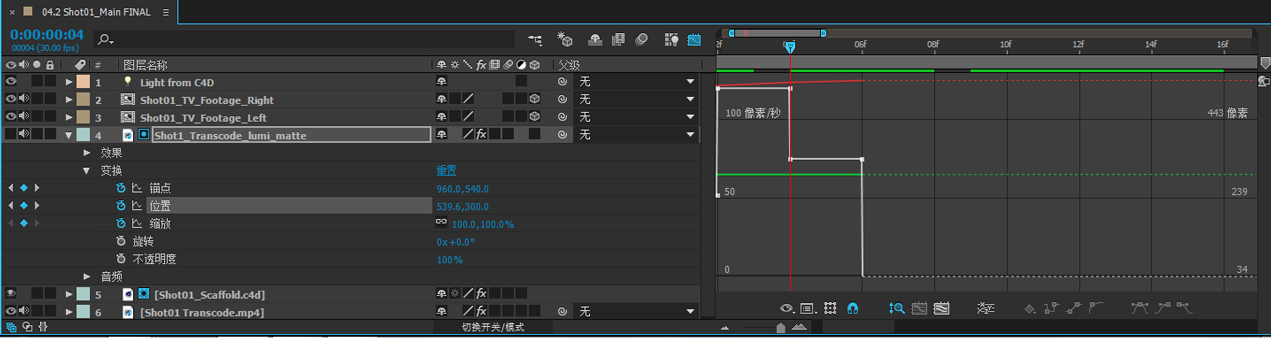
图表编辑器中显示两个动画属性(位置和比例)
图表编辑器提供两种类型的图表:值图表(显示属性值);速度图表(显示属性值变化的速率)。对于时间属性(例如“不透明度”),图表编辑器默认显示值图表。对于空间属性(例如“位置”),图表编辑器默认显示速度图表。
在图表编辑器中,每个属性都通过它自己的曲线表示。您可以一次查看和处理一个属性,也可以同时查看多个属性。当多个属性显示在图表编辑器中时,每个属性曲线的颜色与图层轮廓中的属性值相同。
当您在选择了“对齐”按钮 的情况下拖动图表编辑器中的关键帧时,该关键帧会与关键帧值、关键帧时间、当前时间、入点和出点、标记、工作区域的起始和结束位置以及合成的起始和结束位置对齐。当关键帧与这些项中的其中一项对齐时,图表编辑器中会显示一条橙色线条以指示对齐到的对象。当您开始拖动以临时切换对齐行为后,按住 Ctrl 键 (Windows) 或 Command 键 (Mac OS)。
图表编辑器模式中的关键帧可能在一侧或两侧附加方向手柄。方向手柄用于控制贝塞尔曲线插值。
您可以使用图表编辑器底部的“单独尺寸”按钮将“位置”属性的组件分离成单个属性(X 位置、Y 位置以及适用于 3D 图层的 Z 位置),以便您可以单独修改每个属性和为其添加动画。
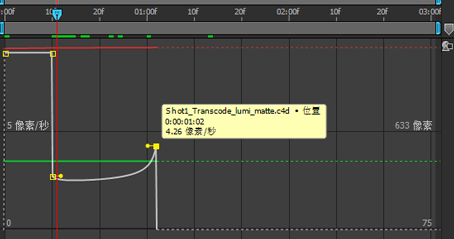
带有方向句柄的图表编辑器中的关键帧
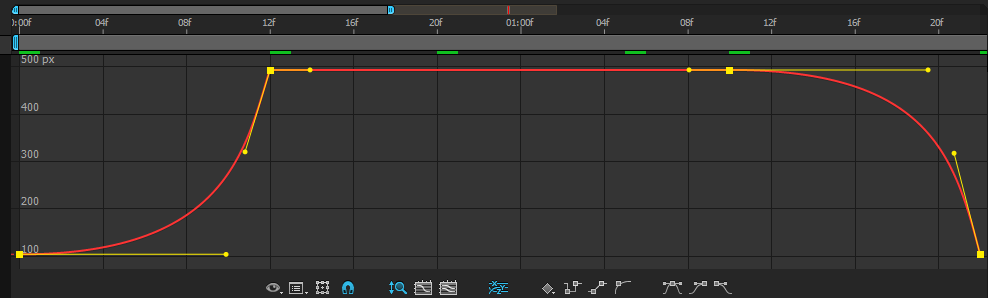
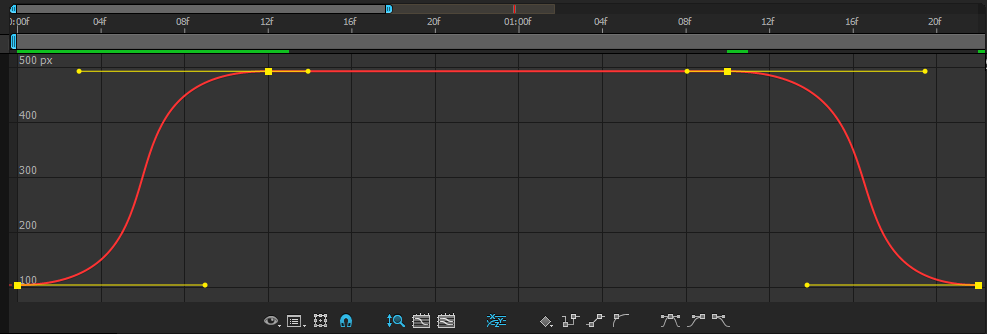
下面列出了4个典型图表曲线及其动态效果:
速度曲线越趋向水平,表明速度改变越少,当完全水平时,则为匀速运动(没有速度的改变);
速度曲线越陡峭,表明速度改变越多,节奏感越强烈。
1、缓入——匀速——缓出

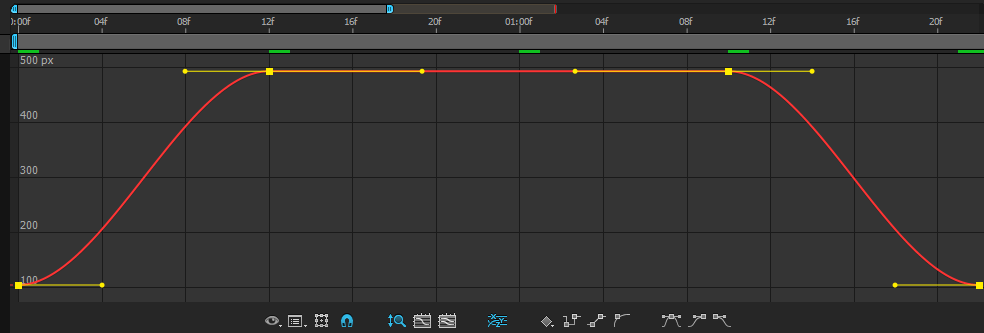
2、极度缓入——匀速——极度缓出

3、缓入——匀速——突然减速并缓出

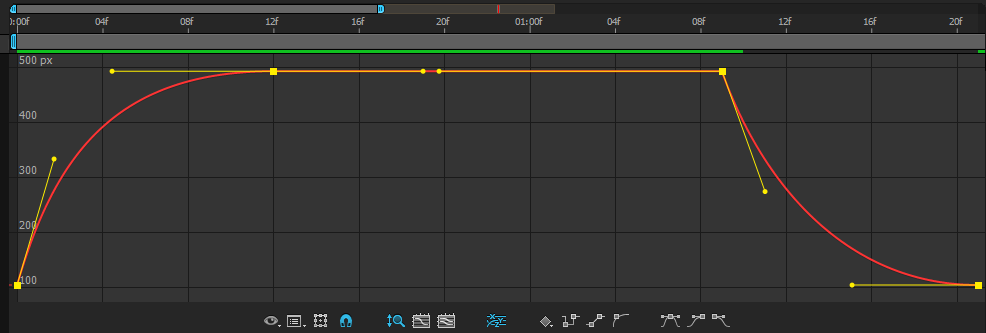
4、缓入并突然加速——菌素——缓出