
添加和调整关键帧
上一节
下一节
教学目的:
如何为图层添加和调整关键帧。
重点:
关键帧的添加、删除、复制、粘贴、移动、查看。
教学内容:
添加关键帧
要创建关键帧,请选择图层属性并单击秒表。*关键帧将出现在所选属性的当前时间指示器(CTI)上,并在图层左侧用蓝色秒表表示。当图层属性处于活动状态时,您对图层值所做的任何更改都会自动调整当前关键帧或使用该更改创建新的关键帧。
当它处于非活动状态时,没有关键帧,任何调整都会使图层的整个持续时间内的值保持不变。要在不更改值的情况下创建关键帧,请将关键帧复制/粘贴到新位置,或单击灰色关键帧导航按钮(图层左侧的灰色菱形)。
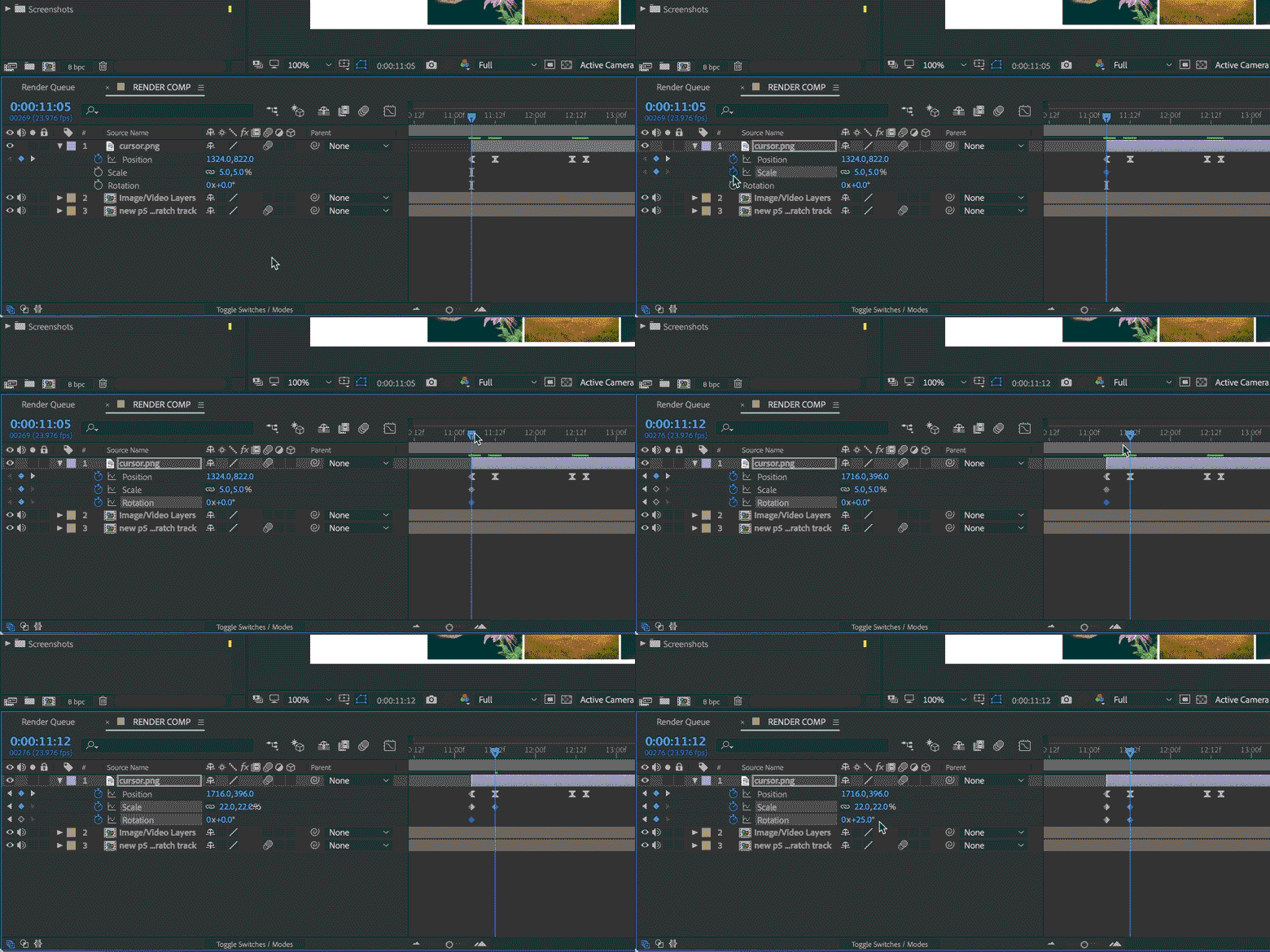
*提示:您也可以通过点击alt /选项+(属性快捷方式)来创建关键帧,或者您可以转到Animate>添加(属性名称)关键帧。
删除和移动关键帧
要删除单个关键帧,只需选择它并删除,或选择它并单击蓝色关键帧导航按钮(图层左侧的蓝色菱形),它将被删除。要删除所有关键帧,请单击蓝色秒表,每个关键帧都将被删除。
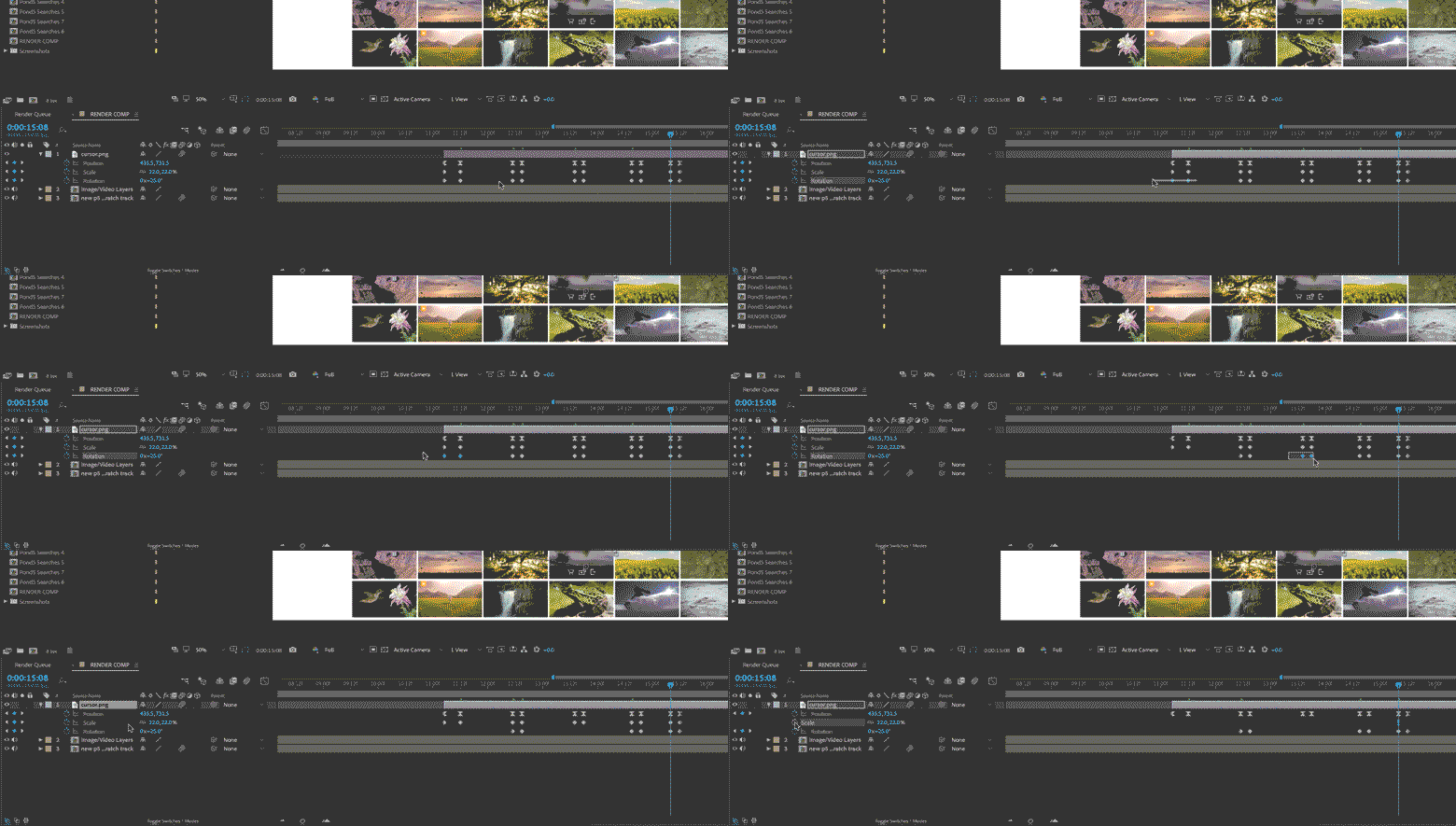
*只需单击并将其拖动到首选位置,即可在时间轴中向右或向左移动关键帧。
调整关键帧值
向下旋转图层旁边的三角形并转换属性。蓝色数字是每个属性的值,以及当时关键帧的值(如果有的话)。您可以向左或向右单击并向左或向右拖动它们以增加或减少值*,也可以单击并手动键入所需的值。
如果您只看到一个属性或值,除了您正在看到的属性或值之外,您还可以点击shift +(属性快捷方式)来启动它。通过点击U(也就是überkey)查看所有关键帧,并通过点击U + U(那是U两次)查看项目中所有修改过的关键帧。
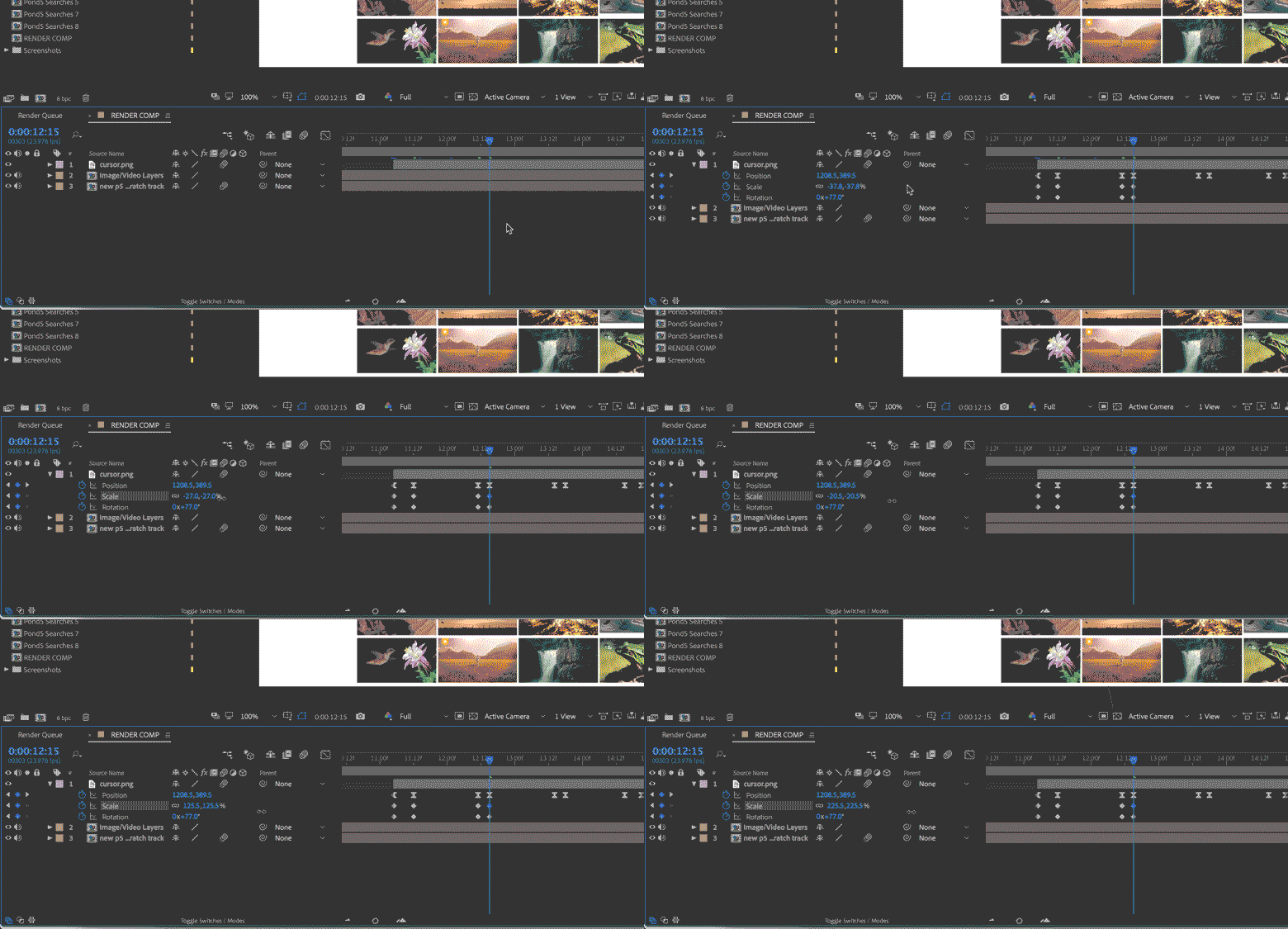
*提示:您可以通过拖动时按住命令/控制来更慢地调整值,并且可以通过在拖动时按住shift来更快地调整它们。

