动态图形设计

李婷、张永辉

目录

  • 1 动态图形设计概述
    • 1.1 动态图形的基本概念
    • 1.2 动态图形的发展历史
    • 1.3 动态图形的应用领域
  • 2 AE软件入门
    • 2.1 AE软件概述
    • 2.2 软件下载与安装
    • 2.3 AE软件界面和基本操作
      • 2.3.1 打开及保存项目
      • 2.3.2 操作界面
      • 2.3.3 导入素材
  • 3 动态图形设计基本流程
    • 3.1 项目设置
    • 3.2 图层消隐
    • 3.3 图层锚点
    • 3.4 旋转动画
    • 3.5 动画缓动
    • 3.6 loopOut表达式
    • 3.7 时间反转关键帧
    • 3.8 父子动画
    • 3.9 路径动画
    • 3.10 circle循环
    • 3.11 调整关键帧
    • 3.12 轨道遮罩
    • 3.13 预合成
    • 3.14 输出
  • 4 合成及其关键概念
    • 4.1 合成的概念
    • 4.2 在合成中定位图层
    • 4.3 图层蒙版
    • 4.4 轨道遮罩
  • 5 动态图形设计基础知识
    • 5.1 基本动画原理概述
      • 5.1.1 时间和间距
      • 5.1.2 挤压和拉伸
      • 5.1.3 缓入和缓出
      • 5.1.4 预备和缓冲
    • 5.2 基本动画原理应用——物体变换动画制作
      • 5.2.1 素材的准备
      • 5.2.2 图片动画
      • 5.2.3 形体转换动画-1
      • 5.2.4 形体转换动画-2
      • 5.2.5 形体转换动画-3
      • 5.2.6 输出
  • 6 形状图层的动态设计
    • 6.1 动态的基本属性
    • 6.2 形状图层的特点
    • 6.3 形状图层的变换
    • 6.4 重复形状动画
    • 6.5 路径生长动画
    • 6.6 圆环生成动画
  • 7 理解关键帧
    • 7.1 关键帧和插值
    • 7.2 添加和调整关键帧
    • 7.3 图表编辑器
    • 7.4 时间拉伸和时间重映射
    • 7.5 锚点基础
    • 7.6 父级和空对象
  • 8 文本动画设计
    • 8.1 文本动画基础
    • 8.2 范围选择器
    • 8.3 3D文字动画
    • 8.4 文本索引
    • 8.5 更多动画属性
    • 8.6 入画出画
    • 8.7 摆动选择器
    • 8.8 表达式选择器
  • 9 3D图层和摄像机
    • 9.1 3D图层概述
      • 9.1.1 3D图层概述
      • 9.1.2 摄像机和灯光
      • 9.1.3 3D图层属性
      • 9.1.4 3D图层操控
    • 9.2 3D图层案例——剪纸定格动画
      • 9.2.1 设置摄像机
      • 9.2.2 设置Z轴坐标
      • 9.2.3 设置灯光
      • 9.2.4 海浪动画
      • 9.2.5 帆船动画
      • 9.2.6 其他动画
      • 9.2.7 摄像机动画
      • 9.2.8 wiggle动画
      • 9.2.9 调整图层
      • 9.2.10 输出
  • 10 使用效果制作动画
    • 10.1 效果概述
    • 10.2 水波转场动画的制作
      • 10.2.1 水波动画
      • 10.2.2 轨道遮罩
      • 10.2.3 图层样式
      • 10.2.4 水柱动画
      • 10.2.5 摆动路径
      • 10.2.6 气泡动画
      • 10.2.7 橙子动画
      • 10.2.8 推镜头
      • 10.2.9 转场
    • 10.3 插画风格MG动画制作
      • 10.3.1 在Photoshop中准备素材
      • 10.3.2 AE中的合成设置
      • 10.3.3 添加BendIt效果
      • 10.3.4 使用loop表达式制作循环动画
      • 10.3.5 RandomLoop随机循环表达式
      • 10.3.6 纹理动画
      • 10.3.7 添加波形变形效果
      • 10.3.8 添加调整图层
      • 10.3.9 渲染输出
    • 10.4 Logo演绎动画制作
      • 10.4.1 绘制路径
      • 10.4.2 添加粒子效果
      • 10.4.3 调整粒子效果
      • 10.4.4 简单阻塞工具
      • 10.4.5 完善效果
      • 10.4.6 形状动画
      • 10.4.7 logo动画
  • 11 角色动画制作
    • 11.1 使用Joysticks插件制作面部表情动画
      • 11.1.1 口型绘制
      • 11.1.2 口型关联
      • 11.1.3 口型控制
      • 11.1.4 声画同步
      • 11.1.5 眼皮控制
      • 11.1.6 面部控制
      • 11.1.7 面部动画
    • 11.2 使用Duik Bassel插件制作角色正面动画
      • 11.2.1 方法一:分层角色绑定
        • 11.2.1.1 项目设置
        • 11.2.1.2 图层设置
        • 11.2.1.3 添加控制器
        • 11.2.1.4 手部关联
        • 11.2.1.5 腿部关联
        • 11.2.1.6 表达式控制
        • 11.2.1.7 躯干控制
        • 11.2.1.8 关键帧动画
        • 11.2.1.9 口型关联
        • 11.2.1.10 眼部关联
        • 11.2.1.11 表情控制
      • 11.2.2 方法二:不分层角色绑定
        • 11.2.2.1 手部关联
        • 11.2.2.2 腿部关联
    • 11.3 使用Duik Bassel插件制作角色侧面动画
      • 11.3.1 素材准备
      • 11.3.2 导入并设置
      • 11.3.3 骨骼设置
      • 11.3.4 骨骼绑定
      • 11.3.5 走路循环
    • 11.4 角色动画插件RubberHose
      • 11.4.1 走路循环动画
        • 11.4.1.1 新建RubberHose
        • 11.4.1.2 手臂动画
        • 11.4.1.3 身体动画
        • 11.4.1.4 脚掌动画
        • 11.4.1.5 腿部动画
        • 11.4.1.6 手部动画
      • 11.4.2 角色绑定动画
        • 11.4.2.1 素材准备
        • 11.4.2.2 项目设置
        • 11.4.2.3 骨骼绑定
        • 11.4.2.4 眼部制作
        • 11.4.2.5 关键帧动画
    • 11.5 动效插件Motion 2
      • 11.5.1 锚点和缓动
      • 11.5.2 回弹效果
      • 11.5.3 缓和效果
      • 11.5.4 爆发效果
      • 11.5.5 克隆效果
      • 11.5.6 弹跳效果
      • 11.5.7 连接空对象
      • 11.5.8 公转效果
      • 11.5.9 连线效果
      • 11.5.10 拖尾效果
      • 11.5.11 其他效果
    • 11.6 Newton牛顿动力学插件
  • 12 动态图形常用表达式介绍
    • 12.1 AE表达式概述
    • 12.2 wiggle表达式
    • 12.3 time表达式
    • 12.4 value表达式
    • 12.5 speed&velocity表达式
    • 12.6 linear&ease表达式
    • 12.7 loop表达式
    • 12.8 表达式中的数值
    • 12.9 数值用法进阶
    • 12.10 数组的使用
    • 12.11 2D&3D位置的使用
  • 13 Animate CC概述
    • 13.1 Animate CC基本操作
  • 14 Animate CC图形绘制
    • 14.1 基本绘图模式讲解
    • 14.2 基本绘图模式案例——《双马尾女孩》
    • 14.3 钢笔工具案例——《寿司店菜单》
    • 14.4 宽度工具案例——《快乐企鹅》
    • 14.5 矢量艺术画笔案例——《戈壁》
    • 14.6 传统画笔工具案例——《波比和苹果》
  • 15 Animate CC元件与库
    • 15.1 新建元件和元件类型
    • 15.2 影片剪辑元件动画
    • 15.3 图形元件动画
    • 15.4 影片剪辑元件动画——《蝶恋花》
    • 15.5 3D工具——《立体贺卡》
    • 15.6 按钮元件
  • 16 Animate逐帧动画
    • 16.1 逐帧动画表情包
    • 16.2 抖动动画——《月夜》
  • 17 Animate CC补间动画
    • 17.1 传统补间动画——《雪地月光》
    • 17.2 传统补间动画——《闹钟》
    • 17.3 补间动画——《搬砖》
    • 17.4 补间动画——《运动文本》
  • 18 Animate引导动画
    • 18.1 引导层动画——《游戏开机动画》
    • 18.2 引导层动画——《火箭绕月》
    • 18.3 引导层动画——《小球旋转》
  • 19 Animate遮罩动画
    • 19.1 遮罩动画——《放大镜》
    • 19.2 遮罩动画——《涂鸦熊猫》
    • 19.3 遮罩动画——《loading进度条》
    • 19.4 遮罩动画——《转动地球》
  • 20 Animate形变动画
    • 20.1 形状补间动画——《水球》
    • 20.2 形状提示——《海浪》
    • 20.3 资源变形工具——《烛火》
    • 20.4 资源变形工具——《小狗走路》
  • 21 Animate骨骼动画
    • 21.1 骨骼绑定——《运动手臂》
    • 21.2 骨骼动画——《山民》
    • 21.3 骨骼动画——《锁链运动》
    • 21.4 骨骼动画——《吊灯摆动》
  • 22 Animate角色动画
    • 22.1 角色侧面原地走循环
    • 22.2 嘴型同步动画
    • 22.3 动画编辑器制作角色动画
  • 23 Animate动画技巧
    • 23.1 导入Photoshop文件动画
    • 23.2 导入AI文件动画
    • 23.3 图形滤镜——《奔跑的救护车》
    • 23.4 摄像头工具——《风吹海浪》
  • 24 动态图形设计作业展
    • 24.1 班级作业展1
    • 24.2 班级作业展2
关键帧和插值
  • 1
  • 2
  • 3

教学目的:

      理解关键帧和关键帧插值的概念和用途

重点:

      不同的关键帧插值对于动态的不同影响

教学内容:

关键帧

  • 关键帧是动画的生命,没有关键帧及其属性参数的变化就没有运动。在关键帧之间,属性随时间的变化是形成动画的基础。在Adobe After Effects中使用关键帧是向项目添加更多动态操作的最简单、最基本的方法之一。您只需单击即可创建它们,并且可以轻松调整它们。

  • 由于视频和动画由帧组成,因此关键帧是在特定时间为特定图层属性的值创建的标记(在大多数情况下为菱形符号)。这可以是位置(快捷键= P),比例(S),旋转(R),不透明度(T),锚点(A)或效果和插件中的其他属性。通常,至少有两个关键帧用于创建具有属性值随时间变化的更改。一个放在更改的开头,一个放在更改的结束。


关键帧插值

  • 插值(又名补间),它基本上是After Effects在动画、移动或其他值变化的关键帧之间所进行的工作。大多数情况下,AE可以很好地确定关键帧之间应该插入什么,但有时插值也会出问题,动画可能出现会漂移或以错误的方向和速度移动。插值有很多内容,但普遍来说:空间插值是您的对象在空间中的移动方式,并在主要合成窗口中进行调整。时间插值是指对象在时间上移动的方式,并在时间轴中进行调整(右键单击关键帧)。两种插值方法都有几种类型,AE会自动将空间插值设置为Auto Bezier“自动贝塞尔曲线(您可以在设置中更改此值)。


空间插值

  • 要更改空间插值,请在时间轴中选择一个关键帧。它应该在主要合成窗口中将关键帧作为一个框显示出来。虚线是移动路径。如果要保持运动平直且均匀,则保持空间插值线性。对于非线性移动,右键单击关键帧并选择其中一个选项,直到两端出现带有点(也称为贝塞尔手柄)的实线。拖动小点以创建所需的路径形状。

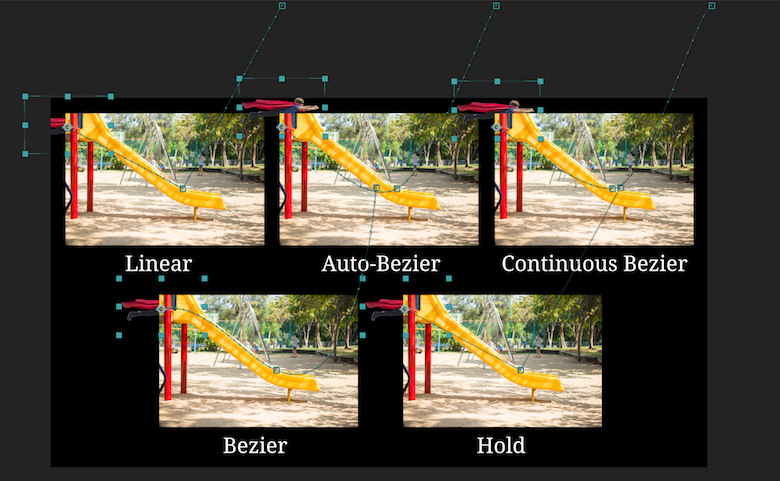
  • 想象一下,你想让这个孩子在这张幻灯片上制作动画,然后飞向空中。每种插值方法都会让孩子采取不同的方式。以下是选项:

      他们在这里:

              从上至下、从左至右分别为:线性、自动贝塞尔曲线、连续贝塞尔曲线、贝塞尔曲线、定格   

  • 您可以看到弯曲的路径更好地匹配幻灯片的形状。这使得动画看起来更自然,因此请使用最适合您项目的动画。


时间插值

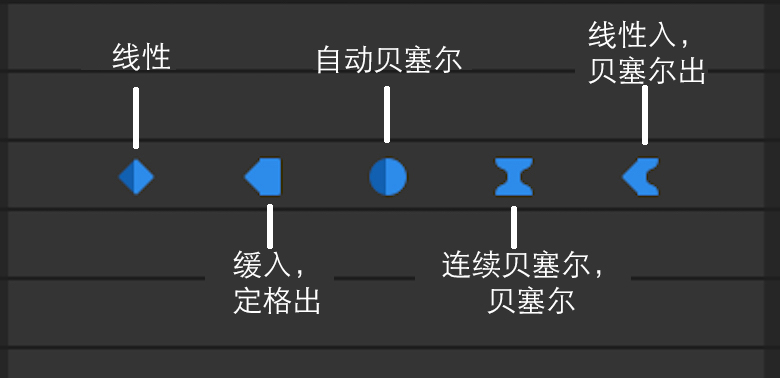
  • 对于时间插值,您可以使用线性(默认)设置保持时间变化均匀,或者您可以右键单击时间轴中的关键帧并将每个关键帧设置为以各种速度逐渐启动和/或停止。这可以通过其他设置(Bezier贝塞尔曲线,Continuous Bezier连续贝塞尔曲线,Linear线性,Auto Bezier自动贝塞尔曲线)进行控制。你也可以创建一个hold“定格来保持它的状态直到下一个关键帧。以下是每种方法的样子:

  •       最后,右键单击并选择漂浮穿梭时间将平滑所选关键帧之间的任何不一致的速度。只需选择您想要更改的任何/所有关键帧,您就会看到它们变成小圆圈。回放它以确保它看起来漂亮和光滑。