教学目的:
如何为形状图层的路径创建写入和擦除的动态效果
重点:
修剪路径的添加和调节
教学内容:
修剪路径
为形状路径描边并创建路径“写入”和“擦除”的动画是动态图形设计的一项基本技能。通过为形状图层添加“修剪路径”命令,并调节开始和结尾的百分比,可以实现该效果。
“修剪路径”的添加方法和“中继器”一样,在图层开关下方点击“添加”,在弹出菜单中选择“修剪路径”,将在所选择的级别内部加入“修剪路径”属性。
路径的修建发生在路径的一个端点到另一个端点之间,即“开始”(左侧)和“结束”(右侧)。开始就是路径的起始,结束就是路径的终止。所以,你通常会看到这样的例子——开始:0%,结束:100%。当减小“结束”百分比时,将通过右侧开始缩减路径;当增加“开始”百分比时,将通过左侧缩减路径。
“偏移”则是改变路径起点的位置。
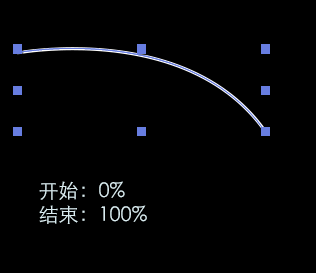
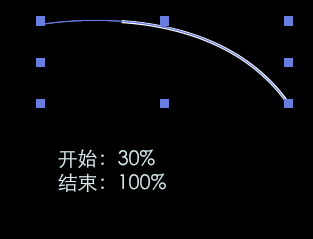
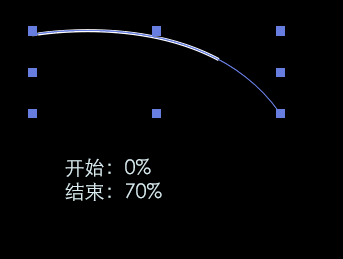
动画显示“开始”、“结束”和“偏移”属性以修剪路径,从而创建类似于使用绘画描边的“写入”效果和“写入”设置实现的结果。如果“修剪路径”路径操作位于组中多个路径的下面,则您可以选择同时修剪这些路径,或者将这些路径看作复合路径并单独修剪。
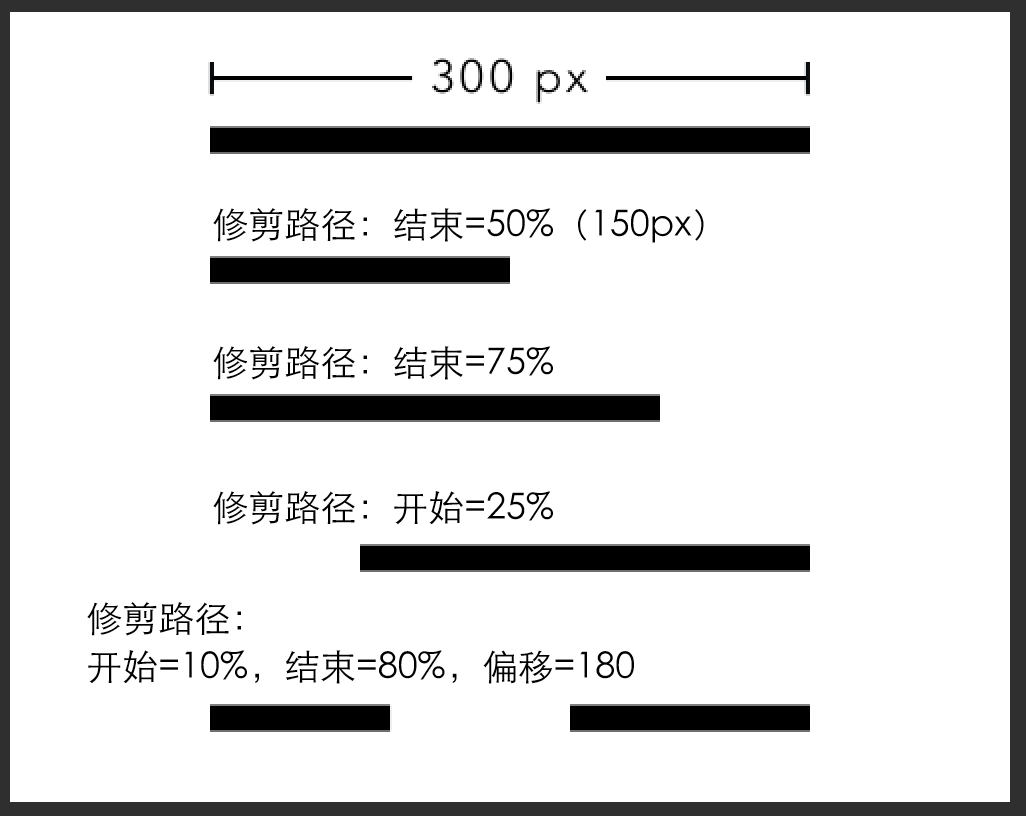
想象一条长度为300像素的路径,因此从起点到终点的距离为300像素。在“修剪路径”中为“结束”值设置关键帧时,您将告诉After Effects应该绘制该笔划的结尾。因此,在我们的300像素路径中,如果将“开始”设置为0,将“结束”设置为50%,则只会绘制150个像素的路径,从第一个点(0)到路径长度的一半( 50%,在这种情况下是150 px)。“开始”参数是笔划开始绘制的位置,因此如果将其设置为25%,则现在笔划的起点将从零起点向下移动到75个像素。修剪路径的“偏移”值将从它们实际在路径上的位置移动笔划的起点和终点,但与开始和结束不同,这不是百分比,而是基于角度值(0-360度)这将从路径的开始到结束循环。