
教学目的:
认识AE软件及其界面布局
重点:
AE软件的布局及基本操作
教学内容:
界面布局
AE主界面由菜单栏、工具栏、项目区域、效果和预设、合成窗口、图层和时间轴区域等构成,下图用不同颜色的色块把AE界面做出区分,方便大家观察。
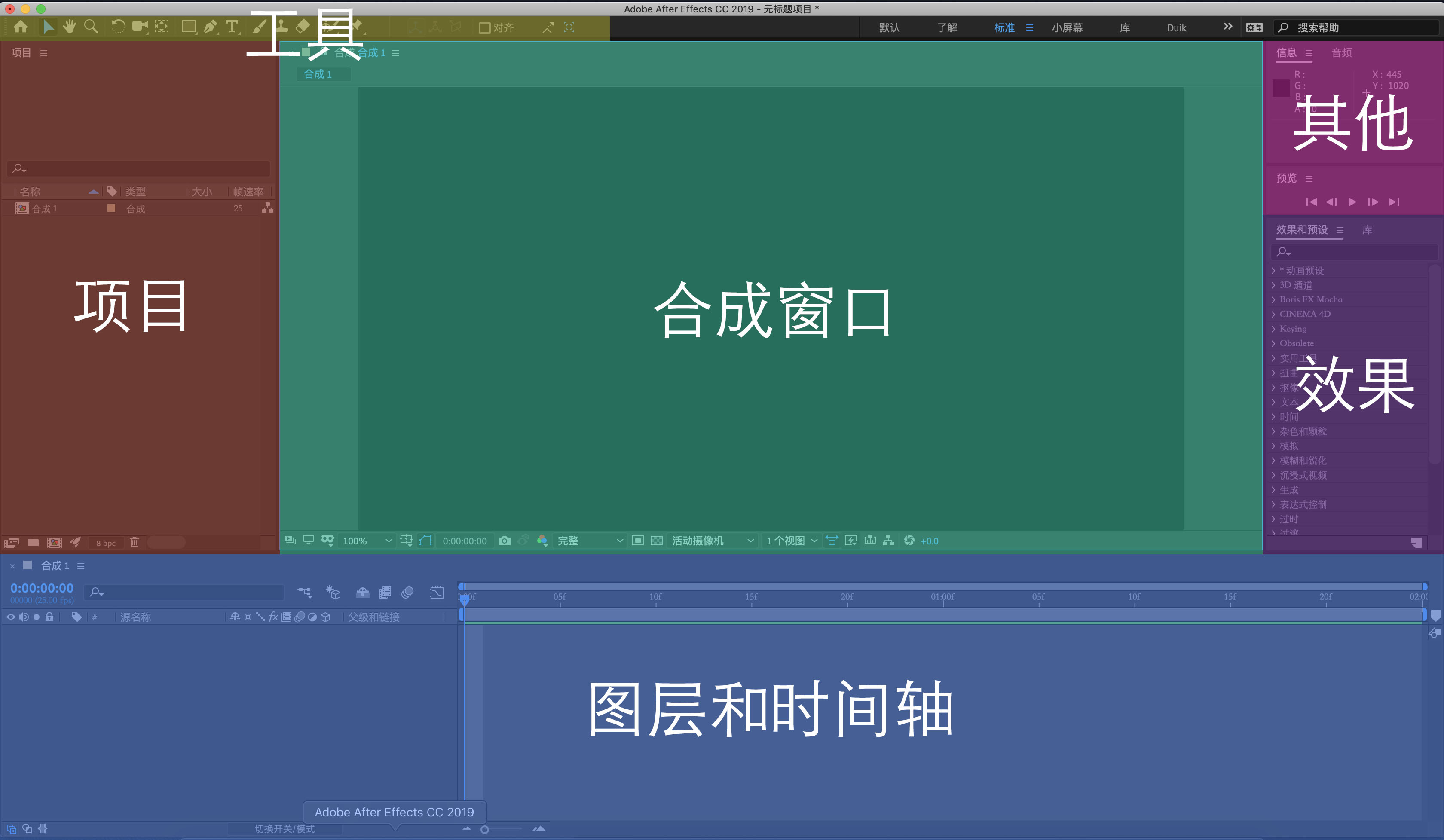
1、菜单栏

“文件”选项是关于文件的一些设置,比如新建项目、打开项目、关闭、保存等。
“编辑”里面是AE的一些指令,比如撤销、重做、剪切、历史记录等。
“合成”选项是关于合成的设置,比如新建合成、合成设置、添加到渲染队列等。
“图层”:AE和PS、AI一样,也是有图层概念的,“图层”菜单是关于图层的设置。
“效果”是AE里的特效,包括模糊、投影等。
“动画”菜单里是关于动画的设置。
“视图”菜单里有显示标尺、显示网格、参考线等。
“窗口”包含AE里所有会用到的面板。因为AE的界面比较复杂,初学者很多情况下会不小心把某个面板关闭了,此时可以通过“窗口”菜单找回来。所有的面板都是可以自由拖动的,也可以加入别的面板中成为该面板组的一部分,并用标签进行切换。当自定义面板布局后,可以通过“窗口”—“工作区”—“保存对此工作区所做的更改”,这样就将当前工作区布局保存下来,并且下次打开AE时会自动进入当前保存的工作区设置。
2、工具栏

AE所有会用到的工具。
3、项目面板
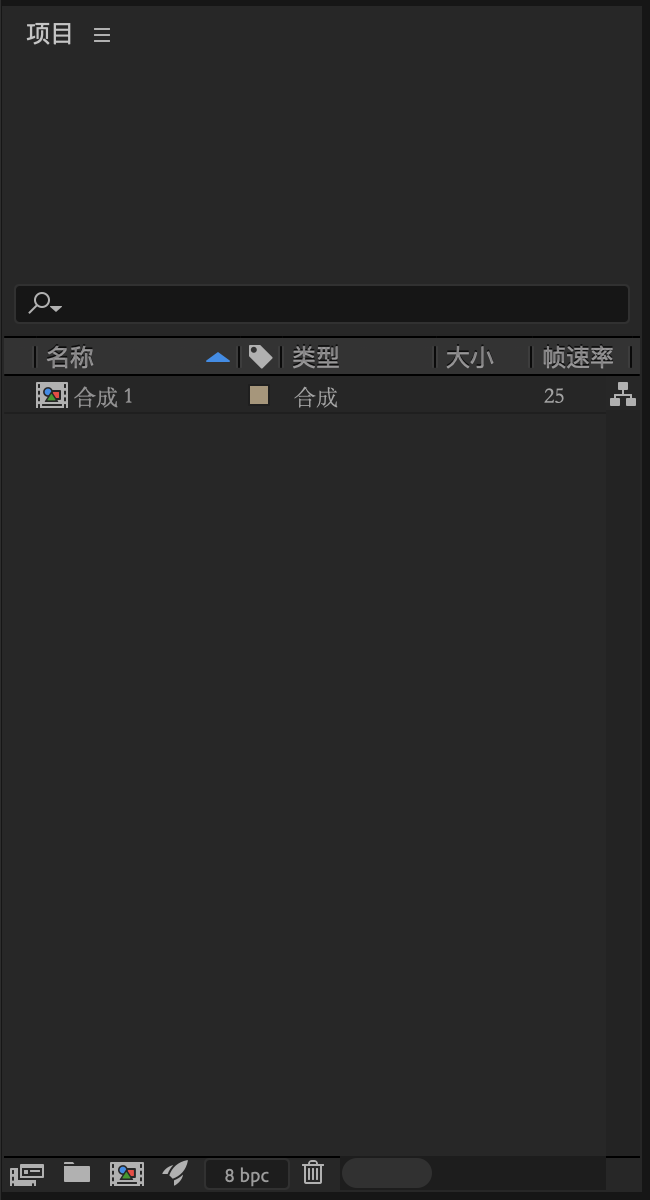
可以简单理解为是AE的素材库,它包括了所有导入的文件和素材,也包括新建的合成和纯色图层等。
4、效果和预设面板
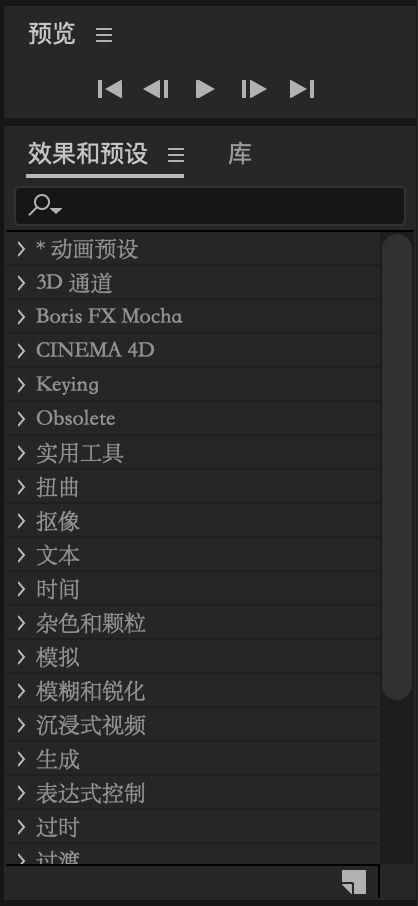
包含了AE所有自带的特效。比如在“效果和预设”的搜索栏内输入“闪电”,下方会列出和闪电相关的特效,这里把Synthetics下的“闪电—垂直”拖入时间轴的纯色图层,就在合成面板显示了一条闪电。当拖动时间轴的播放头时,闪电会产生相应的运动效果。
5、合成窗口
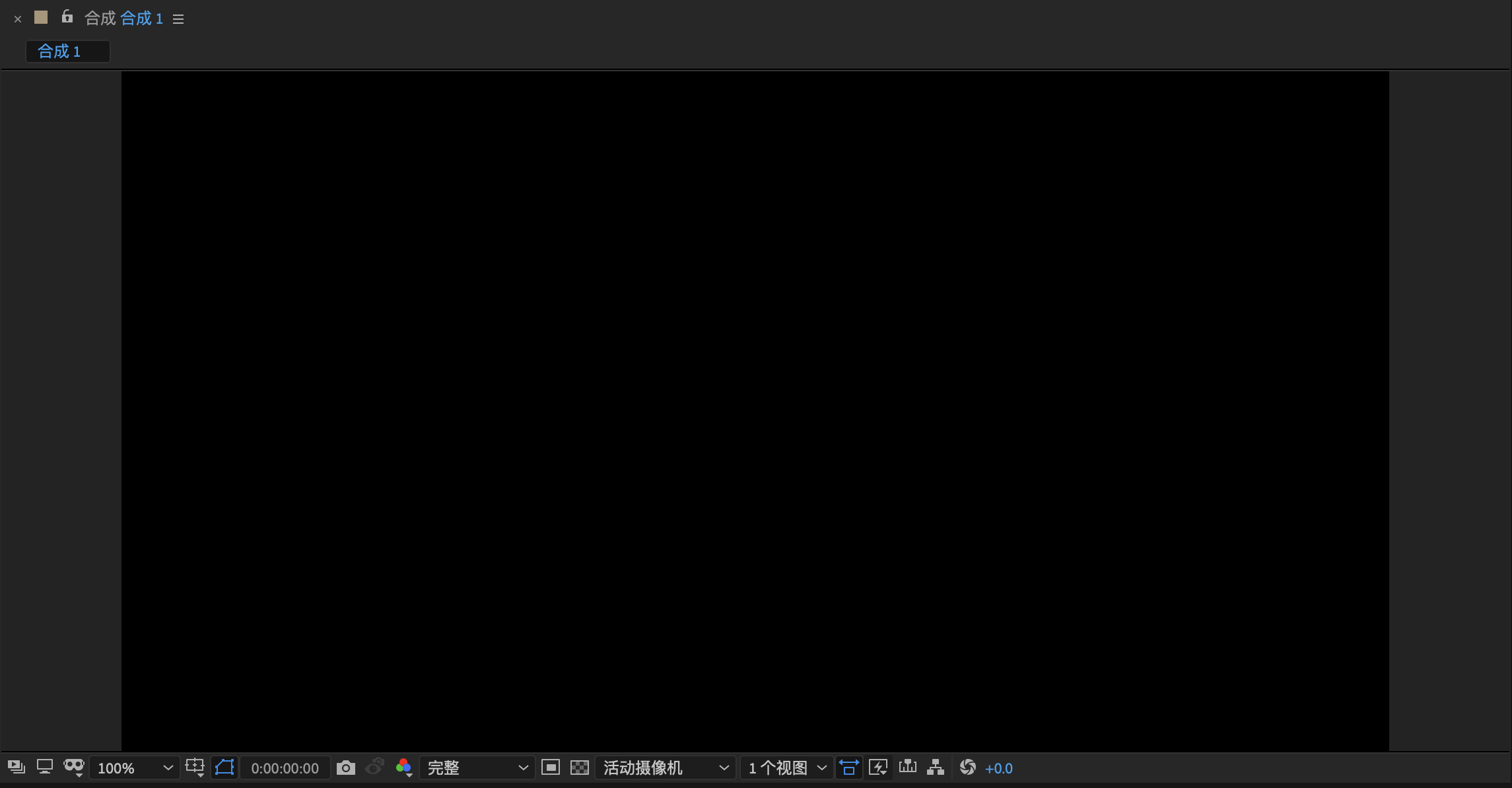
是AE的效果显示区域,我们在AE中所做的所有效果都是通过这个区域进行显示的。合成窗口下方有一排选项,其中:
“放大率弹出式菜单”可以对合成窗口进行放大和缩小显示的操作。
“选择网格和参考线选项”可以设置显示网格和参考线等辅助内容。
“切换蒙版和形状路径可见性”比如使用钢笔工具在合成窗口绘制了一条路径,通过打开这个按钮,可以使路径可见,并对路径进行调整等操作。但如果关闭了该按钮,路径就不可见了,也就无法对路径进行修改。
“分辨率”是用来设定画面效果预览时的画质 ,分辨率选择的越高,预览时所能提供的画质越高,渲染时间也越长。
“切换透明网格”可以透明网格的形式显示透明背景。
6、图层和时间轴面板

AE中非常重要的区域,在AE中所有的效果制作,都是通过图层和时间轴的配合来完成的。
图层有很多类型,比如文本、纯色、形状、灯光、摄像机等。
时间轴区域是AE动态效果的时间显示区域。
AE基础操作
1、新建项目
启动AE后出现开始界面,包含最近使用项、新建项目、打开项目等,可以在这里新建项目。也可以通过菜单栏的“文件—新建—新建项目”来实现。
2、新建合成
一种是通过菜单栏的“合成—新建合成”;第二种是在项目区域右键单击鼠标—新建合成;第三种是通过快捷键Ctrl+N新建合成。
3、导入素材
在项目面板空白区域右击鼠标—导入,可选择所需导入的素材;也可以把素材直接拖入项目区域;
可以拖入的素材种类包括MP3音频、AI文件、PSD文件、图片、MP4、WMV等视频格式;
在导入文件窗口中,当选中AI文件后,下方有一个“导入为”下拉菜单,如果选择导入为“素材”,则该文件在项目面板中以ai格式显示;如果选择“合成”,则在项目面板中为这个文件生成一个新的合成,同时导入ai格式的文件;如果选择“合成—保持图层大小”,则生成的新合成以当前AI文件的大小作为合成尺寸。
4、合成设置
选中合成的情况下,通过菜单栏“合成—合成设置”;或者通过按Ctrl+K打开“合成设置”对话框进行设置。
宽度和高度的设置:如果要做特效,一般设置为1920✖️1080等高清格式;如果制作小动效,通常设置为800✖️600;如果只是用于微博之类的GIF循环动图,长宽最好不超过500px。
帧速率:设置时一般不低于24帧/秒。
持续时间:普通的动态图形设计的时长一般不超过10秒。
背景颜色:可以根据需要修改。注意这里的颜色对于制作出来的动态图形的背景没有任何影响,仅仅是作为一个显示方式。
5、渲染输出
选中需要渲染的合成后,通过菜单栏“合成—添加到渲染队列”;或者在选中合成的情况下,通过Ctrl+M添加到渲染队列。在渲染队列中根据需要进行设置,最后点击右上角的“渲染”按钮即开始渲染。

