目录

  • 1 第一章 绪论
    • 1.1 什么是生物统计学?
    • 1.2 几个重要概念
    • 1.3 常用统计分析软件简介
  • 2 SPSS软件概述
    • 2.1 SPSS软件简介
    • 2.2 SPSS软件安装、启动与退出
    • 2.3 SPSS主要窗口和功能
    • 2.4 SPSS统计分析模块
  • 3 数据文件的录入和管理
    • 3.1 数据文件的特点与结构
    • 3.2 数据的打开、录入与保存
    • 3.3 数据的编辑和管理
  • 4 统计描述分析
    • 4.1 描述性统计量
    • 4.2 频数分布分析
    • 4.3 描述性统计分析
    • 4.4 探索性分析
    • 4.5 基本统计分析报表制作
  • 5 统计图和统计表
    • 5.1 概述
    • 5.2 条形图
    • 5.3 线图和面积图
    • 5.4 人口金字塔图-散点图-直方图
    • 5.5 饼图、高低图、箱图、误差条图
    • 5.6 统计地图
    • 5.7 SPSS统计图绘制方法及图形的编辑修饰
    • 5.8 统计表
  • 6 两组样本的均数比较---t检验
    • 6.1 统计推断的基本方法
    • 6.2 推断统计与假设检验
    • 6.3 单样本t检验
    • 6.4 两个样品总体均值的t检验
    • 6.5 t检验在SPSS中的应用
  • 7 方差分析
    • 7.1 方差分析的基本概念
    • 7.2 变异的分解
    • 7.3 方差分析的基本步骤
    • 7.4 单因素方差分析
    • 7.5 双因素方差分析
    • 7.6 方差分析之SPSS应用
  • 8 非参数检验
    • 8.1 卡方检验的基本原理
    • 8.2 适合性检验
    • 8.3 配对资料的检验
SPSS统计图绘制方法及图形的编辑修饰

5.7 SPSS统计图绘制方法及图形的编辑修饰

1. SPSS创建图形的一般过程
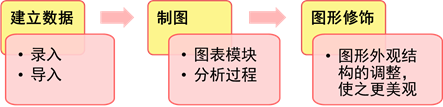

•      使用SPSS有两种获得统计图的方法,一种是通过图形菜单绘制指定图形,另一种则是在统计分析过程中生成相应结果图形。这里我们主要是介绍通过图形菜单绘图的方法。

2. SPSS的图形修饰功能

SPSS所生成的统计图都是按照默认格式选项直接产生,实际操作中可根据绘图目的或个人喜好对统计图进行编辑和调整。


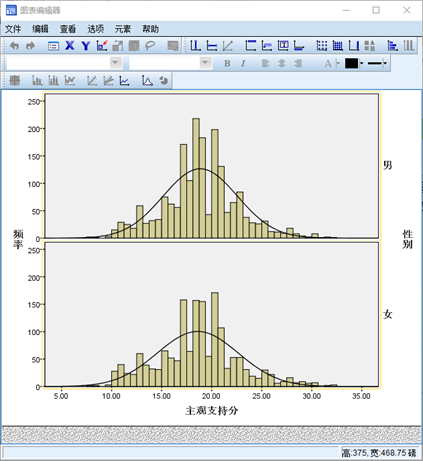
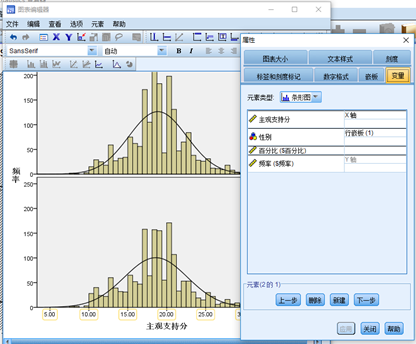
     图表编辑器界面和功能

1)基本界面


2)属性对话框


     图表的基本设定

1)选择、移动图表元素和调整图表元素的大小

鼠标点击图表元素进行选择

Tab键进行轮换选择

Ctrl+鼠标进行多个元素选择

十字箭头——移动元素

双头箭头——调整元素大小

2)更改图表外观

文本的内容、大小、字体、颜色和布局

填充和边框样式

标记样式

各种线、条、饼等图形元素的样式

轴标题、刻度标记和刻度标记标签,网格线、数字、日期格式等

3)在图表中添加和更改文本

  文本框、标题、脚注、注释Tab键进行轮换选择

   主要通过选项菜单和工具栏完成添加,光标会在默认文本中闪烁,此时,可以直接输入编辑文本。

  数据标签

   元素菜单下的数据标签模式进行添加和取消

      属性窗口中对上述对象的文本及边框的外观进行设置。


    图表模板应用

1)       图表模板可以保存一个图表的设置,保存该模板后可以将这些设置应用于其他图表。

2)       设定好某类图表的各项参数后,可以通过文件菜单中的保存图表模板保存已设定的图表样式。

3)       保存图表模板后,可以在图表编辑器中手动应用,或者在创建图表时指定模板。