
【实例演练 3.3】
1. 创建新零件文件
(5)单击工具栏中的“新建文件”按钮 。
。
(6)在“新建”对话框中选择“零件”类型,在“名称”文本框中输入名称“JIUPING”,去除 ,选择mmns_part_solid,单击“确定”按钮,进入零件设计工作界面。
2. 采用旋转模式
(1)单击 图标按钮,打开“旋转特征”操控板,如图3.43所示;

图3.43“旋转特征”操控板
(2)第2步,在该操控板中,单击“旋转为实体”  图标按钮,单击“放置”按钮,在弹出的上滑面板中,单击“定义”按钮,选择FRONT作为草绘平面,接受系统默认的视图方向,如图3.44所示;
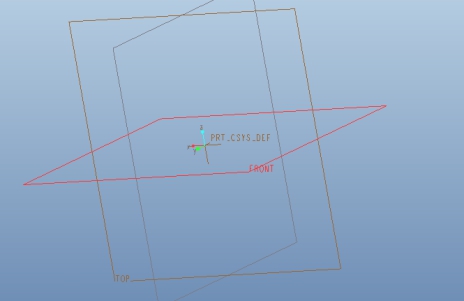
图3.44 旋转平面选择
(3)单击“草绘”对话框中的“草绘”按钮,系统进入草绘工作环境,绘制如图3.45所示的截面。
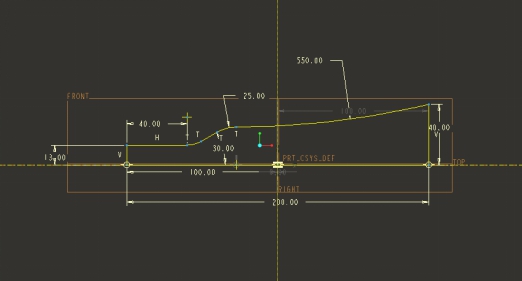
图3.45 二维草绘截面
(5)单击草绘命令栏中的 按钮,旋转角度为360°,返回旋转特征操控板,结果如图3.46所示。
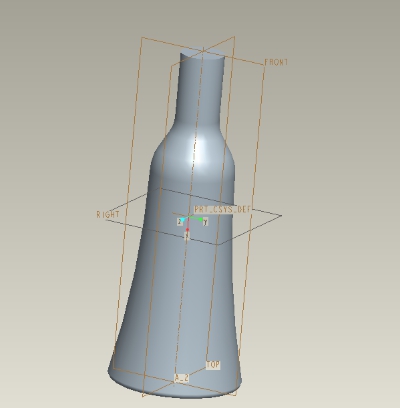
图3.46创建旋转特征
3. 倒圆角
(1)单击 图标按钮,打开“旋转特征”操控板,如图3.47所示,输入大小2.5MM,如图3.48所示.
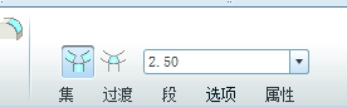
图3.43“倒圆角特征”操控板
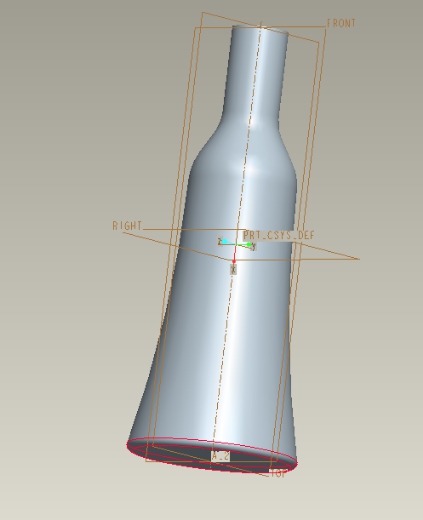
图3.48倒圆角大小
4. 抽壳
(1)单击 图标按钮,打开“抽壳”操控板,如图3.49所示,输入大小2.5MM,如图3.49所示.
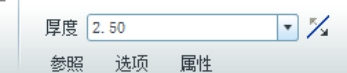
图3.49“抽壳特征”操控板
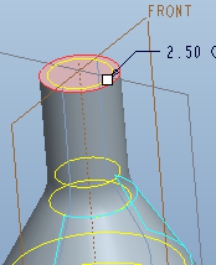
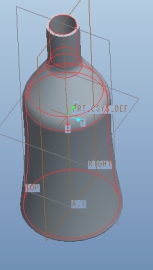
图3.50抽壳大小
5. 倒圆角
(1)单击 图标按钮,打开“旋转特征”操控板,如图3.51所示,输入大小2.5MM,如图3.52所示.
图3.52“倒圆角特征”操控板
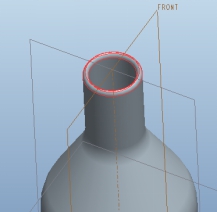
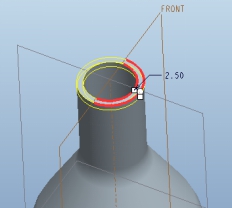
图3.48倒圆角大小
6. 采用旋转模式
(1)单击 图标按钮,打开“旋转特征”操控板,如图3.49所示;
图3.49“旋转特征”操控板
(2)第2步,在该操控板中,单击“旋转为实体” 图标按钮,单击“放置”按钮,在弹出的上滑面板中,单击“定义”按钮,选择FRONT作为草绘平面,接受系统默认的视图方向,如图3.50所示;
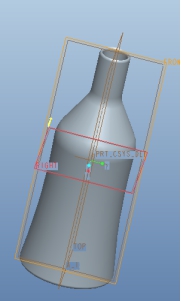
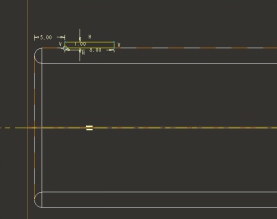
图3.50旋转平面选择 图3.51二维草绘截面
(3)单击“草绘”对话框中的“草绘”按钮,系统进入草绘工作环境,绘制如图3.51所示的截面。
(4)单击草绘命令栏中的按钮,旋转角度为360°,返回旋转特征操控板,结果如图3.52所示。
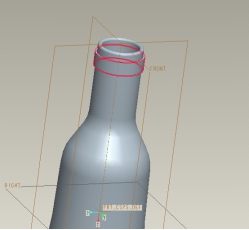
图3.52创建旋转特征

