
【实例演练 3.2】
1. 创建新零件文件
(3)单击工具栏中的“新建文件”按钮 。
。
(4)在“新建”对话框中选择“零件”类型,在“名称”文本框中输入名称“MOXING”,去除 ,选择mmns_part_solid,单击“确定”按钮,进入零件设计工作界面。
2. 采用拉伸模式
(1)单击 图标按钮,打开“拉伸特征”操控板,如图3.21所示;

图3.21“拉伸特征”操控板
(2)第2步,在该操控板中,单击“拉伸为实体”  图标按钮,单击“放置”按钮,在弹出的上滑面板中,单击“定义”按钮,选择FRONT作为草绘平面,接受系统默认的视图方向,如图3.22所示;
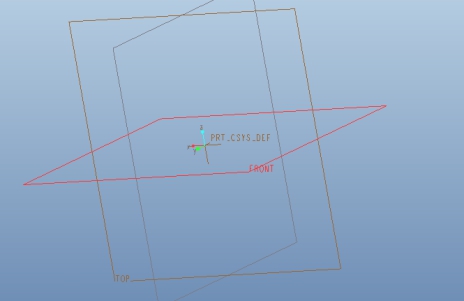
图3.22 拉伸平面选择
(3)单击“草绘”对话框中的“草绘”按钮,系统进入草绘工作环境,绘制如图3.23所示的截面。
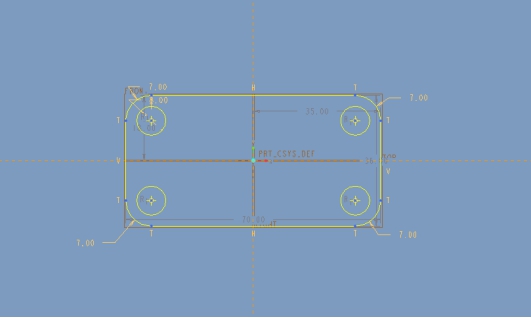
图3.23 二维草绘截面
(5)单击草绘命令栏中的 按钮,拉伸长度为10MM,返回拉伸特征操控板,结果如图3.24所示。
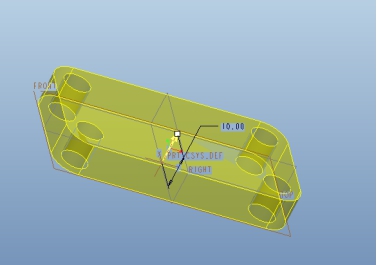
图3.24创建拉伸特征
3.建立拉伸特征
(1)单击 图标按钮,打开“拉伸特征”操控板,,单击“拉伸为实体” 图标按钮,单击“放置”按钮,在弹出的上滑面板中,单击“定义”按钮,选择物体上表面作为草绘平面,接受系统默认的视图方向,如图3.25所示;
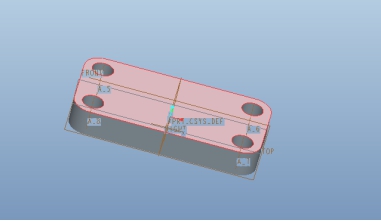
图3.25 拉伸平面选择
(3)单击“草绘”对话框中的“草绘”按钮,系统进入草绘工作环境,绘制如图3.26所示的截面。
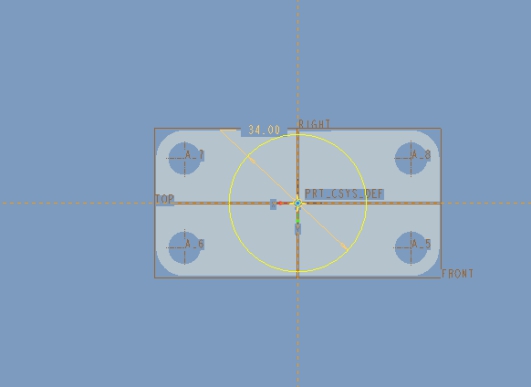
图3.26二维草绘截面
(5)单击草绘命令栏中的按钮,拉伸长度为34MM,返回拉伸特征操控板,结果如图3.27所示。
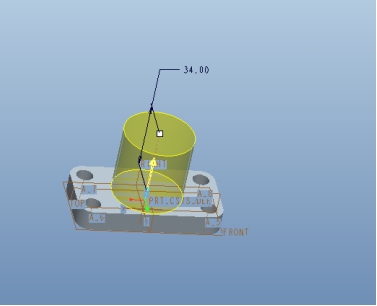
图3.27创建拉伸特征
4. 建立拉伸减料特征
(1)单击 图标按钮,打开“拉伸特征”操控板,,单击“拉伸为实体” 图标按钮,单击“放置”按钮,在弹出的上滑面板中,单击“定义”按钮,选择物体上表面作为草绘平面,接受系统默认的视图方向,如图3.28所示;
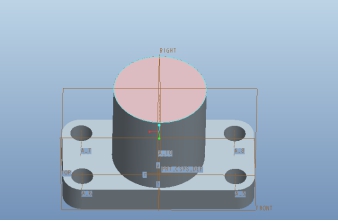
图3.28 拉伸平面选择
(3)单击“草绘”对话框中的“草绘”按钮,系统进入草绘工作环境,绘制如图3.29所示的截面。
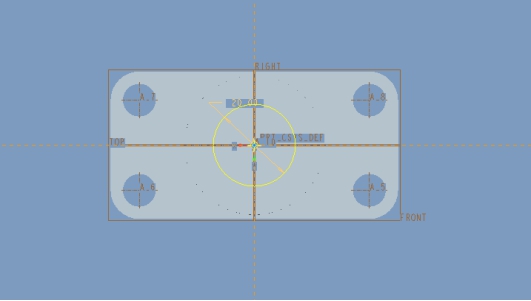
图3.29二维草绘截面
(5)单击草绘命令栏中的按钮,单击拉伸特征操控板中的“移除材料”按钮 ,并输入深度值为“44”,返回拉伸特征操控板,结果如图3.30所示。
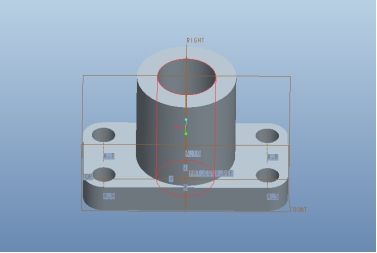
图3.30创建拉伸移除材料特征
5.建立拉伸特征
(1)单击 图标按钮,打开“拉伸特征”操控板,单击“拉伸为实体” 图标按钮,单击“放置”按钮,在弹出的上滑面板中,单击“定义”按钮,选择TOP作为草绘平面,接受系统默认的视图方向,如图3.31所示;
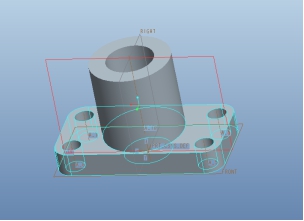
图3.31 拉伸平面选择
(3)单击“草绘”对话框中的“草绘”按钮,系统进入草绘工作环境,绘制如图3.32所示的截面。

图3.32二维草绘截面
(5)单击草绘命令栏中的按钮,拉伸长度为7MM,返回拉伸特征操控板,结果如图3.33所示。
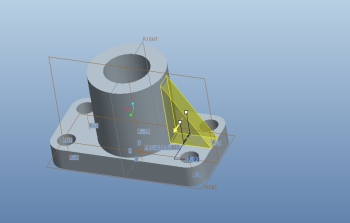
图3.33创建拉伸特征
5.选择镜像特征
(1)选择图3.34的拉伸物体,选择图3.35 编辑命令中的镜像,选择图3.36中的RIGHT面,生成如图3.36的镜像物体。
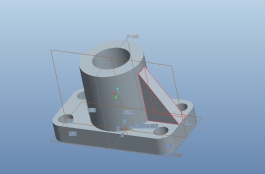
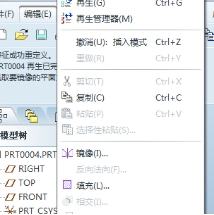
图3.34拉伸物体选择 图3.35镜像命令选择
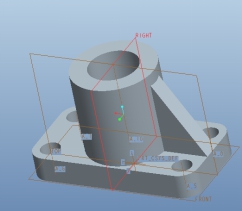
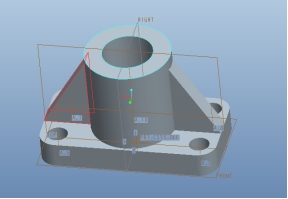
图3.36 镜像平面选择 图3.37镜像物体生成
6.建立偏移曲面
(1)单击 图标按钮,选取物体上表面,如图3.38所示;
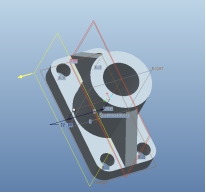
图3.38基准平面选择
(2)第2步,在该操控板中,输入偏移数值22,如图3.39所示;
(3)第3步,单击“确定”按钮,形成偏移平面,如图3.40所示;
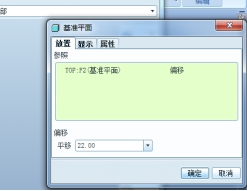
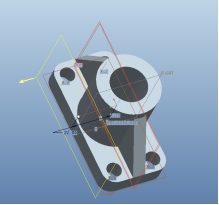
图3.39基准平面偏移数值 图3.40基准平面生成
7.建立拉伸特征
(1)单击 图标按钮,打开“拉伸特征”操控板,,单击“拉伸为实体” 图标按钮,单击“放置”按钮,在弹出的上滑面板中,单击“定义”按钮,选择DTM1为草绘平面,接受系统默认的视图方向,如图3.41所示;
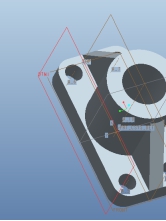
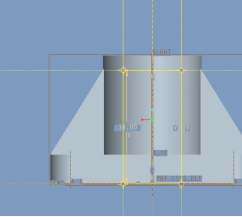
图3.41 拉伸平面选择 图3.42二维草绘截面
(2)单击“草绘”对话框中的“草绘”按钮,系统进入草绘工作环境,绘制如图3.42所示的截面。
(3)单击草绘命令栏中的按钮,选择拉伸至与选定曲面相交命令 ,并选择如图3.43所示平面。

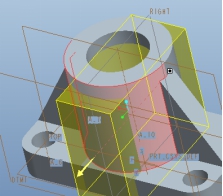
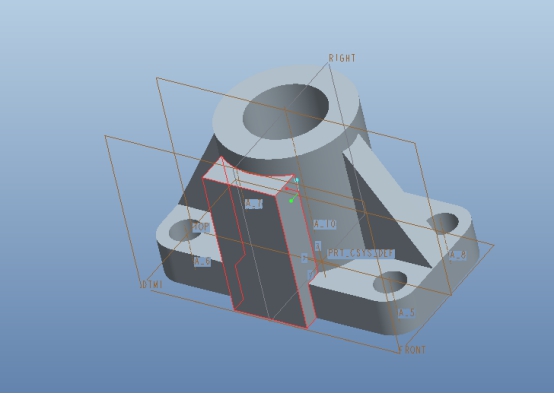
图3.42创建拉伸特征

