
草绘器调色
上一节
下一节
2.10 法向与草绘器调色板
草绘器调色板是一个具有若干个选项卡的几何图形库,系统含有四个预定义的选项卡:多边形、轮廓、形状、星形,每个选项卡包含若干同一类别的截面形状。用户可以向调色板添加选项卡,将截面形状按类别放入选项卡内,并且随时使用调色板中的形状。
2.10.1 使用调色板
利用“调色板”命令可以方便快捷地选定调色板中的几何形状,将其输入到当前草绘中,并且可以对选定的形状调整大小,进行平移和旋转操作。
调用命令的方式如下:
(1)通过菜单:“草绘”à“数据来自文件”à“调色板”;
(2)通过图标:单击“草绘器工具”工具栏中的  图标按钮。
图标按钮。
操作步骤如下:
(1)在草绘器中,单击 图标按钮,启动“调色板”命令,系统弹出如图2.37(a)所示的“草绘器调色板”对话框;
(2)系统提示“将调色板中的外部数据插入到活动对象。”时,选择所需的选项卡,显示选定选项卡中形状的缩略图和标签,选择某一截面,则在预览区显示相对应的截面形状,如图2.37(b)所示;
(3)双击选定形状的缩略图或标签,光标变成  ;
;
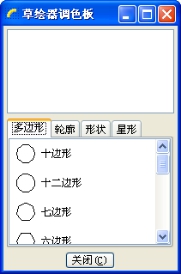
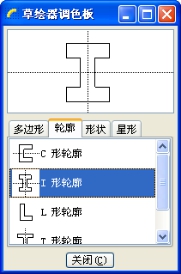
(a)调色板选项卡 (b)选定形状并预览
图2.37 “草绘器调色板”对话框
(4)单击确定放置形状的位置,系统弹出如图2。38(a)所示的“缩放旋转”对话框,同时被输入的形状位于带有句柄(控制滑块)的虚线方框内,“平移”控制滑块与选定的位置重合,如图2.38(b)所示;
(5)在“缩放旋转”对话框中输入缩放比例以及旋转角度;
(6)单击 图标按钮,关闭“缩放旋转”对话框;
(7)单击“关闭”按钮,关闭“草绘器调色板”对话框;
(8)单击,结束命令。
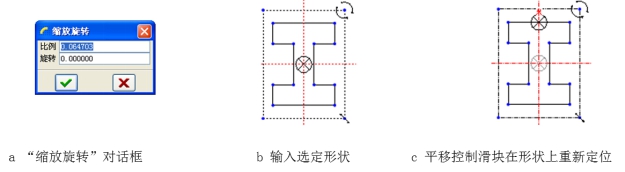
图2.38 输入调色板形状

