
2.9 文本的创建
利用“文本”命令可以创建文字图形,在Pro/E中文字也是剖面,可以用“拉伸”命令对文字进行操作。
调用命令的方式如下:
(1)通过菜单:“草绘”à“文本”;
(2)通过图标:单击“草绘器工具”工具栏中的  图标按钮。
图标按钮。
操作步骤如下:
(1)在草绘器中,单击 图标按钮,启动“文本”命令。
(2)系统提示“选择行的起始点,确定文本高度和方向。”时,移动鼠标,单击,确定文本行的起点。
(3)系统提示“选取行的第二点,确定文本高度和方向”时,移动鼠标,在适当位置单击,确定文本行的第二点。系统在起点与第二点之间显示一条直线(构建线),并弹出“文本”对话框,如图2.32所示。
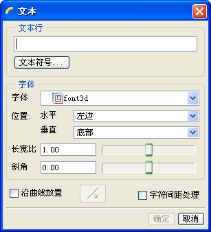
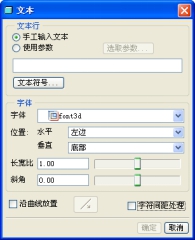
(a)在“草绘”模式中的“文本”对话框 (b)在“零件”模式中的“文本”对话框
图2.32 “文本”对话框
(4)在“文本”对话框中的 “文本行”文本框中输入文字,最多可输入79 个字符,且输入的文字动态显示于草绘区;
(5)在“文本”对话框中的 “字体”选项组内选择字体、设置文本行的对齐方式、宽高比例因子、倾角等;
(5)单击“确定”按钮,关闭对话框,系统创建单行文本。
具体操作注意事项说明如下:
(1)单击“文本符号”按钮,弹出如图2.33所示的对话框,从中选取要插入的符号。
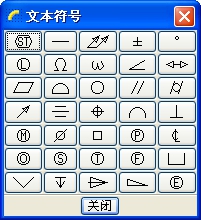
图2.33 “文本符号”对话框
(2)当由“零件”模式进入草绘环境,则“文本”对话框如图2.32(b)所示。系统允许用户选择“使用参数”单选按钮,单击“选取参数”按钮,从“选取参数”对话框中选择已定义的参数,显示其参数值。如果选取了未赋值的参数,则文字中将显示“***”。
(3)“字体”下拉列表中显示了系统提供的字体文件名。表中有两类字体,其中PTC字体为Pro/E系统提供的字体,True Type字体是由Windows系统提供的已注册的字体,在字体文件名前分别用“  ”、“
”、“ ”前缀区别。
(4) 在“位置”选项区,选取水平和垂直位置的组合,确定文本字符串相对于起始点的对齐方式。其中“水平”定义文字沿文本行方向(即垂直于构建线方向)的对齐方式,有“左边”、“中心”、“右边”三个选项,“左边” 为默认设置,其设置效果如图2-34所示。“垂直”定义文字沿垂直于文本行(即构建线方向)的对齐方式,有“底部”、“中间”、“顶部”三个选项,“底部” 为默认设置,其设置效果如图2.35所示。 “△”表示文本行的起始点。

图2.34 设置文本的水平位置

图2.35 设置文本的垂直位置
(5)在“长宽比”文本框中输入文字宽度与高度的比例因子,或使用滑动条设置文本的长宽比。
(6)在“斜角”文本框中输入文本的倾斜角度,或使用滑动条设置文本的斜角。
(7)选中“沿曲线放置”复选框,设置将文本沿一条曲线放置,接着选取要在其上放置文本的曲线。如图2.36所示。
(8)选中“字符间距处理”复选框,将启用文本字符串的字体字符间距处理功能,以控制某些字符对之间的空格,设置文本的外观。
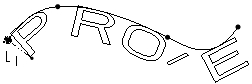
图2.36 “文本符号”对话框

