
2.7 使用边界图元
在零件模式下进入草绘环境,如果“草绘”菜单中“边”选项以及“草绘”工具栏上“边”图标按钮均亮显,用户可以使用边界图元,即将实体特征的边投影到草绘平面创建几何图元或偏移图元,系统在创建的图元上添加“~” 约束符号。
2.7.1 使用边界图元
利用“边”的“使用”命令可以创建与已存在的实体特征的边相重合的几何图元。
调用命令的方式如下:
(1)通过菜单:“草绘”à“边”à“使用”;
(2)通过图标:单击“草绘器工具”工具栏的“边”弹出式工具栏中的  图标按钮。
图标按钮。
如图2.22以及2.23所示的模型,均以其顶面作为草绘平面,进入草绘环境,利用“边”的“使用”命令,创建几何图元。
操作步骤如下:
(1)在草绘器中,单击 图标按钮,启动边的“使用”命令;
(2)系统同时弹出如图2-21所示的边“类型”对话框和“选取”对话框,并提示“选取要使用的边。”时,移动鼠标,在实体特征的某条边上单击,如图2.22(a)所示,选取上半圆边界,系统自动创建与所选边重合的图元,即具有约束符号“~”的边;
(3)系统再次提示“选取要使用的边。”时,移动鼠标,在实体特征的另一条边上单击,如图2.22(a)所示,选取下半圆边界,系统再创建与所选边重合的图元,直至单击“类型”对话框中的“关闭”按钮。
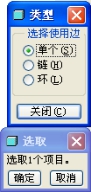
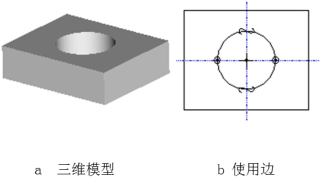
图2.21“边界类型”和选取对话框 图2.22创建单个边界图元
2.7.1.1单个(S)
选定实体特征上单一的边创建草绘图元。该类型为默认的边类型,操作步骤如上述步骤所示。
2.7.1.2链(H)
选定实体特征上的两条边,创建连续的边界。如图2.23所示的模型,进入草绘环境,使用“链”边类型,当系统提示“通过选取曲面的两条边或曲线的两个实体指定一个链。”时,选取实体特征上的一条边,如图2.25(a)所示的顶端大圆弧,再按住Ctrl键选取另一条边,如图2.25(a)所示的右侧大圆弧,系统将这两条边之间的所有边以红色粗实线显示。随即弹出如图2.24所示的“菜单管理器”,当直接选择“接受”,关闭“类型”对话框后,则创建如图2.25(b)所示的边界图元。如果选择“下一个”,则另一侧连续边被选中,如图2.25(c)
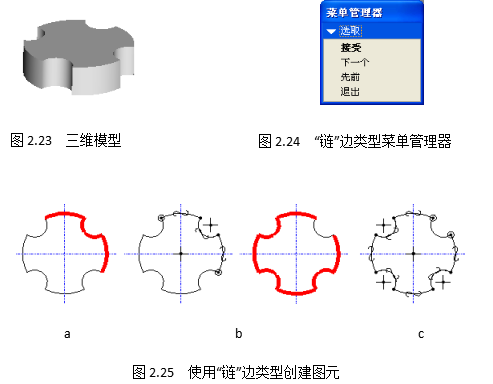 |
所示,再选择“接受”,则创建如图2.25(d)所示的图元。
2.7.1.3环(L)
从实体特征上图元的一个环来创建循环边界图元。系统提示“选取指定图元环的图元或选取指定围线的曲面。”时,选取实体特征的面。如果所选面上只有一个环,则系统直接创建循环的边界图元,如图2.26(a)所示。如果所选面上含有多个环,如图2.26(b)所示,则提示“选择所需围线。”并弹出如图2-27所示的菜单管理器,用户选择其中的一个环,单击菜单管理器上的“接受”;或持续单击“下一个”,再单击“接受”,创建所需要的环。
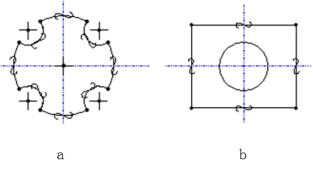
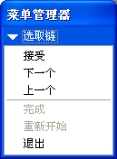
图2.26使用“链”边类型创建图元 图2.27 “环”边类型菜单管理器
2.7.2 使用偏移边创建图元
利用“边”的“偏移”命令可以创建与已存在的实体特征的边偏移一定距离的几何图元。
调用命令的方式如下:
(1)通过菜单:“草绘”à“边”à“偏移”;
(2)通过图标:单击“草绘器工具”工具栏的“边”弹出式工具栏中的 图标按钮。
图标按钮。
操作步骤如下:
(1)在草绘器中,单击 图标按钮,启动边的“偏移”命令;
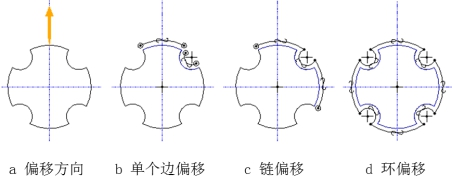
(2)系统同时弹出如图2.28所示的选择偏距边“类型”对话框和“选取”对话框,并提示“选取要偏置的边。”时,移动鼠标,在实体特征的某条边上单击,如图2.29(a)所示,选取顶部的一条弧;
(3)系统显示“于箭头方向输入偏距[退出]” 文本框,并在草绘区显示偏移方向的的箭头,如图2.29(a)所示,用户在该文本框中输入偏距;
(3)系统再次提示“选取要偏置的边。”时,重复上述第2步~第3步,直至单击“类型”对话框中的“关闭”按钮。
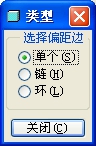
图2.28 选择偏距边类型图
 |
图2.29 选择偏距边类型
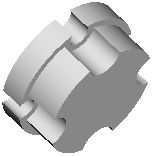
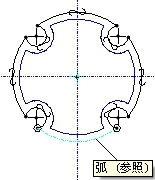
图2.30使用环偏移边生成的实体 图2.31偏移边删除后的参照图元

