
-
1
-
2
-
3
2.4 圆弧的绘制
2.4.1 指定三点绘制圆弧
利用“3点/相切端”命令可以指定三点创建圆弧,该方式是默认画圆弧的方式。
调用命令的方式如下:
 |
(1)通过菜单:“草绘”à“弧”à“3点/相切端”;
(2)通过图标:单击“草绘器工具”工具栏中的  图标按钮。
图标按钮。
操作步骤如下:
(1)在草绘器中,单击 图标按钮,启动“3点/相切端”命令;
(2)在合适位置单击,确定圆弧的起始点,如图2.12所示的点1;
(3)移动鼠标,在适当位置单击,指定圆弧的终点,如图2-13所示的点2;
(4)移动鼠标,在适当位置单击,如图2.12所示的点3,确定圆弧的半径;
(5)重复上述第2步~第4步,创建另一个圆弧;或单击鼠标中键,结束命令。

a 3点画弧径 b 相切端画弧
图2.12 三点绘制圆弧
2.4.2 同心圆弧的绘制
利用弧的“同心”命令可以创建与指定圆或圆弧同心的圆弧。
调用命令的方式如下:
(1)通过菜单:“草绘”à “弧”à“同心”。
(2)通过图标:单击“草绘器工具”工具栏的“弧”弹出式工具栏中的  图标按钮。
图标按钮。
操作步骤如下:
(1)在草绘器中,单击 图标按钮,启动弧的“同心”命令;
(2)系统提示“选取一弧(去定义中心)。”时,选取一个圆弧或圆。如图2-13所示,在已知圆弧上点1处单击;
(3)移动鼠标,在适当位置单击,指定圆弧的起点,如图2.13所示点2;
(4)移动鼠标,在另一适当位置单击,指定圆弧的端点,如图2.13所示点3,系统创建与指定圆或圆弧同心的圆弧;
(5)重复上述第3步~第4步,再创建选定圆或圆弧的同心圆弧;或单击鼠标中键,结束命令。

图2.13同心弧图2.14指定圆心和端点绘制圆弧
2.4.3 指定圆心和端点绘制圆弧
利用弧的“圆心和端点”命令可以通过指定圆弧的圆心点和端点创建圆弧。
调用命令的方式如下:
(1)通过菜单:“草绘”à“弧”à“圆心和端点”;
(2)通过图标:单击“草绘器工具”工具栏的“弧”弹出式工具栏中的  图标按钮。
图标按钮。
操作步骤如下:
(1)在草绘器中,单击 图标按钮,启动圆弧的“圆心和端点”命令;
(2)移动鼠标,在适当位置单击,指定圆弧的圆心,如图2.14所示点1;
(3)移动鼠标,在适当位置单击,指定圆弧的起始点,如图2.14所示点2;
(4)移动鼠标,在适当位置单击,指定圆弧的端点,如图2.14所示点3;
(5)重复上述第2步~第4步,再创建另一个圆弧。直至单击鼠标中键,结束命令。
2.4.4 指定与三个图元相切圆弧的绘制
利用弧的“3相切”命令可以创建与三个已知的图元相切的圆弧,操作方法与“3相切” 画圆方法类似。
调用命令的方式如下:
(1)通过菜单:“草绘”à“弧”à“3相切”;
(2)通过图标:单击“草绘器工具”工具栏的“弧”弹出式工具栏中的  图标按钮。
图标按钮。
操作步骤如下:
(1)在草绘器中,单击图标按钮,启动弧的“3相切”命令。
第2步~第5步,同本书第2.3.4小节的第2步~第5步。
【例2-1】用“直线”、“圆”、“圆弧”命令绘制如图2.15所示的草图。

图2.15 绘制二维草图(一)
步骤1 创建新文件
(1)单击下拉菜单“文件”à“新建”,弹出如图2.1所示的“新建”对话框;
(2)在“类型”选项组内选择“草绘”;
(3)在“名称”编辑框中输入文件名称,单击“确定”按钮,进入草绘环境。
步骤2 创建旋转特征
(1)单击“草绘器工具”工具栏的“线”弹出式工具栏中的  图标按钮,启动 “中心线”命令;
(2)在草绘区内单击,确定中心线的通过的一点;
(3)移动鼠标,出现 “垂直”约束符号V,单击,绘制垂直中心线;
(4)在草绘区内单击,确定中心线的通过的一点;
(5)移动鼠标,出现 “水平”约束符号H,单击,绘制水平中心线;
(6)单击鼠标中键,结束命令。
步骤3 绘制中间圆
(1)单击“草绘器工具”工具栏中的  图标按钮,启动“圆”命令;
(2)移动鼠标,在两条中心线交点处单击,确定圆的圆心位置,如图2.16(a)所示的点1;
(3)移动鼠标,在适当位置单击,指定圆上的一点,绘制圆;
(4)单击鼠标中键,结束命令。
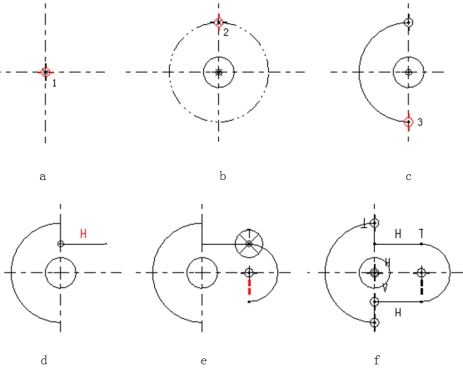
图2.16 草图绘制过程(一)
步骤4 绘制左半圆弧
(1)单击“草绘器工具”的“弧”弹出式工具栏中的 图标按钮,启动弧的“同心”命令。
(2)系统提示“选取一弧(去定义中心)。”时,选取中间圆;
(3)移动鼠标,在垂直中心线的适当位置单击,指定圆弧的起点,如图2.16(b)所示的点2;
(4)移动鼠标,出现如图2.16(c)所示的界面单击,指定圆弧的端点3,保证圆弧上下对称;
(5)连续单击鼠标中键两次,结束命令。
步骤5 绘制上半两条直线
(1)单击“草绘器工具”工具栏中的  图标按钮,启动“线”命令;
(2)单击圆弧的上端点,确定直线的起点;
(3)向下移动鼠标,在垂直中心线的适当位置单击,确定直线段的端点,绘制一段垂直线段;
(4)向右移动鼠标,出现“水平”约束符号H,单击,绘制水平直线段,如图2.16(d)所示;
(5)单击鼠标中键,结束命令。
步骤6 绘制右半圆弧
(1)单击“草绘器工具”工具栏中的 图标按钮,启动“3点/相切端”命令;
(2)在水平线段的右端点单击,确定圆弧的起始点,如图2.16(e)所示;
(3)移动鼠标,出现如图2.16(e)所示的约束条件单击,指定圆弧的终点;
(4)单击鼠标中键,结束命令。
步骤7 绘制右半圆弧
操作过程略,结果如图2.16(f)所示。

