
2.3 圆的绘制
Pro/E创建圆的方法有:指定圆心和半径画圆、画同心圆、三点画圆、画与3个图元相切的圆,如图2.11所示。
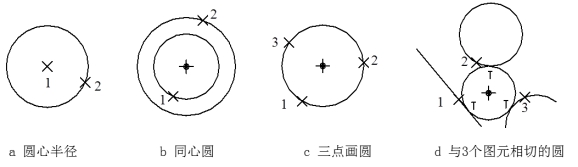
图2.11绘制圆的方法
2.3.1 指定圆心和半径绘制圆
利用“圆心和点”命令可以指定圆心和圆上一点创建圆,即指定圆心和半径绘制圆,该方式是默认画圆的方式,如图2.11(a)所示。
调用命令的方式如下:
(1)通过菜单:“草绘 à“圆”à“圆心和点”;
(2)通过图标:单击“草绘器工具”工具栏中的  图标按钮。
图标按钮。
快捷菜单:在草绘窗口内右击,在快捷菜单中选取“圆”。
操作步骤如下:
(1)在草绘器中,单击 图标按钮,启动“圆”命令;
(2)在合适位置单击,确定圆的圆心位置。如图2.11(a)所示的点1;
(3)移动鼠标,在适当位置单击,指定圆上的一点,如图2.11(a)所示点2。系统则以指定的圆心,以及圆心与圆上一点的距离为半径画圆;
(4)重复上述第2步~第3步,绘制另一个圆;或单击鼠标中键,结束命令。
2.3.2 同心圆的绘制
利用圆的“同心”命令可以创建与指定圆或圆弧同心的圆,如图2.11(b)所示。
调用命令的方式如下:
(1)通过菜单:“草绘”à“圆”à“圆心和点”;
(2)通过图标:单击“草绘器工具”工具栏的“圆”弹出式工具栏中的  图标按钮。
图标按钮。
操作步骤如下:
(1)在草绘器中,单击 图标按钮,启动圆的“同心”命令;
(2)系统弹出“选取”对话框,并提示“选取一弧(去定义中心)。”时,选取一个圆弧或圆。如图2-11(b)所示,在小圆的点1处单击;
(3)移动鼠标,在适当位置单击,指定圆上的一点,如图2.11(b)所示的点2。系统创建与指定圆同心的圆;
(4)移动鼠标,再次单击,创建另一个同心圆。或单击鼠标中键;
(5)系统再次弹出“选取”对话框,并提示“选取一弧(去定义中心)。”时,可重新选取另一个圆弧或圆;或单击鼠标中键,结束命令。
2.3.3 指定三点绘制圆
利用圆的“3点”命令可以通过指定三点创建一个圆,如图2.11(c)所示。
调用命令的方式如下:
(1)菜单:“草绘”à“圆”à“3点”;
(2)图标:单击“草绘器工具”工具栏的“圆”弹出式工具栏中的  图标按钮。
图标按钮。
操作步骤如下:
(1)在草绘器中,单击 图标按钮,启动圆的“3点”命令;
(2)分别在适当位置单击,确定圆上的第1、2、3点,系统通过指定的三点画圆,如图2.11(c)所示;
(3)重复上述第2,再创建另一个圆。直至单击鼠标中键,结束命令。

