
2.1 二维草绘的基本知识
2.1.1 进入二维草绘环境的方法
由“草绘”模块直接进入草绘环境。创建新文件时,在如图2.1所示的“新建”对话框中的“类型”选项组内选择“草绘”,并在“名称”编辑框中输入文件名称后,可直接进入草绘环境。在此环境下直接绘制二维草图,并以扩展名为.sec保存文件。此类文件可以导入到零件模块的草绘环境中,作为实体造型的二维截面;也可导入到工程图模块,作为二维平面图元。
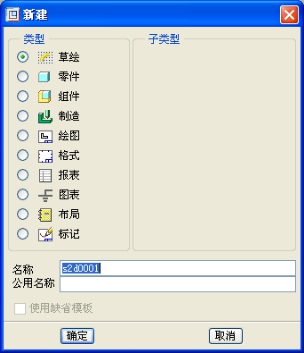
图2.1 在“新建”对话框中选择“草绘”
2.1.2 草绘工作界面介绍
进入二维草绘的环境后,将显示如图2.2所示的工作界面。该界面是典型的Windows应用程序窗口,主要包括:标题条、导航区、菜单栏、工具栏、草绘区、信息区等。
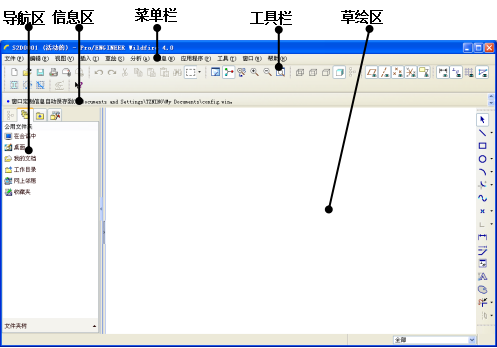
图2.2 草绘工作界面
(1)菜单栏
位于标题栏下方的菜单栏共有11个下拉菜单,显示了二维草绘环境所提供的命令菜单,包括创建、保存和修改草图的命令以及设置 Pro/ENGINEER 环境和配置选项的命令。仅亮显的菜单项才能在活动的草绘窗口内使用。
(2)工具栏
工具栏可位于窗口的顶部、右侧和左侧,采用拖动的方式可以改变工具栏的位置。在任一工具栏上右击,弹出如图2.3所示的快捷菜单,选择需要显示或隐藏的某一工具栏,控制其显示与否。当选择“工具栏”选项时,将打开“定制”对话框的“工具栏”选项卡,在其中也可以设置工具栏的显示与位置,如图2.4所示。在绘制二维草图时,应显示“草绘器”和“草绘器工具”工具栏。
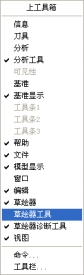
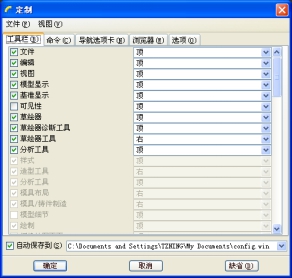
图2.3 设置工具栏快捷菜单 图2.4在“定制”对话框中设工具栏置
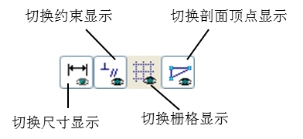
图2.5“草绘器”工具栏

图2.6“草绘器工具”工具栏
“草绘器”工具栏控制尺寸、几何约束1、屏幕栅格、线段端点的显示或隐藏。默认设置下,除了“屏幕栅格”功能关闭外,其余三个功能均为打开状态,系统显示几何约束符号和尺寸。如图2.7(a)所示。当打开“栅格”后,草绘区显示“栅格”,如图2.7(b)所示。
“草绘器工具”工具栏提供了绘制二维草图时,几何图元的创建与编辑命令。
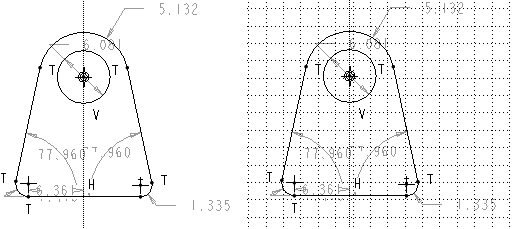
(a) 默认设置的效果 (b)打开“栅格”后的效果
图2.7“草绘器”工具栏中各按钮的控制效果

