
1.4 文件的管理
1.4.1 新建文件
在Pro/ENGINEER中可以利用“新建”命令调用相关的功能模块,创建不同类型的新文件。
调用命令的方式如下:
方式1:通过菜单:“文件”à“新建”;
方式2:通过图标:单击系统工具栏中 的图标按钮。
操作步骤如下:
(1)调用“新建”命令,弹出如图1.14所示“新建”对话框;
(2)在“类型”选项组中,选择相关的功能模块单选按钮,默认为“零件” 模块,子类型模块为“实体”;
(3)在“名称“文本框中输入文件名;
(4)取消选中“使用缺省模板”复选框。单击“确定“按钮,弹出如图1.15所示”新文件选项“对话框;
(5)在下拉列表中选择mmns_part_solid,单击“确定“按钮。
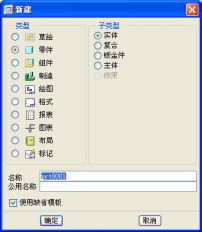
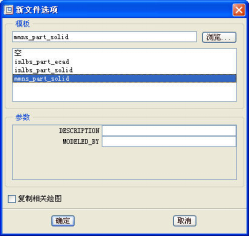
图1.14“新建”对话框 图1.15“新建文件选项”对话框
1.4.2 打开文件
“打开”命令可以打开已保存的文件。
调用命令的方式包括:
方式1:通过菜单:“文件”à“打开”;
方式2:通过图标:单击系统工具栏中的 图标按钮。
图标按钮。
操作步骤如下:
(1)调用“打开”命令,弹出如图1.16所示“文件打开”对话框;
(2)选择要打开文件所在的文件夹,在文件名称列表框选中该文件,单击“预览”按钮;
(3)单击“打开”按钮。
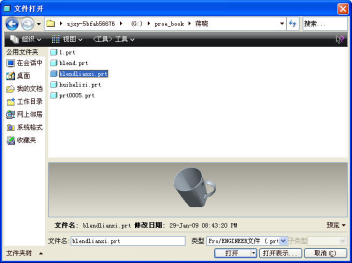
图1.16 “文件打开”对话框
1.4.3 保存文件
可以利用“保存”命令保存文件。
调用命令的方式如下:
方式1:通过菜单:“文件”à“保存”。
方式2:通过图标:单击系统工具栏中的 图标按钮。
图标按钮。
操作步骤如下:
(1)调用“保存”命令。弹出如图1.17所示“保存对象”对话框;
(2)指定文件保存的路径;
(3)单击“确定”按钮。
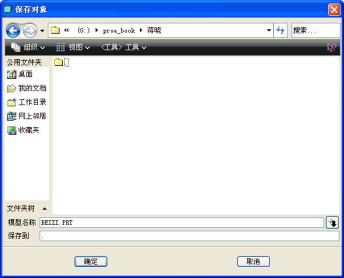
图1.17 “保存对象”对话框
1.4.4 保存副本
“保存副本”命令可以用新文件名保存当前图形或保存为其他类型的文件。
调用命令的方式如下:
通过菜单:“文件”à“保存副本”。
操作步骤如下:
(1)调用“保存副本”命令后,将弹出如图1.18所示“保存副本”对话框;
(2)在“新建名称”文本框中,输入新文件名;
(3)单击“类型”下拉列表框,选择文件保存的类型;
(4)单击“确定”按钮。
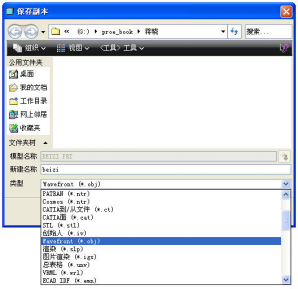
图1.18 “保存副本”对话框
1.4.5 删除文件
“删除”命令可以删除当前零件的所有版本文件或者仅删除其所有旧版本文件。
1.4.5.1删除所有版本
调用命令的方式如下:
通过菜单:“文件”à“删除”à“所有版本”。
操作步骤如下:
(1)调用“删除”命令,选择“所有版本”项后,将弹出如图1.19所示“删除所有确认”对话框;
(2)单击“是”按钮,则删除当前零件的所有版本文件。
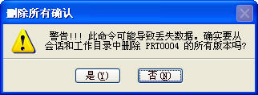
图1.19 “删除所有确认”对话框
1.4.5.2删除旧版本
调用命令的方式如下:
通过菜单:“文件”à“删除”à“旧版本”。
操作步骤如下:
(1)调用“删除”命令,选择“旧版本”项,将弹出弹出如图1.20所示“输入要被删除的对象”文本框。
(2)输入要被删除的对象的文件名。
(3)单击  按钮,则该零件文件的旧版本被删除,只保留最新版本。

图1.20 “输入其旧版本要被删除的对象”文本框
1.4.6 拭除文件
“拭除”命令可以拭除内存中的文件,但并没有删除硬盘中的原文件。
1.4.6.1拭除当前文件
调用命令的方式如下:
通过菜单:“文件”à“拭除”à“当前”。
操作步骤如下:
(1)调用“拭除”命令,选择“当前”项,将弹出弹出如图1.21所示“拭除确认”对话框;
(2)单击“是”按钮,则将当前活动窗口中的零件文件从内存中删除。
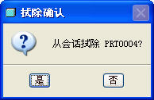
图1.21 “拭除确认”对话框
1.4.6.2拭除不显示文件
调用命令的方式如下:
通过菜单:“文件”à“拭除”à“不显示”。
操作步骤如下:
(1)调用“拭除”命令,选择“不显示”项,将弹出如图1.22所示“拭除未显示的”对话框;
(2)单击“确定”按钮,则将所有没有显示在当前窗口中的零件文件从内存中删除。
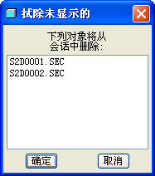
图1.22 “拭除未显示的”对话框
1.4.7 设置工作目录
“设置工作目录”命令可以直接按设置好的路径,在指定的目录中打开和保存文件。
调用命令的方式如下:
通过菜单:“文件”à“设置工作目录”。
操作步骤如下:
(1)调用“设置工作目录”命令,将弹出如图1.23所示“选取工作目录”对话框;
(2)选择目标路径设置工作目录;
(3)单击“确定”按钮。
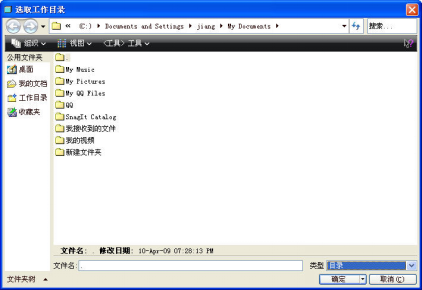
图1.23 “选取工作目录”对话框
1.4.8 关闭窗口
关闭当前模型工作窗口,调用命令的方式如下:
通过菜单:“文件”à“关闭窗口”命令,或者执行“窗口”à“关闭”;
通过图标:单击当前模型工作窗口标题栏右端的 图标按钮。
图标按钮。

