
1.3 系统安装与模型的操作
(1)系统安装
(2)模型操作
1.3.1 模型的显示
在Pro/ENGINEER中模型的显示方式有四种,可以单击下拉菜单“视图”à“显示设置” à“模型显示”命令,在“模型显示”对话框中设置 ,也可以单击系统工具栏中下列图标按钮来控制。
(1) 线框:使隐藏线显示为实线,如图1.6所示。
(2) 隐藏线:使隐藏线以灰色显示,如图1.7所示。
(3) 无隐藏线:不显示隐藏线,如图1.8所示。
(4) 着色:模型着色显示,如图1.9所示。
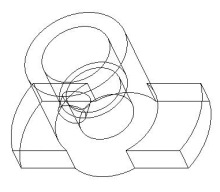
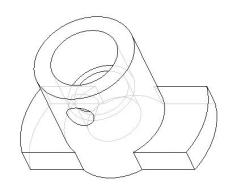
图1.6“线框”显示方式 图1.7“隐藏线”显示方式
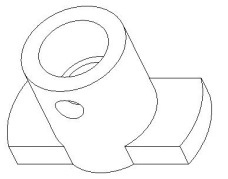
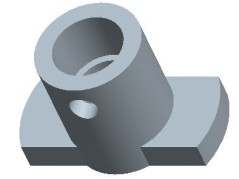
图1.8“无隐藏线”显示方式 图1.9“着色”显示方式
1.3.2 模型的观察
为了从不同角度观察模型局部细节,需要放大、缩小、平移和旋转模型。在Pro/ENGINEER中,可以用三键鼠标来完成下列不同的操作。
(1)旋转:按住鼠标中键+移动鼠标。
(2)平移:按住鼠标中键+Shift键+移动鼠标。
(3)缩放:按住鼠标中键+Ctrl键+垂直移动鼠标。
(4)翻转:按住鼠标中键+Ctrl键+水平移动鼠标。
(5)动态缩放:转动中键滚轮。
另外,系统工具栏中还有以下与模型观察相关的图标按钮,其操作方法非常类似于AutoCAD中的相关命令。
(1) 缩小:缩小模型。
(2) 放大:窗口放大模型。
(3) 重新调整:相对屏幕重新调整模型,使其完全显示在绘图窗口。
1.3.3 模型的定向
1.3.3.1选择默认的视图
在建模过程中,有时还需要按常用视图显示模型。可以单击系统工具栏中 图标按钮,在其下拉列表中选择默认的视图,如图1.10所示,包括:标准方向、缺省方向、后视图、俯视图、前视图(主视图)、左视图、右视图和仰视图。
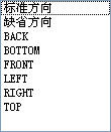
图1.10 保存的视图列表
1.3.3.2定向的视图
除了选择默认的视图,如果用户根据需要重定向视图,操作步骤如下:
(1)单击系统工具栏中的  图标按钮,弹出如图1.11所示“方向”对话框;
(2)选取DTM1基准平面为参照1,如图1.12所示;
(3)选取TOP基准平面为参照2;
(4)单击“已保存视图”按钮,在名称文本框中输入“自定义”,单击“保存”按钮;
(5)单击“确定”按钮,模型显示如图1.13所示。同时,“自定义” 视图保存在如图1.10所示视图列表中。
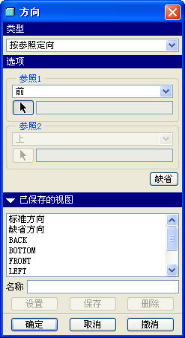
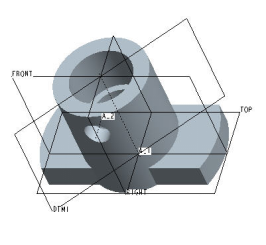
图1.11“方向”对话框 图1.12 DTM1基准平面为参照1
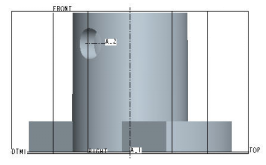
图1.13“自定义”视图

