
1.2 软件界面介绍
1.2.1 启动Pro/ENGINEER Wildfire5.0的方法
启动Pro/ENGINEER Wildfire 5.0有下列两种方法。
(1) 双击桌面上Pro/ENGINEER Wildfire 5.0快捷方式图标 ;
;
 (2) 单击任务栏上的“开始”à“程序” à PTC à Pro /ENGINEER àPro/ ENGINEER 。
1.2.2 Pro/ENGINEER Wildfire 5.0工作界面介绍
Pro/ENGINEER Wildfire 5.0工作界面主要由标题栏、菜单栏、导航栏、工具栏、绘图区、信息栏和过滤器等组成,如图1.1所示。
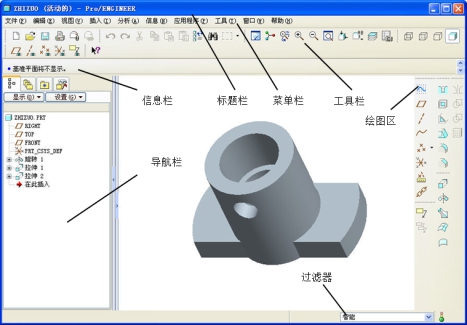
图1.1 Pro/ENGINEER Wildfire 5.0工作界面
(1) 标题栏
标题栏位于主界面的顶部,用于显示当前正在运行的Pro/ENGINEER Wildfire 5.0应用程序名称和打开的文件名等信息。
(2)菜单栏
菜单栏位于标题栏的下方默认共有10个菜单项,包括“文件”、“编辑”、“视图”、“插入”、“分析”、“信息”、“应用程序”、“工具”、“窗口”和“帮助”等。单击菜单项将打开对应的下拉菜单,下拉菜单对应Pro/ENGINEER的操作命令。但调用不同的模块,菜单栏的内容会有所不同。
(3)工具栏
工具栏是Pro/ENGINEER为用户提供的又一种调用命令的方式。单击工具栏图标按钮,即可执行该图标按钮对应的Pro/ENGINEER命令。位于绘图区顶部的为系统工具栏,位于绘图区右侧的为特征工具栏。
(4)导航栏
导航栏位于绘图区的左侧,在导航栏顶部依次排列着“模型树”、“文件夹浏览器”、“收藏夹”和“连接”四个选项卡。例如单击“模型树”选项卡可以切换到如图1.2所示面板。模型树以树状结构按创建的顺序显示当前活动模型所包含的特征或零件,可以利用模型树选择要编辑、排序或重定义的特征。单击导航栏右侧的符号“>”,显示导航栏,单击导航栏右侧的符号“<”,则隐藏导航栏。
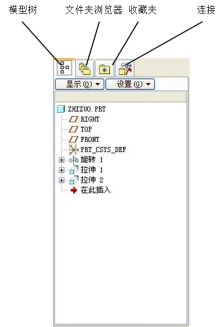
图1.2 “模型树”面板
(5) 绘图区
绘图区是界面中间的空白区域。在默认情况下,背景颜色是灰色,用户可以在该区域绘制、编辑和显示模型。单击下拉菜单执行“视图”à“显示设置” à “系统颜色”命令,弹出如图1.3所示“系统颜色”对话框,在该对话框中单击下拉菜单执行“布置”命令,选择默认的背景颜色,如图1.4所示,再单击“确定“按钮,则绘图区背景颜色自动改变。
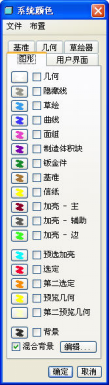
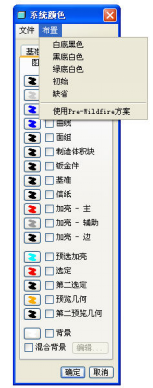
图1.3“系统颜色”对话框 图1.4默认背景颜色选项
(6)信息栏
信息栏显示在当前窗口中操作的相关信息与提示,如图1.5所示。

图1.5 信息栏
(7)过滤器
过滤器位于工作区的右下角。利用过滤器可以设置要选取特征的类型,这样可以非常快捷地选取到要操作的对象。

