目录

  • 1 数字媒体技术概述
    • 1.1 直播导学
    • 1.2 基本概念
    • 1.3 研究领域及关键技术
    • 1.4 应用领域
    • 1.5 本章练习
  • 2 数字音频技术基础
    • 2.1 直播导学
    • 2.2 音频技术及特性
    • 2.3 音频数字化
    • 2.4 数字音频质量及格式
    • 2.5 数字音频的处理技术
    • 2.6 数字音频技术应用
    • 2.7 实训1:为朗诵音频添加背景音乐
    • 2.8 本章习题
  • 3 数字图像处理技术
    • 3.1 直播导学3
    • 3.2 数字图像基础
    • 3.3 彩色空间的线性转换
    • 3.4 数字图像的描述属性
    • 3.5 数字图像的获取技术
    • 3.6 数字图像创意设计与处理技术
    • 3.7 数字图像技术的应用
    • 3.8 实训2:合成沙漠绿洲效果图
    • 3.9 本章习题
  • 4 数字视频技术
    • 4.1 直播导学4
    • 4.2 电影与电视
    • 4.3 电视图像数字化
    • 4.4 数字视频的获取
    • 4.5 数字视频编辑技术
    • 4.6 数字视频后期特效处理技术
    • 4.7 数字视频技术的应用
    • 4.8 实训3:欣赏《奇幻森林》并分析其特效
    • 4.9 本章习题
  • 5 数字动画技术
    • 5.1 直播导学5
    • 5.2 数字动画概述
    • 5.3 二维动画技术
    • 5.4 三维动画技术
    • 5.5 数字动画创意与设计
    • 5.6 数字动画技术的应用
    • 5.7 实训4:制作单摆动画
    • 5.8 本章习题
  • 6 数字游戏技术
    • 6.1 直播导学6
    • 6.2 游戏概述
    • 6.3 游戏设计原理
    • 6.4 游戏设计相关技术
    • 6.5 游戏设计案例
    • 6.6 本章习题
  • 7 虚拟现实交互技术
    • 7.1 直播导学7
    • 7.2 虚拟现实交互技术概述
    • 7.3 虚拟建模技术
    • 7.4 实时绘制技术
    • 7.5 虚拟声音交互技术
    • 7.6 虚拟现实工具软件与自然交互技术
    • 7.7 虚拟现实交互设备
    • 7.8 本章练习
  • 8 数字媒体的Web集成与应用
    • 8.1 HTML基础
    • 8.2 JavaScript基础
    • 8.3 Web的工作原理
    • 8.4 Web的设计与规划
    • 8.5 Web的开发、测试与发布
    • 8.6 Web的集成技术的应用
    • 8.7 本章练习
  • 9 数字媒体压缩技术
    • 9.1 数字媒体压缩技术概述
    • 9.2 通用的数据压缩技术
    • 9.3 数字媒体压缩标准
    • 9.4 数字媒体压缩技术的应用和发展
    • 9.5 本章习题
  • 10 数字媒体存储技术
    • 10.1 数字媒体存技术概述
    • 10.2 存储设备及原理
    • 10.3 数据库存储技术
    • 10.4 分布式存储技术
    • 10.5 数字媒体存储技术的应用与发展
    • 10.6 本章习题
  • 11 数字媒体管理和保护
    • 11.1 数字媒体管理概述
    • 11.2 媒体存储数据模型
    • 11.3 数字媒体版权保护概念框架
    • 11.4 数字媒体版权保护技术基础
    • 11.5 数字媒体版权保护典型系统
    • 11.6 本章习题
  • 12 数字媒体传输技术
    • 12.1 数字媒体传输技术概述
    • 12.2 流媒体传输技术
    • 12.3 P2P传输技术
    • 12.4 IPTV传输技术
    • 12.5 数字媒体传输技术的应用与发展
    • 12.6 本章习题
  • 13 数字媒体技术发展趋势
    • 13.1 数字媒体技术发展现状
    • 13.2 数字媒体内容处理技术
    • 13.3 基于内容的媒体检索技术
    • 13.4 数字媒体传输技术
Web的开发、测试与发布
  • 1 Web的开发
  • 2 Web的测试与发布

8.5.1  Web的开发

1.Web开发的准备阶段

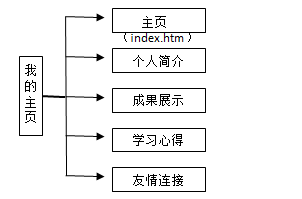
       在开始网站制作之前,我们首先要先规划好网站的框架,也就是要考虑“我的网站”要包括哪些内容,选择什么样的选材,即对“我的网站”进行定位。一般来说,个人网站的选材要小而精。题材最好是我们自己擅长或者喜爱的内容。比如:你对诗歌感兴趣,可以放置自己的诗词;对足球感兴趣,可以报道最新的球场战况等等。网站定位好后,我们一定要总体规划一下整个网站的结构,也就是由哪些页面组成。从学生的角度来考虑“我的网站”网站可以包含个人简介、学习心得、友情链接等页面,我们可以设计出如图所示的网站总体框架结构。

2. Web的开发过程

(1)站点的建立

 ①启动FrontPage2003,选择菜单“文件/新建”命令,随后在窗口右侧的“新建网页或站点”任务窗格中,点击“新建网站”下的“其它网站模板”选项。打开如图所示的“网站模板”对话框。
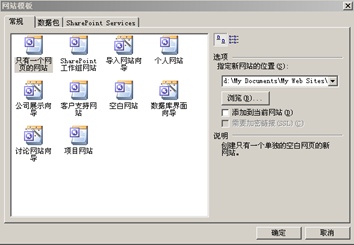

       ②在打开的“网站模板”窗口中单击“指定新网站的位置”文本框下方的“浏览”按钮,在本地硬盘选择一个保存站点的文件夹。在左侧的“常规”选项卡中提供了多个站点的模板,可以根据自己的需要选择模板类型,如果选择“个人网站”模板,此时系统开始创建整个站点,包括各种页面和页面主题,一个简单的个人网站就已经建立好了,如图8-14所示。很多工作已经由系统帮我们完成了,只需要我们对页面的内容进行修改就可以了。
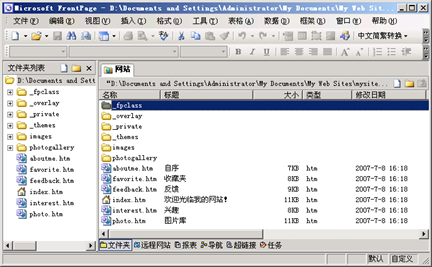
                                          8-14  “个人网站”播版创建的页面和主题

(2)页面内容的制作

①视图状态

      网页设计窗口如图8-15左下方有“设计”、“拆分”、“代码”、“预览”四个按钮,它们分别代表四种视图,单击这四个按钮可以实现四种视图间的切换。

A. “设计”视图

       如图8-15所示的视图是处于默认的“设计”视图状态。“设计”视图主要用于对网页内容进行布局安排和修改等,能方便我们更好地美化网页,更合理地布局网页。
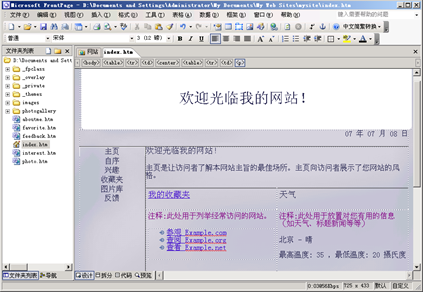
                                                         8-15   网页设计窗口

B. “代码”视图

    “代码”视图主要用于显示网页内容的HTML代码,可以让我们HTML代码对网页进行设计和修改,对于习惯编程的用户来说,是必不可少的。“代码”视图如图8-16所示。
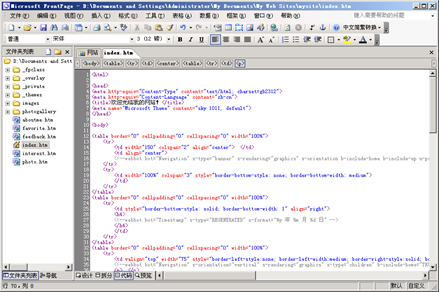

                                                         8-16  “代码”视图


C. “拆分”视图

    “拆分”视图是同时显示代码视图和设计视图,让我们能够更好地理解源代码,提高编程语言应用能力。“拆分”视图如图8-17所示。
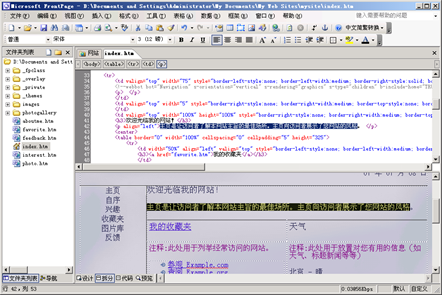
                                                          8-17  “拆分”视图

D.“预览”视图

“预览”视图是用于对网页在浏览器中的效果进行预览,可实时观看我们制作的网页效果。“预览”视图如图8-18所示。
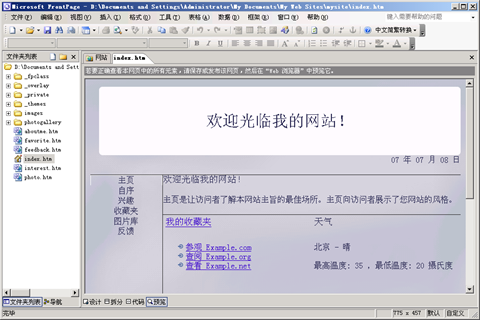
                                                            8-18  "预览"视图


 ②制作主页


A. 添加文字内容,设置文本格式


       根据需要,我们现在为主页添加文字内容,然后对其进行编辑。我们可以像使用Word一样对选择的文本进行编辑,或者设置文本的字体、样式、大小和颜色等。


B. 添加图片内容


       在Frontpage2003环境下为网页添加图也非常方便。下面就为“主页”页面添加加一个logo图片为例来介绍。

第一步:在“设计”视图模式下,将插入点放置到图8-15中“欢迎光临我的网站!”位置处,选择“插入/图片”菜单下的“来自文件”命令,打开选择文件对话框,找到要插入图片文件所在的位置,选中待插入的文件(logo.jpg),如图8-19所示;
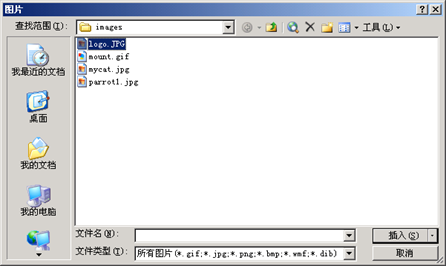
                                                                8-19  选择待插入的文件

第二步:单击“插入”按钮即可,logo图片就插入到指定的位置。如图8-20所示。
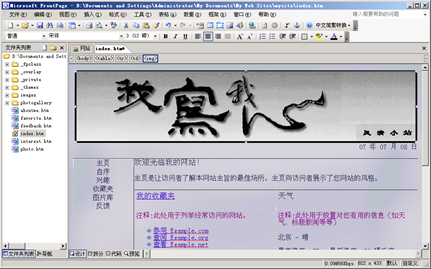

                                                         8-20  插入logo图片后的主页

C. 制作超链接

       在FrontPage中,超链接是文本或图片的一个基本属性。只要合理地设置文本或属性,就可以为文本或图片建立超链接。下面我们介绍如何在网页上建立超链接。

      第一步:在网页中选中要建立的文本或图片,单击鼠标右键,在弹出的快捷菜单中选中“超链接属性”(或者单击“插入”下面的“超链接”,也可以使用“Ctrl+K”快捷键)就会弹出“插入超链接”对话框,如图所示。

      第二步:在如图8-21“插入超链接”对话框中选择超链接的目标文件,单击确定按钮,超链接就制作完成。
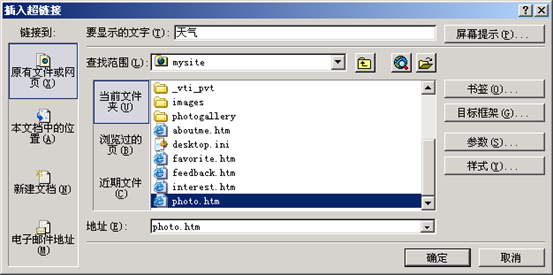

                                                 8-21    ”插入超链接“对话框

D. 插入背景音乐

       根据需要还可以设置网页的背景声音。当站点访问者打开网页时,就会播放声音。您可以持续地播放声音,或只按指定的次数播放。下面是主页插入背景音乐的方法步骤。

       第一步:在“主页”的设计视图模式下,用鼠标右键单击网页,然后选择快捷菜单中的“网页属性”命令。弹出对话框如图8-22所示的“网页属性”对话框。

       第二步:在“常规”选项卡中的“背景音乐”下的“位置”框中输入要播放的声音文件名,或单击“浏览”按钮找到要插入的背景音乐文件,单击“确定”按钮即可。要持续地播放声音,请选择“不限次数”复选框。如果只要声音播放固定次数,请清除“不限次数”复选框,然后在“循环次数”框中键入播放的声音次数。
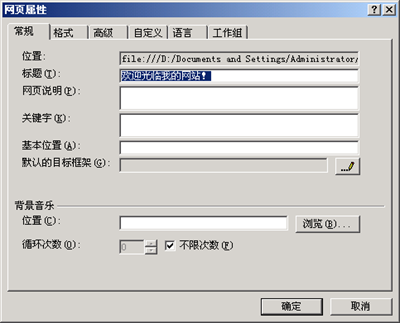
                                                     8-22  ”网页属性“对话框

       在网页的制作过程中应注意网站所有的文件名不要使用中文名。否则上传到网上后由于系统无法识别所以会无法显示。