3.5.4图像处理基本概念
Photoshop的主要核心概念包括图层、通道、滤镜、蒙板、路径、选择区、文字与绘图。
(1)图层
图层在进行图像处理中,具有十分重要的地位,也是最常用到的功能之一。
Photoshop将一个图像按不同的图层(layer)来记录和编辑。一个图层就是一个相对独立的图像单元,每层可以独立选择和处理,而决不会影响到其他的图层信息。各层之间可按不同的透明度和前后顺序叠在一起。多图层的图像在保存时,若想保存各图层及全部信息,必须存为PSD格式。对图层的操作可用过图层菜单(Layer)和图层控制板进行。
如图3-13所示是图层控制板。打开一个图像文件的同时,图层控制板内会自动列出所有图层,最底层往往是背景。
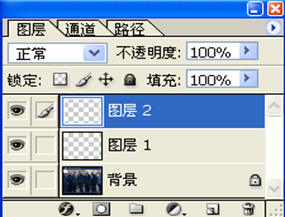
图3-13 图层控制面板
通过菜单项Layer,图层控制板上的弹出式菜单,以及控制板底边的快捷按钮,可以对图层进行各种编辑操作,主要包括:①新建、复制、删除当前图层;②图层的移动,包括图层在图像平面内的移动和图层间的前后顺序移动;③图层色彩调整;④图层的变形,对当前图层进行各种拉伸、旋转和变形。
(2)通道
在Photoshop中有两种类型的通道——颜色通道和Alpha通道。颜色通道是用来保存图像颜色信息的。当用户打开或创建一个新的图像文件时,程序将自动创建颜色信息通道。
Alpha通道是由用户建立的用于保存选区的通道,Alpha通道中将选区作为8位的灰度图像来保存,其中白色部分表示完全选中的区域,黑色部分表示没有选中的区域,而灰色部分表示被不同程度选中的区域。
(3)滤镜
PhotoShop之所以被许多专业以及非专业人士青睐,依靠的就是其强大的滤镜。
滤镜是图像处理软件所特有的,它主要是为了适应复杂图像处理的需求。滤镜是一种植入Photoshop的外挂功能模块,或者也可以说它是一种开放式的程序,它是众多图像处理软件为进行图像特殊效果处理制作而设计的系统处理接口。目前photoshop内部自身附带的滤镜(系统滤镜)有近百种之多,另外还有第三方厂商开发的滤镜,以插件的方式挂接到photoshop中。通常,可以把photoshop软件内部附带的滤镜叫内部滤镜,把第三厂商开发的滤镜叫外挂滤镜。
主要的内部滤镜功能组包括:•艺术效果(Artistic),模拟各种美术处理效果。
模糊(Blur),使边缘过于清晰或对比过于强烈的区域变得模糊柔和。
笔触(Brush Strokes),模拟各种画笔处理的效果。
扭曲变形(Distort),模拟各种不同的扭曲效果。
噪化(Noise),使图像产生粗糙的纹理效果。
块化(Pixelate),使图像产生分块平面化的效果。
照明(Render),产生不同的光源效果。
锐化效果(Sharpen),增加图像的对比,强化图像的轮廓。
草图(Sketch),产生各种不同的轮廓效果。
风格化(Stylize),模拟印象派及其它风格画派效果。
纹理(Texture),通过颜色间的过渡变形,产生不同的纹理效果。
(4)蒙板
蒙板(Mask)是浮在图层之上的一块挡板,它本身不包含图像数据,只是对图层的部分数据起遮挡作用。当对图层进行操作处理时,被遮挡的数据将不会受影响。Photoshop的蒙板类似一个8位灰度等级的图层,该层上的点阵本身没有色彩,但有三种状态:不透明(完全遮挡);透明(完全不遮挡)和不同程度的半透明。实际上选择区可以看成是一个临时的蒙板。蒙板可以被保存、编辑和加载到某一图层上,因此可用来记录和再利用复杂费时的选择区,并对图像进行高级编辑处理。
在Photoshop中,有三种方式来创建和保存蒙板:图层蒙板、快速蒙板和alpha通道方式。
–图层蒙板是为某一层创建的,可用来控制该层图像的各部分透明效果。
–快速蒙板是把选择区当成临时蒙板来编辑修改的快捷方式。系统默认的快速蒙板是叠在原图上的一层红色半透明膜,原有的选择区则是完全透明的。
–除了利用快速蒙板方式生成临时蒙板以编辑选择区以外,选择区还可以存储到alpha 通道中,成为永久性蒙板。
(5)路径
路径(Paths)可以是一个点、一条直线、一条曲线,或一系列连续直线和曲线段的组合。路径提供一个精确定义选择区的方式。采用路径工具(钢笔、磁笔或自由式笔)可以定义出任何形状的路径。与绘图方式绘制的像素线条或几何图形不同,路径是一种不包含点阵的矢量对象,因此独立于图像数据之外,也不会被打印输出。由于路径采用矢量的方式记录线段组合,可以很容易地重新整形和修正路径。
Phtoshop中提供了一组用于生成、编辑、设置“路径”的工具组,它们位于Photoshop软件中的工具箱浮动面板中,默认情况下,其图标呈现为“钢笔图标”,使用鼠标左键点击此处图标保持两秒钟,系统将会弹出隐藏的工具组,如图3-14所示,按照功能可将它们分成三大类。
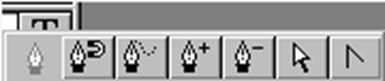
图3-14 “路径”工具组
节点定义工具主要用于贝赛尔曲线组的节点定义及初步规划。包括“钢笔工具”、“磁性钢笔工具”、“自由钢笔工具”。
节点增删工具用于根据实际需要增删贝赛尔曲线节点。 包括“添加节点工具”、“删除节点工具”。
节点调整工具用于调节曲线节点的位置与调节曲线的曲率。包括“节点位置调节工具”和“节点曲率调整工具”。
(6)选择区
对图像的处理实际上是对图像中各个图层的处理。实际编辑处理过程中,往往要选取图层中的一部分进行特别的处理。选择区的作用是在当前层上定义一个编辑区域,使得对该层图像的编辑操作仅对选择区域内的数据有效,而区域外的数据将不会受到影响。
一般采用多种工具混合使用来定义选择区:
几何工具:适于选取规则的选择区,如矩形、椭圆、水平垂直线等。
魔棒工具:适合选取相近色调的区域。用魔棒点击图层上某一像素点,则以该点的色彩为中心确定了色彩的容限范围,与中心点相邻的像素如果落在色彩容限范围之内,则为选择区内的点。容限范围越大,选择的点越多。选定魔棒工具后,通过参数调色板可以改变色彩容限范围,最小为1,最大为255。
绳索工具:适于选取色调和边界都不规则的区域。
色彩范围选择(Select/Color Range 菜单):与魔棒工具的区别是选择图层内在色彩容限范围内的所有像素点。
(7)文字与绘图
Photoshop具有一定的绘画、绘图功能。工具箱中所有工具按功能来分可以分为:色彩工具、绘画工具、绘图工具以及文字工具,名种工具的可调参数在options控制板中显示。
(1)色彩工具
色彩工具包括三种类型工具:
①前景色、背景色:前景色为当前绘画工具提供颜色,背景色为图像底板提供颜色。
②油漆桶:点击当前图层,或者选择区中的任意点,用前景色取代以该点为中心的、在色彩容限内的相邻像素。
③渐变:可以建立两种或两种以上的颜色渐变效果,并填充至当前图层内或选定的范围内。填充的方向由鼠标在图像中选定。
(2) 绘画工具
①画笔:可产生笔触感柔和的线条。
②喷枪:可产生由枪管中喷射出颜色的效果,适合于在图像上表现有层次感的色调。
③铅笔:可以在图像中画出任意的线条。
④涂抹:模拟手指在未干的油画或水彩画上涂抹,使涂抹处的颜色顺着涂抹方向晕开,也可使画中某一物体的边缘柔化。
⑤色调:可以调整图像或选定范围内的明暗程度,变亮或变暗;调整饱和度的工具是海绵。
(3)画线工具:用直线工具可画出不同粗细的直线或带箭头的直线。
(4)文字工具:利用文字工具,可在图像中加入各种效果的文字,工具分文字和文字蒙板两类。文字和文字蒙板的区别在于:文字工具产生的文字会直接填入前景色,并生成一个新的图层;而文字蒙板产生的文字实际是文字选择区,还需进一步处理才能形成图像数据。