
信息技术

计算机教研组

目录

  • 1 项目一   文档处理
    • 1.1 基本操作1-5视频
    • 1.2 基本操作6-10视频
    • 1.3 基本操作11-15视频
    • 1.4 基础操作16-20视频
    • 1.5 任务1 制作通知
    • 1.6 任务2 制作班报
    • 1.7 任务3 制作学生成绩表
    • 1.8 任务4 毕业论文排版
    • 1.9 任务5 撰写“年度总结报告”
  • 2 项目二 演示文稿制作
    • 2.1 基本操作0-5视频
    • 2.2 基本操作6-10视频
    • 2.3 基本操作11-15视频
    • 2.4 综合操作视频
  • 3 项目三 电子表格制作
    • 3.1 基本操作1-7视频
    • 3.2 基本操作8-12视频
    • 3.3 综合操作视频
  • 4 项目四  信息检索
    • 4.1 专用平台信息检索
    • 4.2 搜索引擎使用技巧
  • 5 项目五  信息技术新技术
    • 5.1 新技术应用1
    • 5.2 新技术应用2
    • 5.3 新技术应用3
    • 5.4 新技术应用4
  • 6 计算机基础知识
    • 6.1 计算机的发展
      • 6.1.1 电子计算机的诞生
      • 6.1.2 计算机系统的发展
    • 6.2 计算机系统的组成
    • 6.3 微型计算机硬件系统
    • 6.4 数制及数制之间数的转换
      • 6.4.1 数制的概念
      • 6.4.2 数制之间的转换
    • 6.5 计算机信息编码
      • 6.5.1 数的编码
      • 6.5.2 字符的编码
      • 6.5.3 汉字的编码
    • 6.6 计算思维概述
      • 6.6.1 计算思维的概念
      • 6.6.2 计算思维的特征及问题求解
  • 7 操作系统应用基础
    • 7.1 操作系统概述
    • 7.2 Windows 7的基本操作
      • 7.2.1 Windows 7的基本操作
      • 7.2.2 窗口和对话框
      • 7.2.3 菜单和工具栏
    • 7.3 文件及文件夹的管理
      • 7.3.1 文件和文件夹简介
      • 7.3.2 文件和文件夹的浏览
      • 7.3.3 文件和文件夹的管理
      • 7.3.4 文件和文件夹的查找
    • 7.4 Windows 7的控制面板
      • 7.4.1 外观和个性化设置
      • 7.4.2 程序设置和任务管理器
      • 7.4.3 设备和打印机设置
    • 7.5 Windows 7的附件
      • 7.5.1 记事本与截图工具
      • 7.5.2 命令提示符
  • 8 Office  2010
    • 8.1 Word2010
      • 8.1.1 字符和段落格式的设置
      • 8.1.2 图文混排(一)
      • 8.1.3 图文混排(二)
      • 8.1.4 图文混排(三)
      • 8.1.5 长文档排版
    • 8.2 Excel 2010
      • 8.2.1 数据的输入和格式化
      • 8.2.2 Excel公式
      • 8.2.3 Excel函数
      • 8.2.4 数据图表的设计
    • 8.3 PowerPoint 2010
      • 8.3.1 幻灯片的美化与内容编辑
      • 8.3.2 幻灯片互动效果制作
      • 8.3.3 幻灯片的放映和输出
  • 9 计算机网络基础
    • 9.1 计算机网络概述
    • 9.2 网络协议及其分层
    • 9.3 域名与域名解析
    • 9.4 组网
  • 10 多媒体应用基础
    • 10.1 多媒体基础知识
      • 10.1.1 多媒体基础知识
      • 10.1.2 图形图像(上)
      • 10.1.3 图形图像(下)
      • 10.1.4 音频(上)
      • 10.1.5 音频(下)
      • 10.1.6 视频和动画(上)
      • 10.1.7 视频和动画(下)
    • 10.2 PhotoShop基本操作
      • 10.2.1 图像拼接
      • 10.2.2 魔术橡皮擦和移动工具
      • 10.2.3 色阶调整
      • 10.2.4 污点修复画笔工具
      • 10.2.5 修补工具及仿制图章工具
      • 10.2.6 规则选择工具
      • 10.2.7 图层混合模式
      • 10.2.8 填充图层和调整图层
      • 10.2.9 文字工具和路径
      • 10.2.10 蒙版
    • 10.3 Flash基本操作
      • 10.3.1 立体渐变文字效果
      • 10.3.2 逐帧动画
      • 10.3.3 补间动画
      • 10.3.4 补间形状动画
      • 10.3.5 路径引导动画
      • 10.3.6 遮罩动画
  • 11 数据库基础与Access应用
    • 11.1 数据库系统概述
    • 11.2 数据模型
    • 11.3 关系数据库
    • 11.4 Access 2010概述
    • 11.5 创建数据表
    • 11.6 表之间的关系
    • 11.7 数据库查询
    • 11.8 SQL查询
    • 11.9 创建窗体和报表
Windows 7的附件

记事本

“记事本”是Windows提供的一个用来创建简单文档的文本编辑器,可以用来查看或编辑纯文本文件(.TXT)。由于“记事本”保存的TXT文件不包含特殊的字符或其他格式,故可以被Windows中的大部分应用程序调用,一些应用程序的自述文件“Readme”通常是以记事本的形式保存的。另外,也常用“记事本”编辑各种高级语言的程序文件,它也是创建Web页HTML文档的一种较好的工具。

在“记事本”中用户可以使用不同的语言格式创建文档,而且可以用不同的编码进行打开或保存文件,文件格式有ANSI、UTF-8或Unicode、Unicode big-endian等。当使用不同的字符集工作时,程序将默认保存为标准的ANSI(美国国家标准化组织)文档。

右键单击桌面或计算机某文件夹空白处,在弹出菜单中,选择【新建】→【文本文档】,或者单击【开始】→【所有程序】→【附件】→【记事本】,即可打开“记事本”应用程序。

截图工具

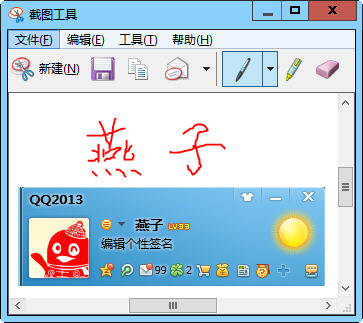
Windows 7系统自带的截图工具,可以按照常规用矩形、窗口、全屏方式截图,也可以根据需要按任意形状截图,图片截取后,还可以对图片进行简单的加工,给重要地方加个下划线或者用“荧光笔”圈出等操作,非常方便。

单击【开始】→【所有程序】→【附件】→【截图工具】,即可打开截图工具窗口。单击“新建”按钮旁边的箭头,从列表中选择“任意格式截图”、“矩形截图”、“窗口截图”或“全屏幕截图”,然后选择要捕获的屏幕区域。如图所示。截图成功后,系统会自动打开“截图工具”,可以将截图保存为HTML、PNG、GIF或JPEG等格式的文件。
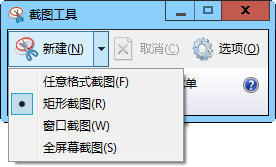
启动后软件直接进入截图模式,可以按Esc键(或者主界面上的“取消”按钮)取消,需要截取诸如菜单选项(右键菜单)等内容时可以按〈Ctrl〉+〈PrtSc〉(打印屏幕,有的键盘上可能是PrScrn)激活它来进行截取。

截图完成之后,Windows 7还提供了一些简单的处理工具:保存、复制、发邮件、笔、荧光笔、橡皮,如图所示:
命令提示符

Windows 7的“命令提示符”程序又被称为“MS-DOS方式”。MS-DOS是Microsoft Disk Operating System的缩写,是一种在早期的个人计算机上广泛使用的命令行界面操作系统。“MS-DOS方式”是在32位系统(如Windows 98、Windows NT和Windows 2000等)中仿真MS-DOS环境的一种外壳。

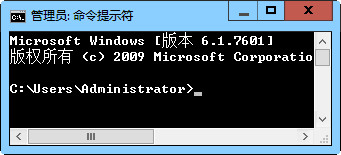
在Windows 7系统下可以直接运行DOS程序,中文版Windows 7中的“命令提示符”进一步提高了与DOS操作命令的兼容性。当需要运行DOS程序时,单击【开始】→【所有程序】→【附件】→【命令提示符】,即可打开如图所示的“命令提示符”窗口:
系统工具

1.磁盘清理

利用Windows 7提供的磁盘清理工具,可以轻松而又安全地实现磁盘的清理,释放磁盘空间,从而提高计算机的性能。

2.磁盘碎片整理程序

磁盘(尤其是硬盘)经过长时间的使用后,会出现很多零散的空间和磁盘碎片,一个文件可能会被分别存放在不同的磁盘空间中,这样在访问该文件时系统就需要到不同的磁盘空间中去寻找该文件的不同部分,从而影响了运行的速度。同时,由于磁盘中的可用空间也是零散的,创建新文件或文件夹的速度也会降低。“磁盘碎片整理程序”可以将那些非连续存放的文件,经重新整理后存储在连续的磁盘空间,并将空余的碎片合并在一起成为连续的空间,实现提高运行速度的目的。

Windows 7系统默认每周启动一次磁盘碎片整理程序,用户可根据需要设置磁盘碎片整理程序配置。单击【开始】→【所有程序】→【附件】→【系统工具】→【磁盘碎片整理程序】,打开“磁盘碎片整理程序”窗口,单击“配置计划”,进行设置即可。