1. 通知
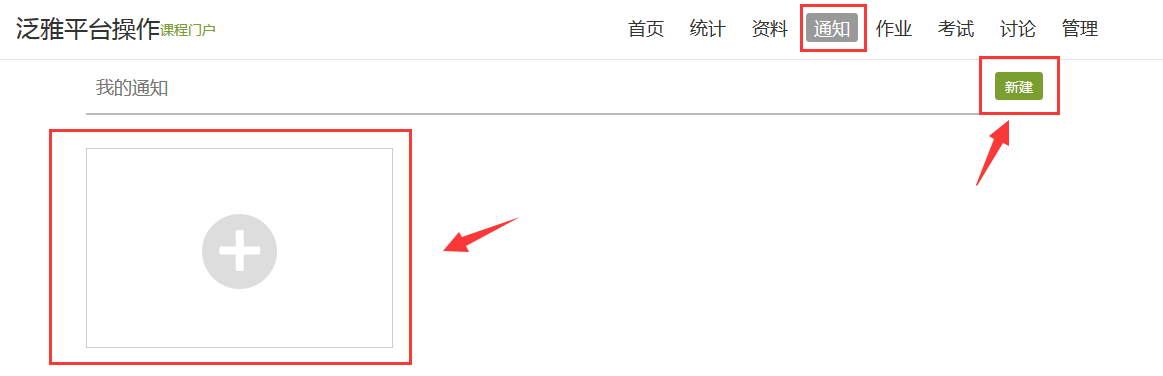
在“课程空间”,点击“通知”按钮,即可直接发布通知。
2.作业编辑
(1)作业的模版导入

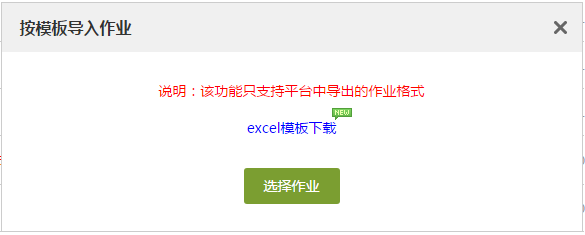
下载最新的excel模版,在模版中录入题目后,导入即可。
(2)作业的编辑
教师可以很方便的管理和编辑学生的作业,在课程界面,点击“作业”,即进入作业界面。

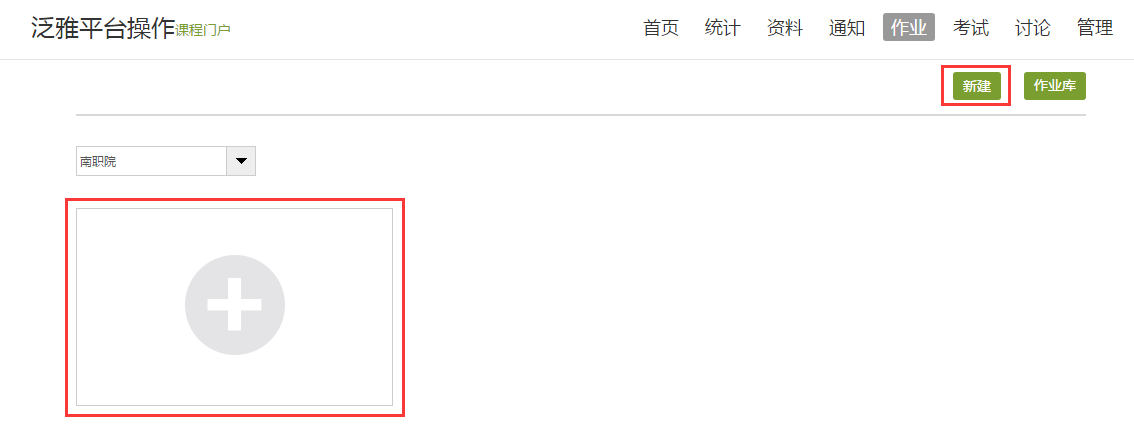
在作业管理界面,教师可以新建作业,查看已经建立好的作业,以及编辑章节测验。点击“新建”按钮,或页面下方的“+”号,即可编辑新的作业。
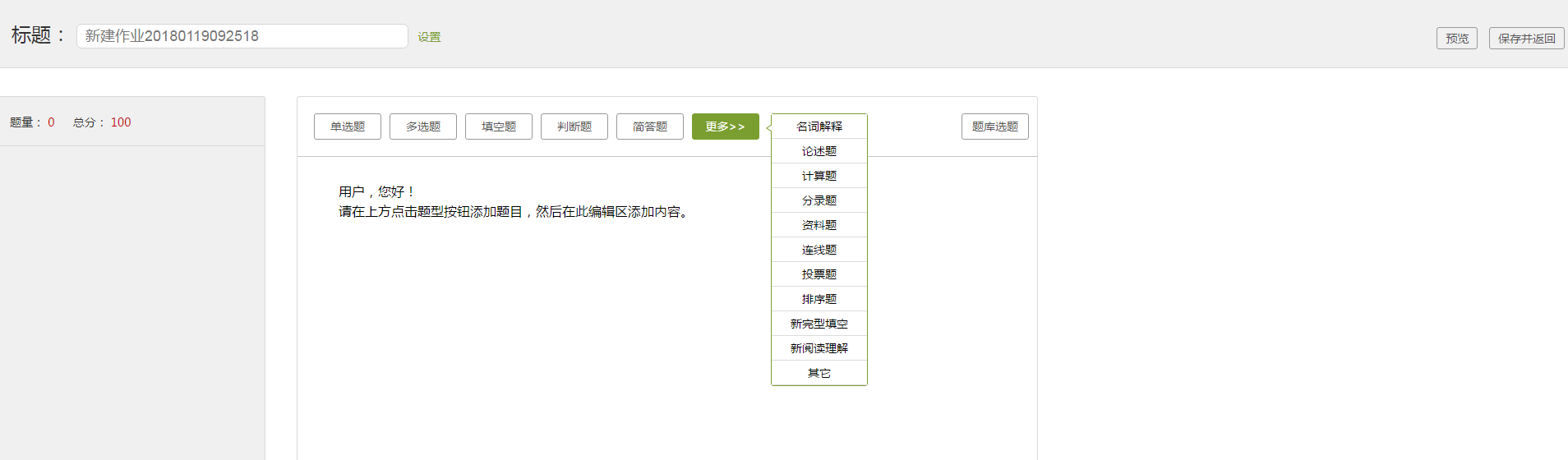
点击新建后,进入作业编辑界面,设置作业标题,教师可以选择手动编辑,即在编辑页面直接编辑作业。上方菜单栏有“单选”、“多选”、“填空”、“判断”、“简答”和“其他”集中题型供教师选择。选择好题型后,教师可编辑题目内容以及答案。可根据需要设置内容的字体等信息,添加超链接和上传附件。编辑完成保存后的题目会被自动收录到题库当中。
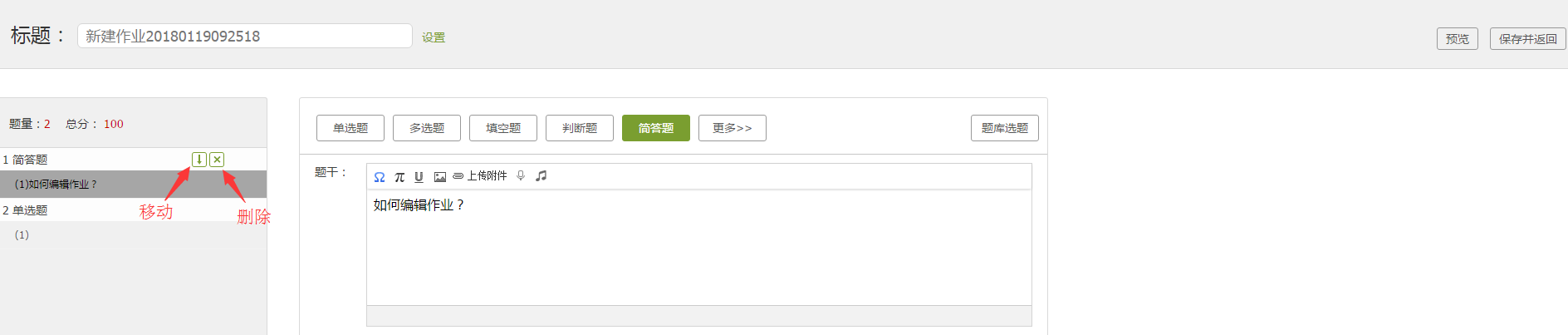
编辑完成后,教师在作业编辑界面检查时,可以进行调整题目顺序,再次编辑题目或删除题目的操作。
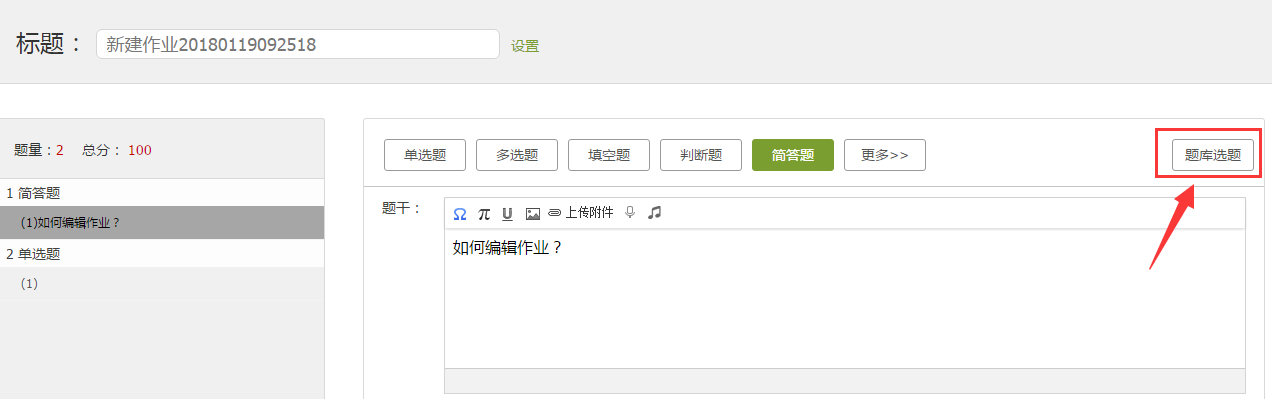
教师也可以从教师的题库中直接选择题目导入。
作业发布
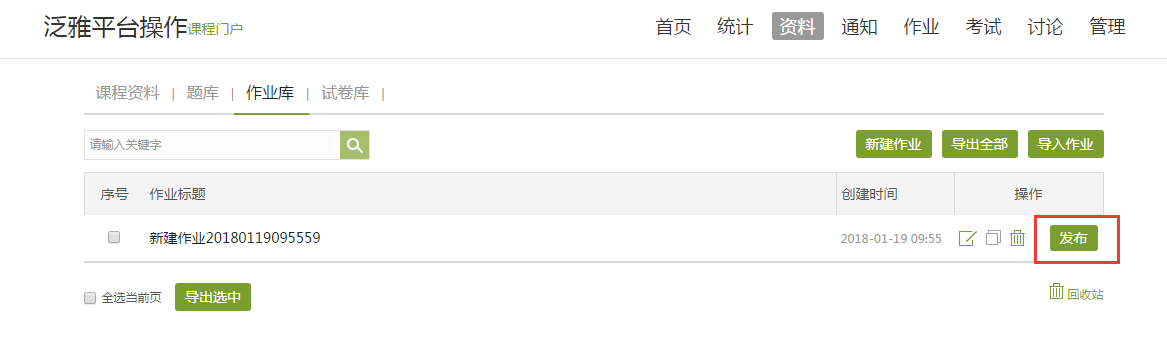
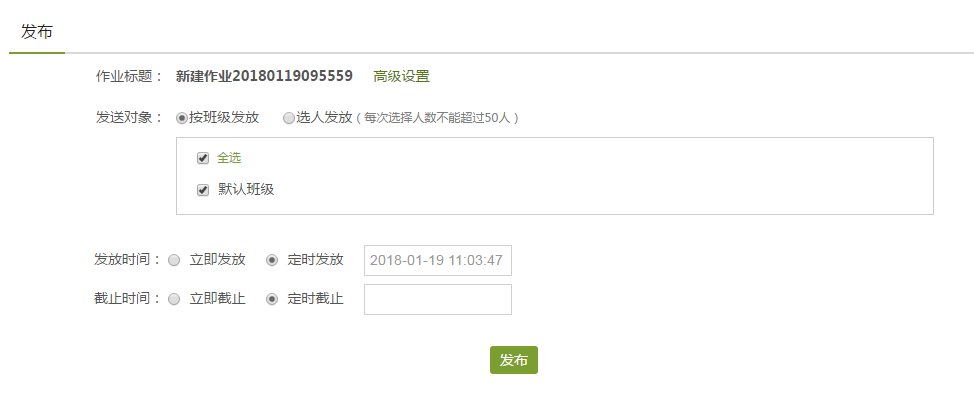
编辑好的作业,在“作业库”中点击“发布”,设置发放对象、起止时间等。
考试的编辑
在课程界面点击“考试”按钮,则可以进行考试的编辑与管理。
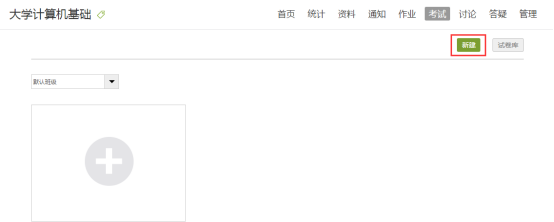
在考试页面,老师可以建设一门新的考试,点击“新建”按钮。
可以选择手动创建新试卷或从题库中选择题目智能组卷。
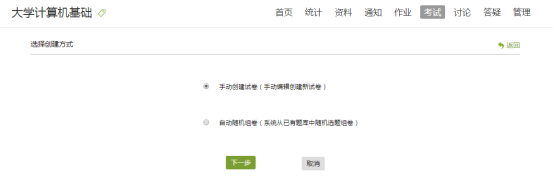
如选择手动创建新试卷,编辑试题与编辑作业的操作类似,也可通过题库选择试题。
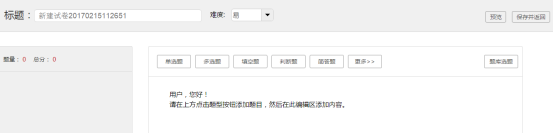
编辑过程中,可以点击“预览”来查看已经编辑好的试题。
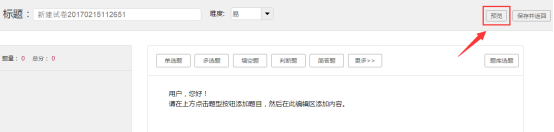
出完最后一道题目后,点击“保存并返回”按钮即可。

考试的发布
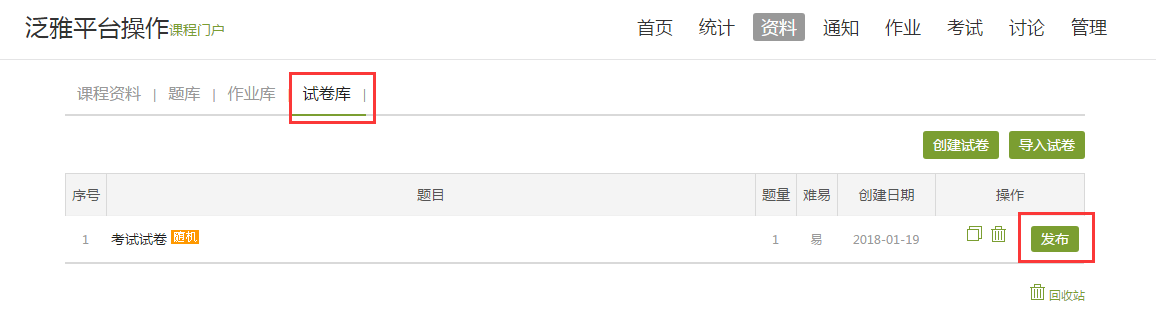
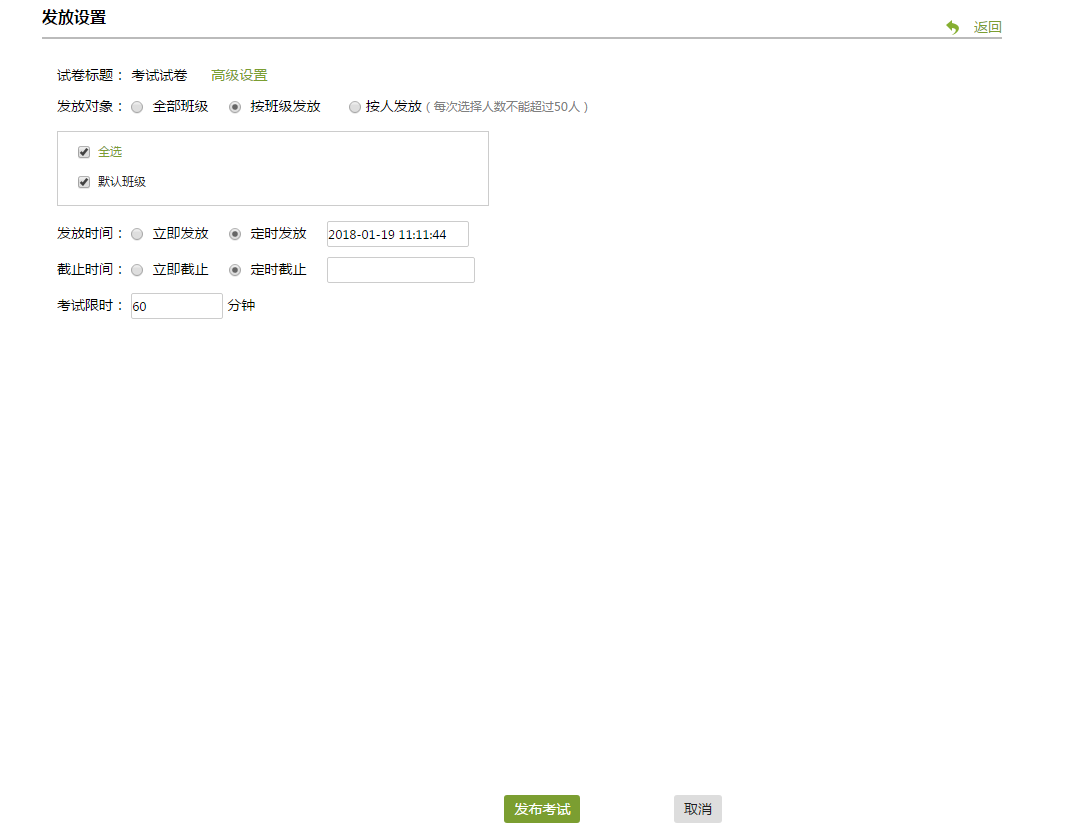
编辑好的试卷,会自动保存到“资料”的“试卷库”。找到相应的试卷,点击“发布”,设置好发放对象、起止时间、考试时长等参数,即可发布考试。