目录

  • 1 学习通是什么
    • 1.1 视频:学习通是什么?
  • 2 第一步 安装,注册,登录
    • 2.1 下载安装学习通
    • 2.2 登录学习通
  • 3 第二步  管理课程
    • 3.1 查看我的课程
    • 3.2 搜索资源并收藏
    • 3.3 编辑课程目录
    • 3.4 添加课程资料
  • 4 第三步  学习通互动教学
    • 4.1 投屏功能
    • 4.2 PPT上课(集成激光笔聚光灯等)
    • 4.3 白板功能
    • 4.4 签到
    • 4.5 投票
    • 4.6 选人
    • 4.7 抢答
    • 4.8 主题讨论
    • 4.9 评分
    • 4.10 测验
    • 4.11 问卷
    • 4.12 分组任务
    • 4.13 直播
    • 4.14 通知
    • 4.15 作业
    • 4.16 考试
    • 4.17 “计时器”功能全新升级,支持小窗口同步展示
  • 5 第四步   课程统计
    • 5.1 课程统计
“计时器”功能全新升级,支持小窗口同步展示

“计时器”功能全新升级,支持小窗口同步展示

学习通计时器功能全新改版,老师只需在学习通APP的课程活动页面发放“计时器”功能,投屏页面就会自动显示计时器窗口。
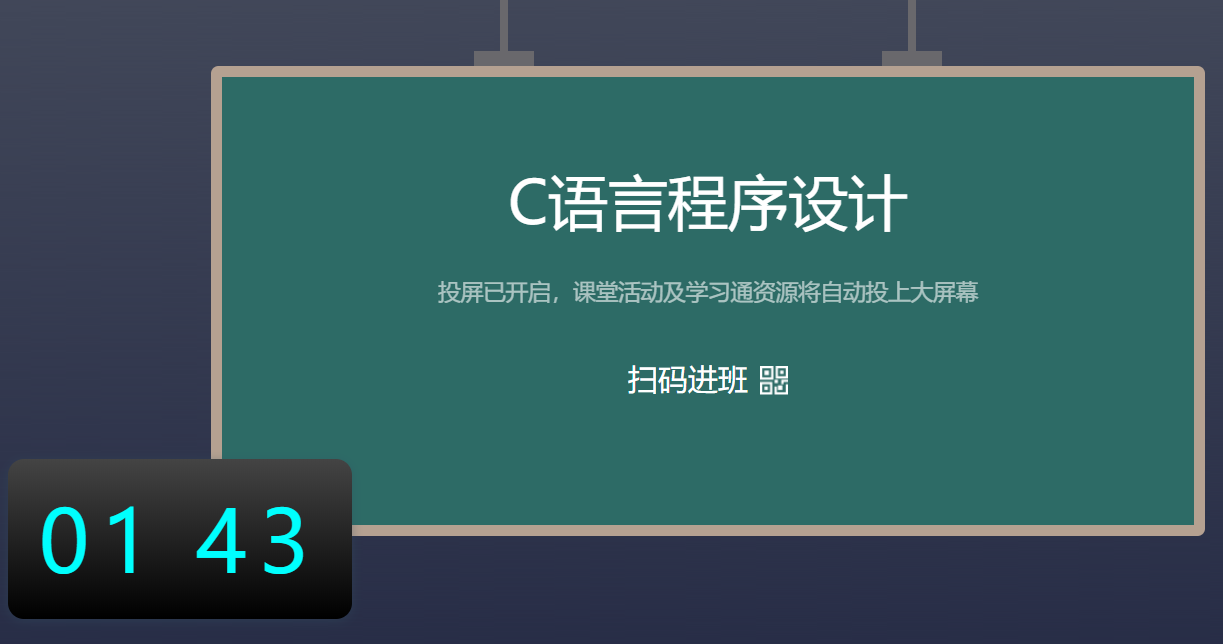

                                                                    计时器功能效果展示


如何操作?

(1)在PPT投屏状态下,选择某个班级,点击“+”,然后添加活动“计时器”
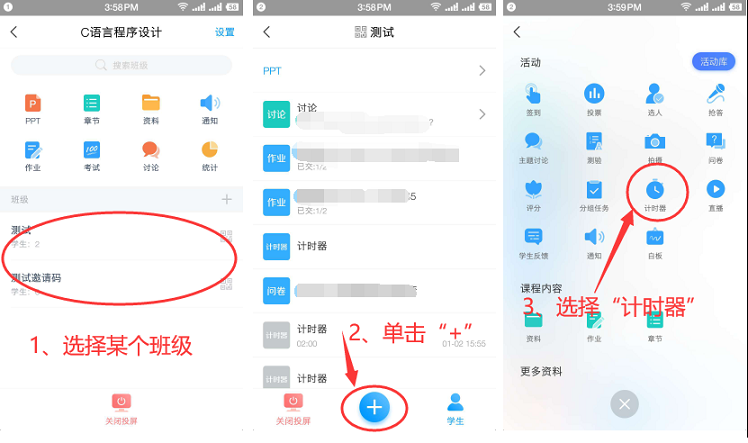
(2)选择 “正计时”或“倒计时”,并设置时间开始投屏,即可。


(3)如要在将“计时器”与PPT同屏显示,只需在PPT投屏时候,点击“+”,然后添加活动“计时器”
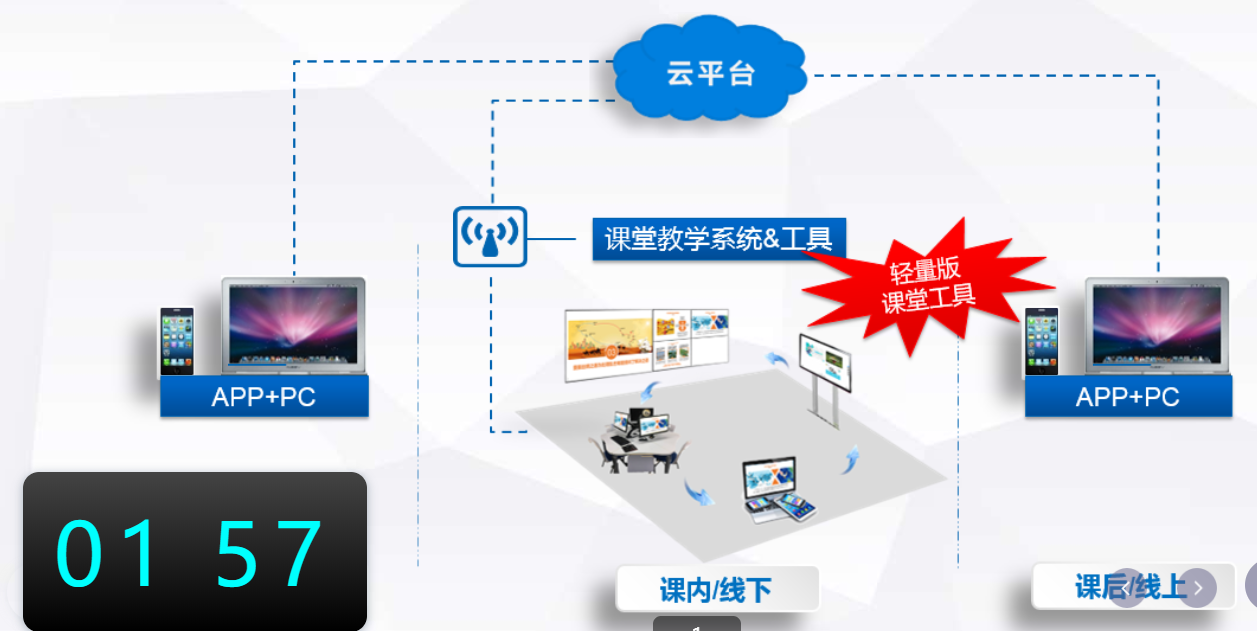

备注:如果点击计时器时大屏并未出现计时器界面,可点击“全屏”,然后点击“退出全屏”