
-
1 教材
-
2 微课
4.2 商品入库
4.2.1 商品入库
系统结束采购后,系统会自动评判中标单位。之后,模拟公司要对采购成功的商品进行入库处理,即商品入库。
商品入库的操作步骤如下:
① 在系统左侧窗口的“经营流程”中,单击“采购”标签下的“商品入库”选项;
② 在右侧的窗口中选择中标信息,单击右上方的“商品入库”按钮,如图4-10所示。

图4-10 商品入库的操作步骤
4.2.2 跳过入库
跳过入库的操作主要在以下两种情况下执行:一是模拟企业没有采购到商品,无法进行正常的商品入库,这时就需要进行“跳过入库”的操作;二是模拟企业如果在“采购投标”时选择的是“跳过”,那么这时也需要执行“跳过入库”的操作。
跳过入库的操作步骤如下:
① 在系统左侧窗口的“经营流程”中,单击“采购”标签下的“商品入库”选项,如图4-11所示;
② 在右侧的窗口右上方单击“跳过入库”按钮。
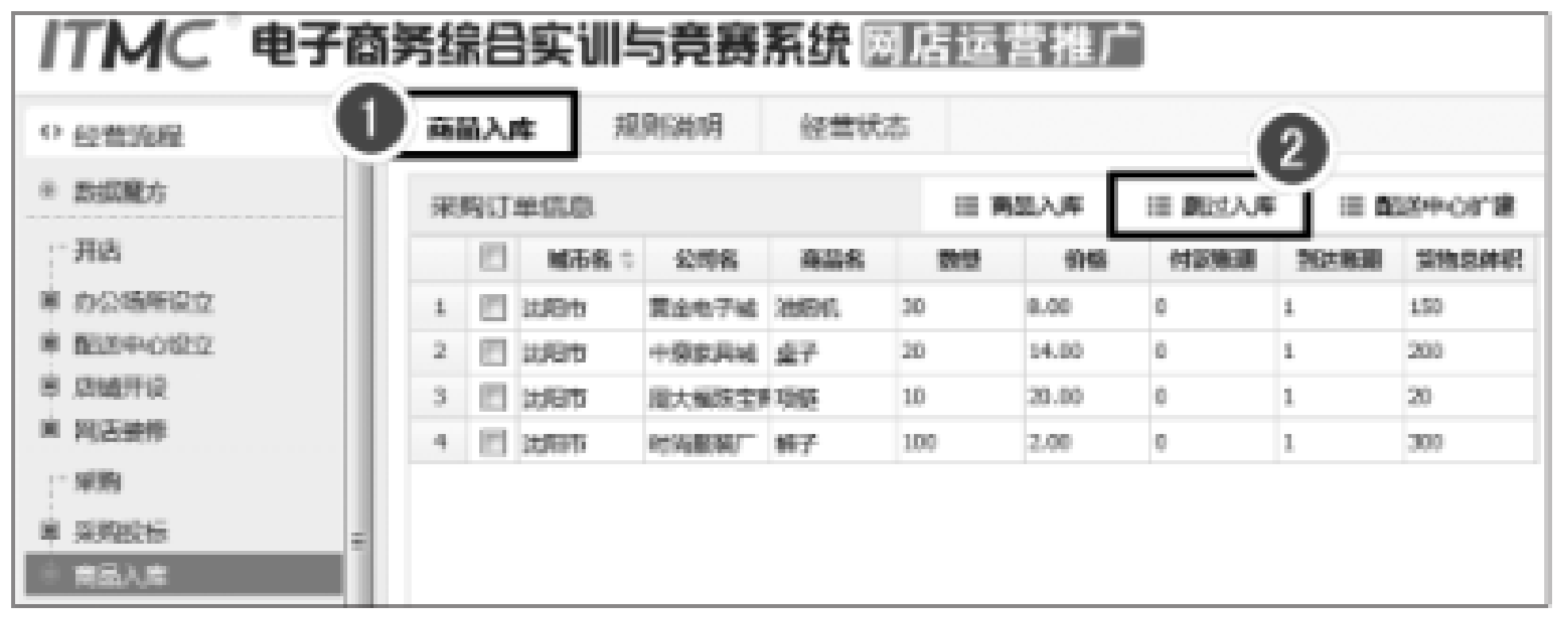
图4-11 跳过入库的操作步骤
4.2.3 配送中心扩建
若配送中心体积小于所采购商品体积总和,则需先进行配送中心扩建,然后再重新入库。
配送中心扩建的操作步骤如下:
① 在系统左侧窗口的“经营流程”中,单击“采购”标签下的“商品入库”选项;
② 在图4-11所示的界面中单击右上方的“配送中心扩建”按钮,出现“配送中心建立”页面,如图4-12所示;
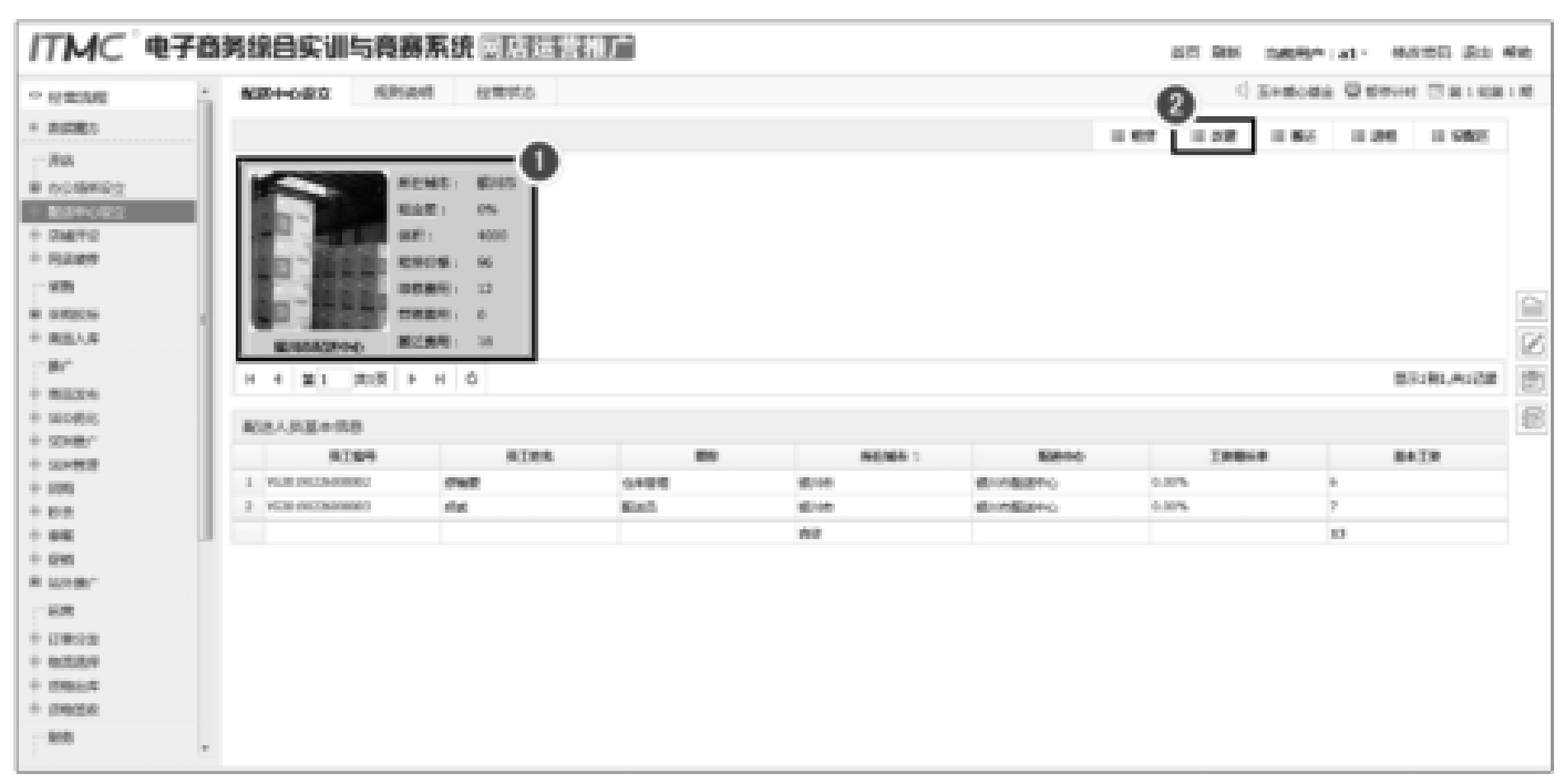
图4-12 配送中心扩建
③ 在图4-12所示的界面中,单击选中要扩建的配送中心,然后单击窗口右上方的“改建”选项,在出现的图4-13所示的对话框中单击要扩建的配送中心类型,单击“确定”按钮即可;
④ 在弹出的“确认”对话框上单击“确定”按钮,如图4-14所示,支付差价即可完成扩建。
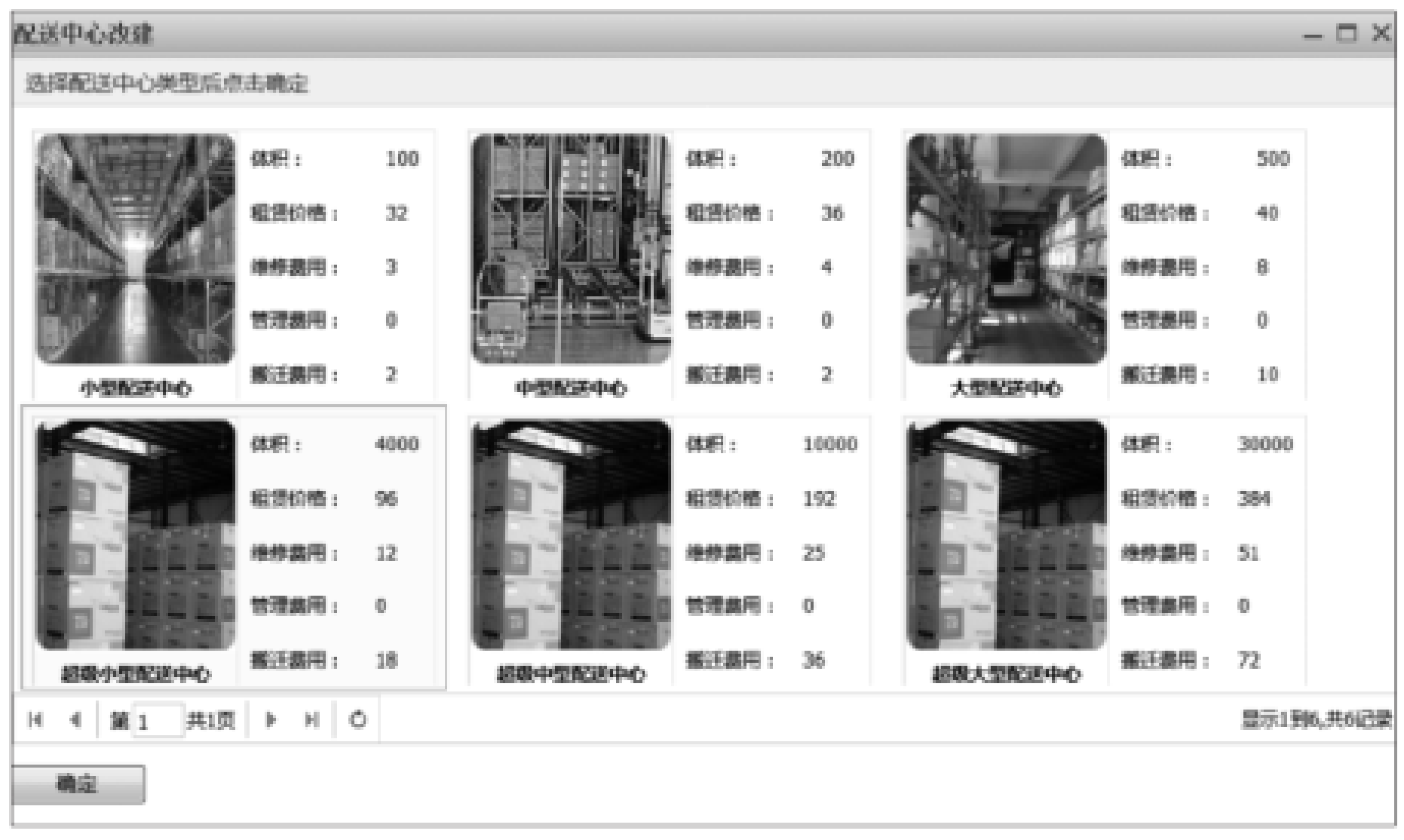
图4-13 选择扩建的配送中心类型
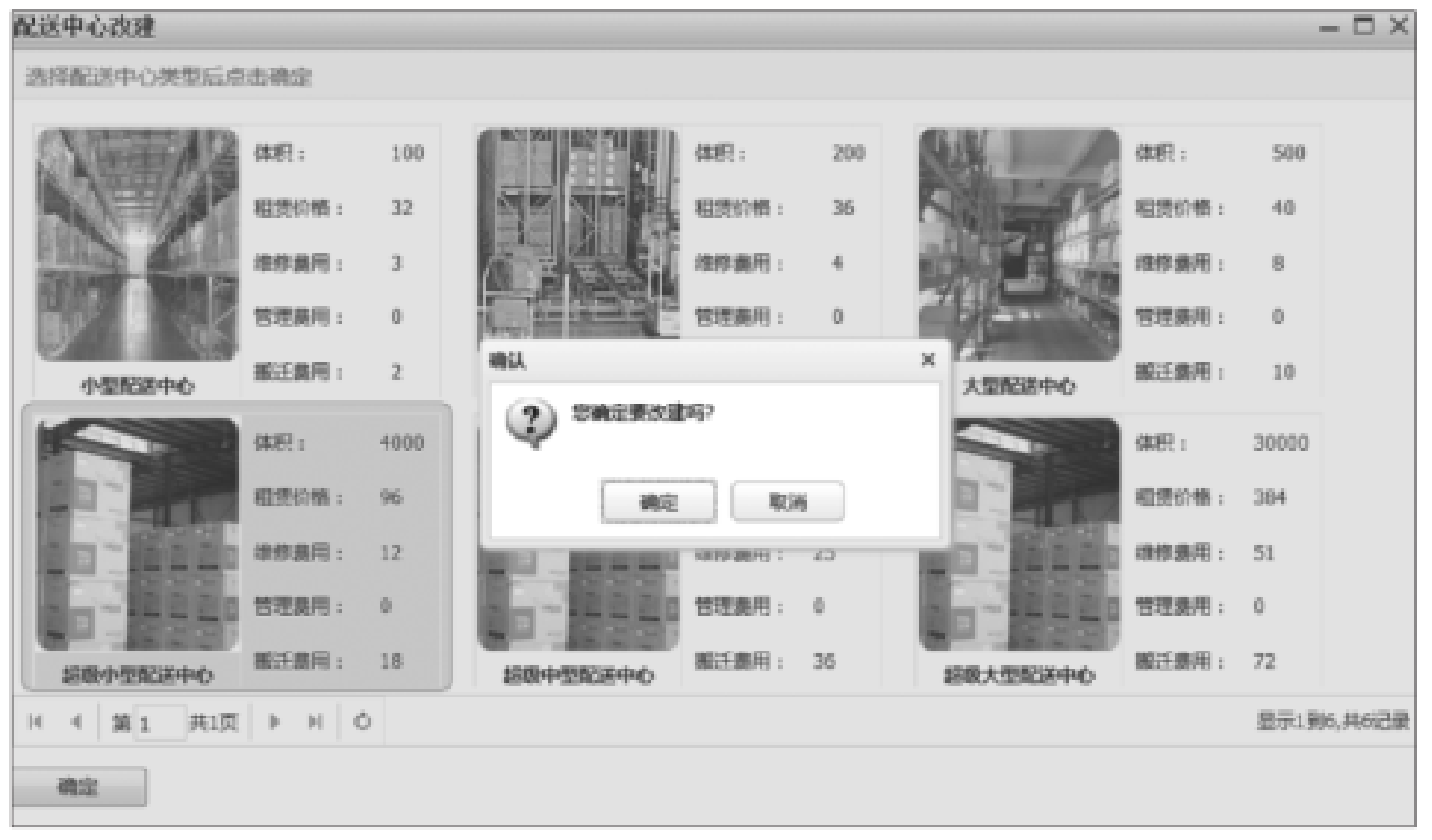
图4-14 确认改建配送中心
② 在右侧的窗口中选择中标信息,单击右上方的“商品入库”按钮,如图4-10所示。

