目录

  • 1 第一篇        AutoCAD
    • 1.1 课前准备
    • 1.2 第一课时 绪论
    • 1.3 第二课时  AutoCAD界面介绍及绘图命令
    • 1.4 第三课时 AutoCAD基本绘图与修改命令
    • 1.5 第四课时 AutoCAD基本绘图与修改命令
    • 1.6 第五课时  AutoCAD基本绘图与修改命令
    • 1.7 第六课时 AutoCAD修改命令与图层设置
    • 1.8 第七课时  绘图环境设定及相关设定
    • 1.9 第八课时  图形标注及标注修改调整
    • 1.10 第九课时  布局打印与复杂标注处理
    • 1.11 第十课时  综合案例1--铺装设计
    • 1.12 第十一课时  综合案例2-景墙设计
    • 1.13 第十三课时  综合案例3-结构详图
    • 1.14 第十四课时  期末CAD上机测试
  • 2 第二篇        Photoshop
    • 2.1 课前预备 相关资料下载
    • 2.2 第一课时  PS的基本知识及软件操作界面介绍
    • 2.3 第二课时 PS的图像区域选择
    • 2.4 第三课时 绘图修图工具--剖面图的制作
    • 2.5 第四课时 路径操作技术
    • 2.6 第五课时  图层处理-分析图制作
    • 2.7 第六课时  分析图制作-形状,钢笔工具
    • 2.8 第七课时 文字工具及滤镜使用--地产海报制作
    • 2.9 第八课时  通道与蒙版处理技术--地产海报制作
    • 2.10 第九课时 剖面平面图绘制
    • 2.11 第十课时  彩色平面图绘制
    • 2.12 第十一课时 透视效果图的绘制
  • 3 第三篇        SketchUp
    • 3.1 课前预备 相关资料下载
    • 3.2 第一课时 SketchUp基础入门
    • 3.3 第二课时  复杂形体建模
    • 3.4 第三课时  静态图片与动画的设定与导出
    • 3.5 第四课时 建筑建模实战-候车厅建模
    • 3.6 第五课时 园林场景建模实战
    • 3.7 第六课时 利用Layout出建筑平立剖面图
  • 4 第四篇        Lumion
    • 4.1 课前预备 相关资料下载
    • 4.2 第一课时 Lumion6的基本操作与天气系统与地形系统
    • 4.3 第一课时 Lumion10的基本操作
    • 4.4 第二课时  Lumion10模型导入材质替换
    • 4.5 第三课时  Lumion10静态图片与动画的导出
第六课时  分析图制作-形状,钢笔工具

作分析图


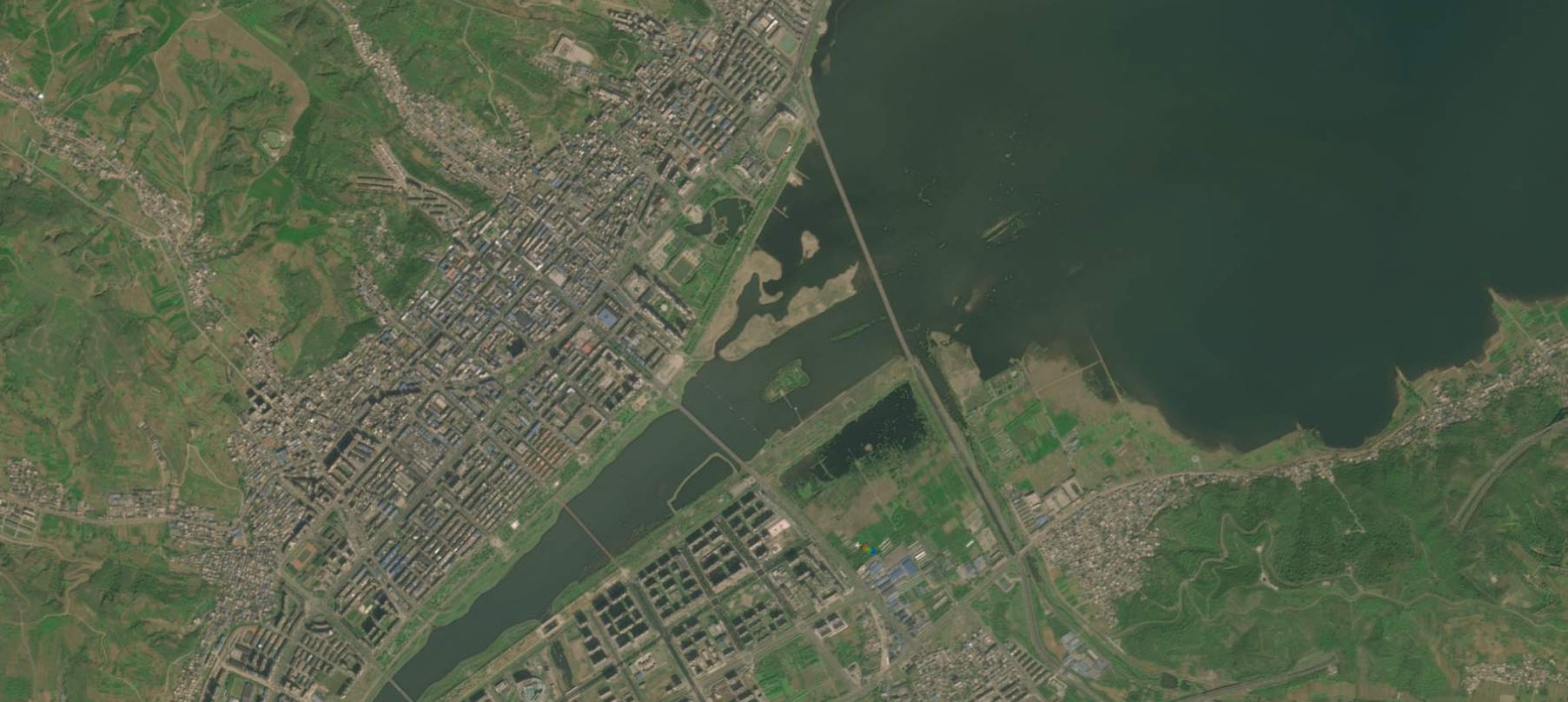
1、到高德地图官网www.amap.com,勾选卫星图,关闭路网,打开全屏模式,用键盘上的Print Screen 键截图,到pS里面Ctrl+N新建文件,Ctrl+V黏贴,得到图如下所示。此地为嵩县陆浑水库,地点可自选。
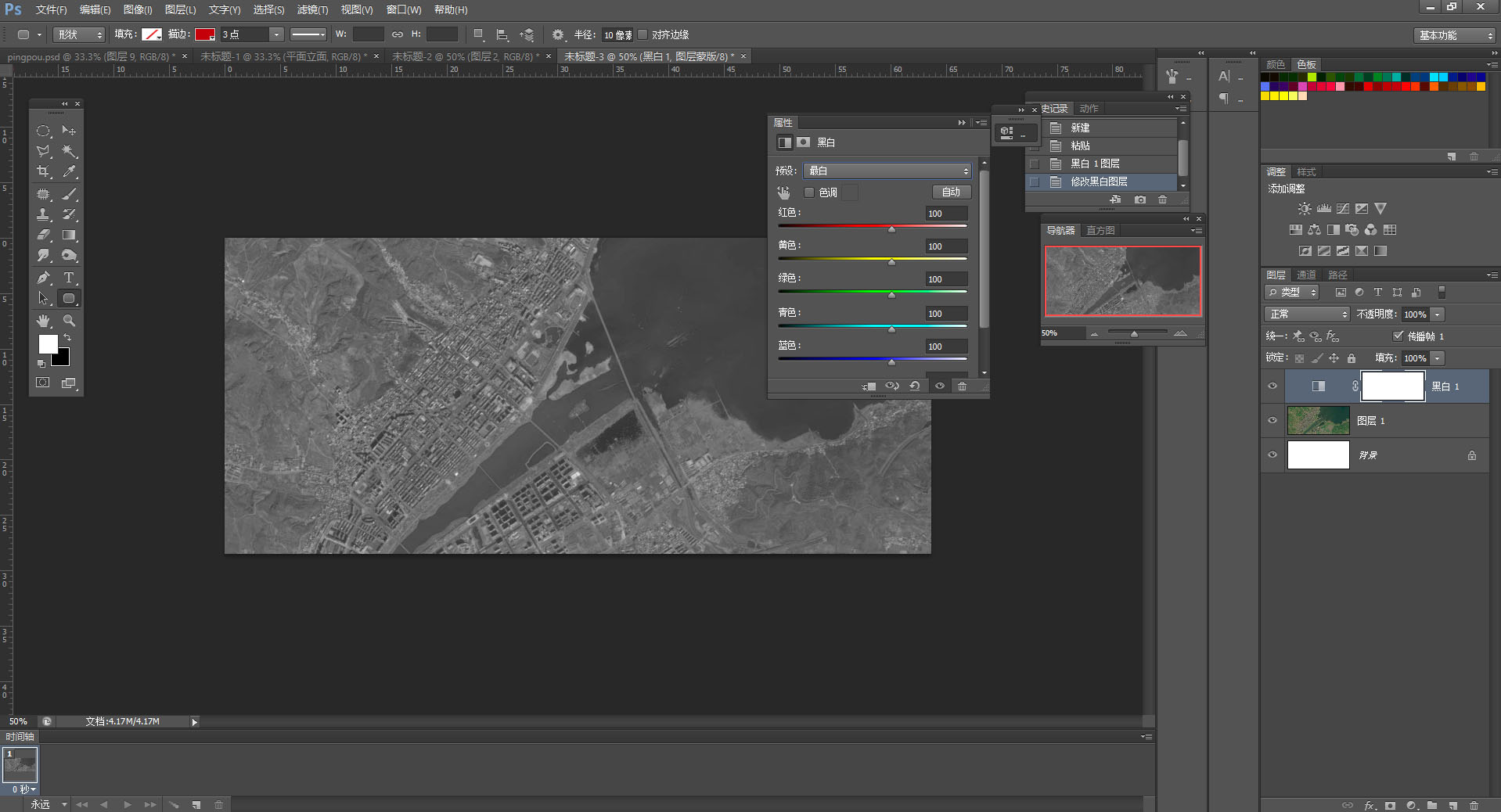
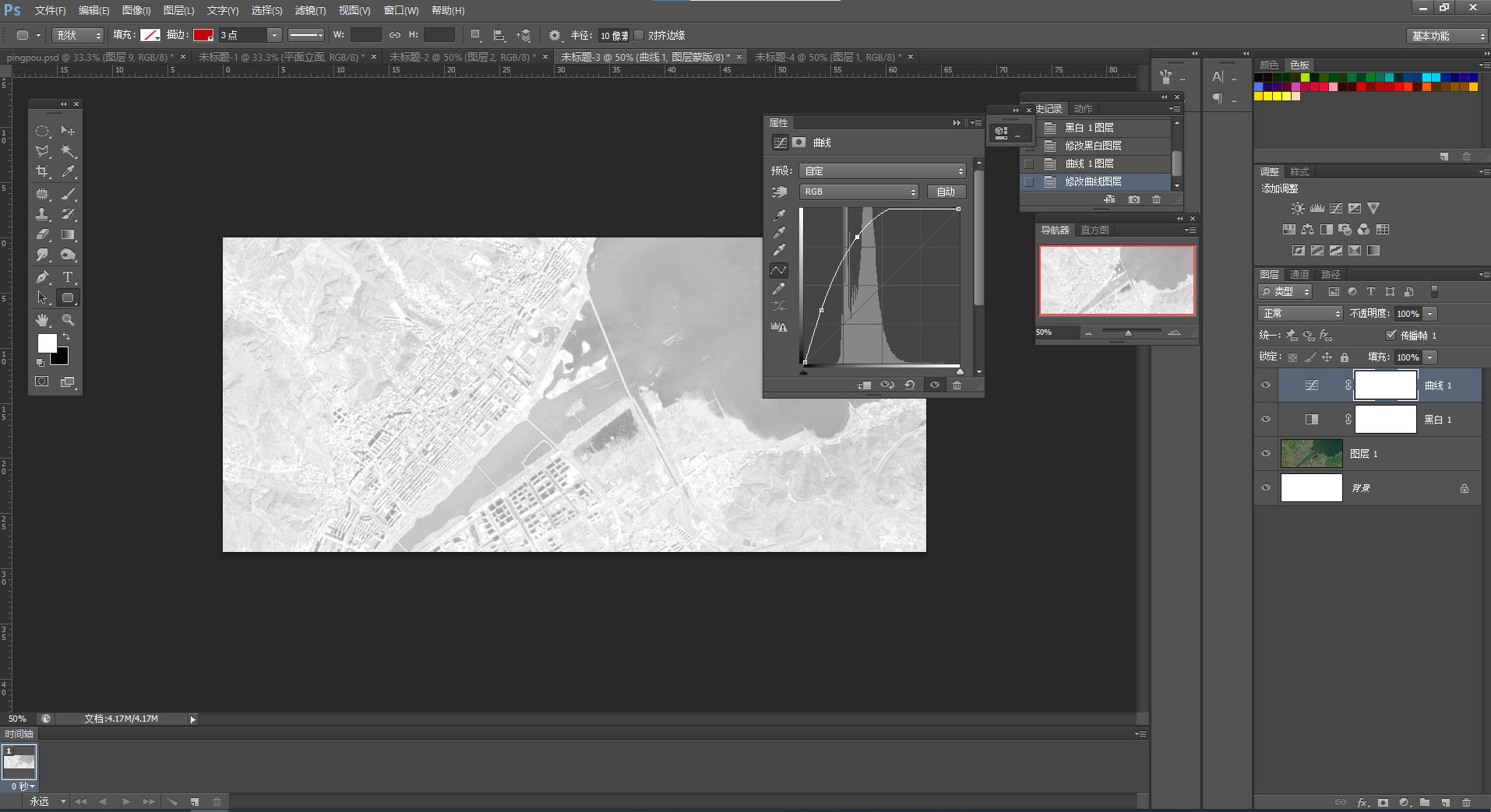
2.新建调整图层的黑白调整图层,选最白模式.
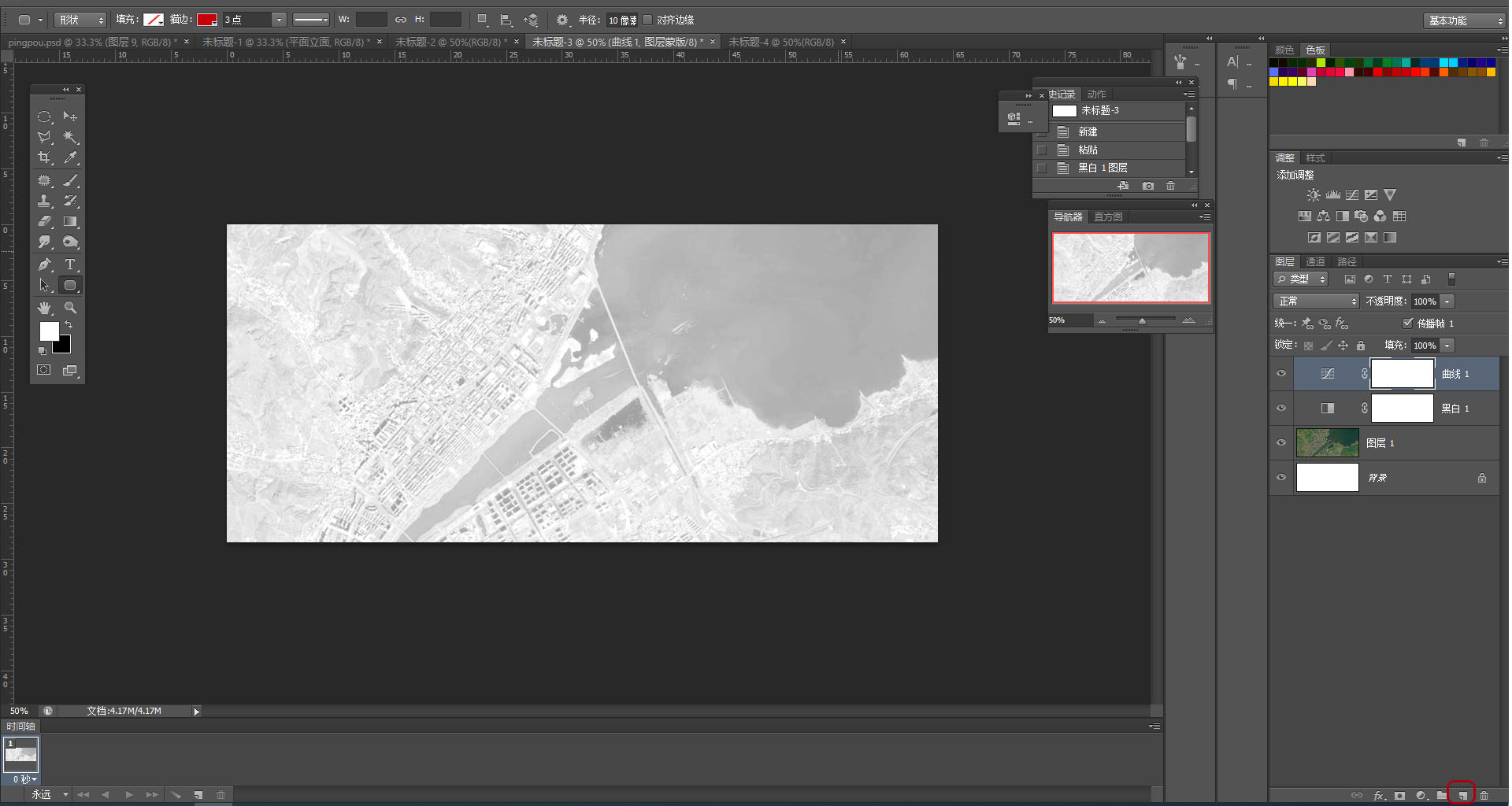
3.新建调整图层中的曲线调整图层,调出如下的感觉.
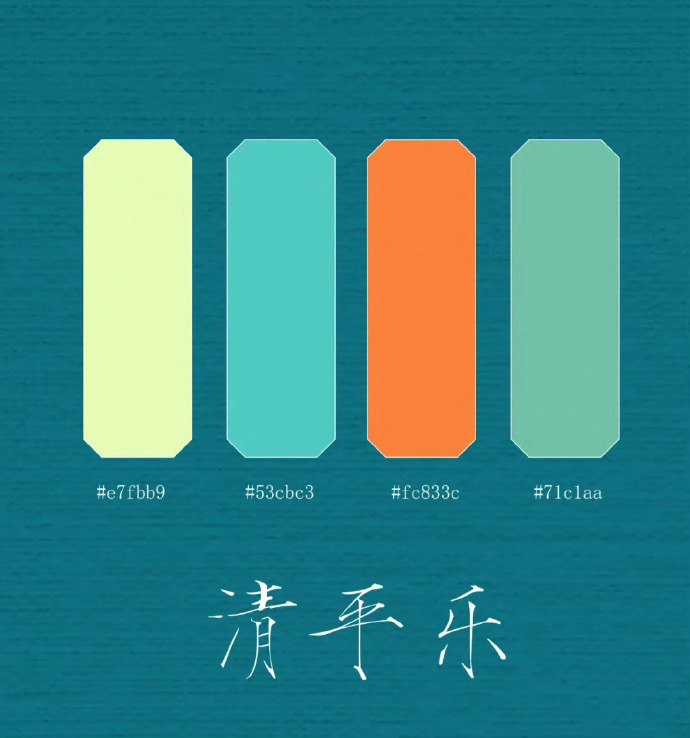
4.选择形状工具中的椭圆工具,在工具选项部分选择形状,把填充颜色和描边颜色调整为自己喜欢的颜色.
颜色可以参考今年流行的传统中国色
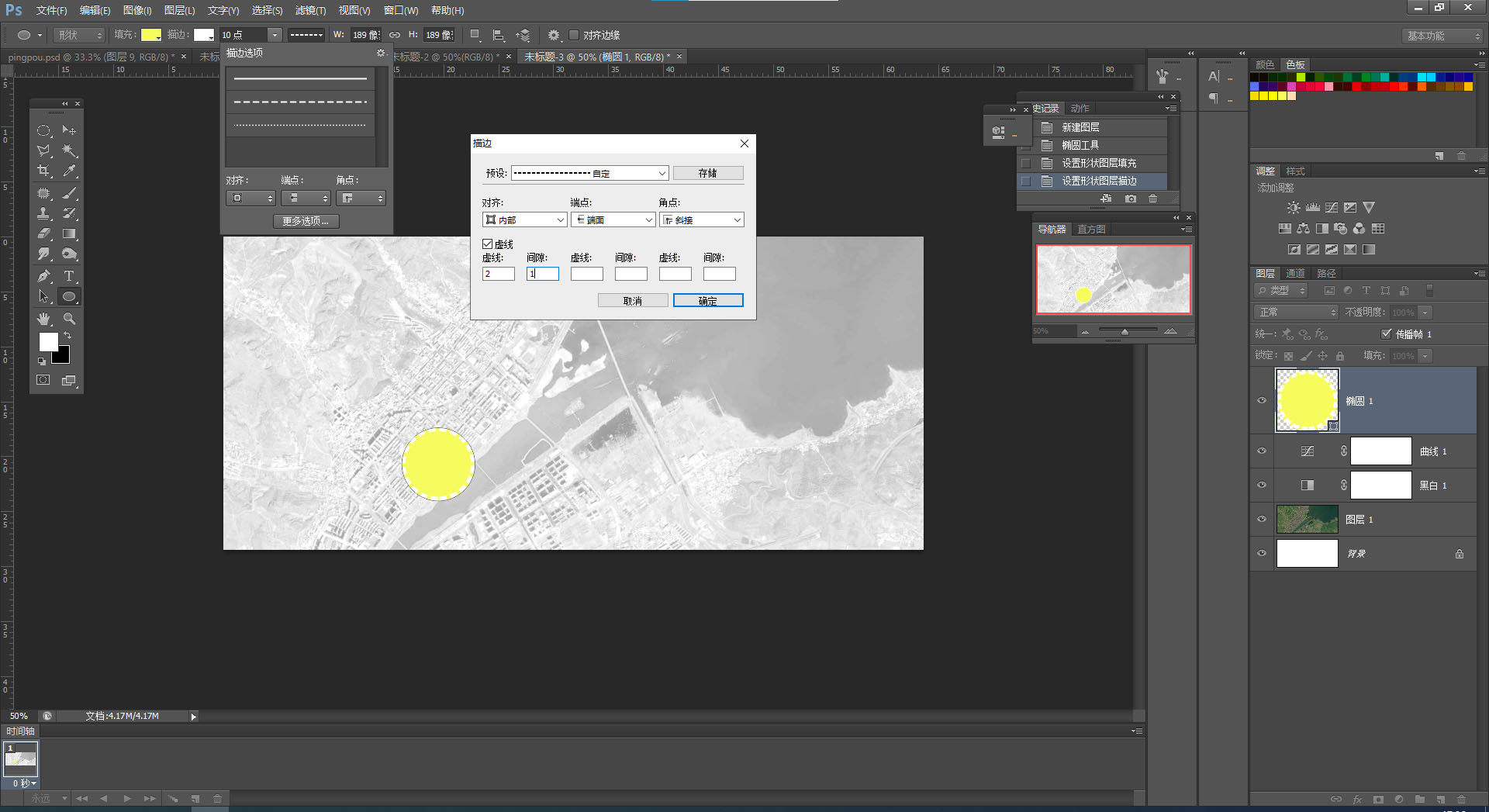
5.将虚线参数调整如图所示,按着Shift键拉出圆形.(高版本PS不需要按shift键)
6.复制该图层两个,用Ctrl+T,按着Shift等比缩放,放大,如下图.
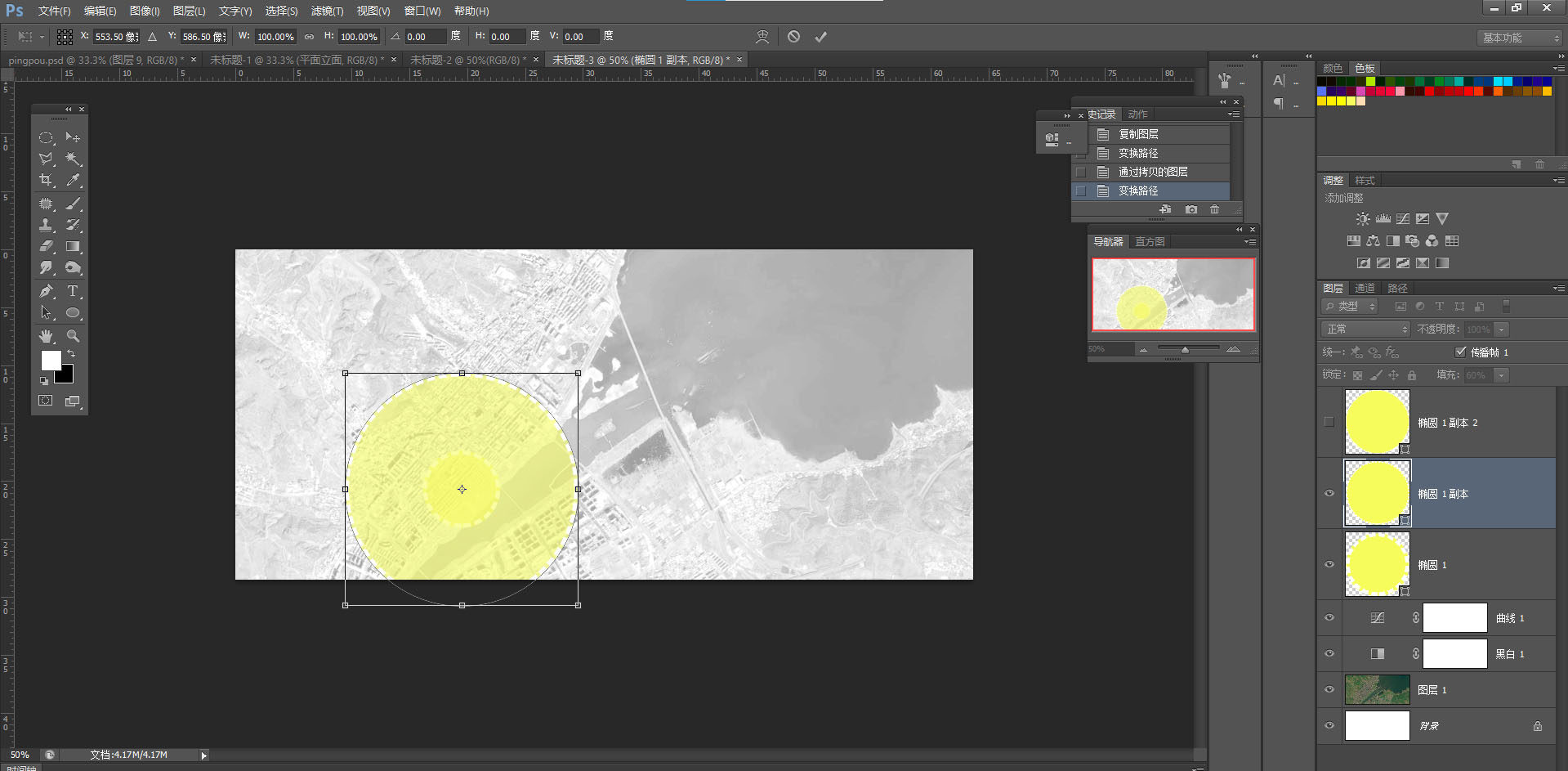
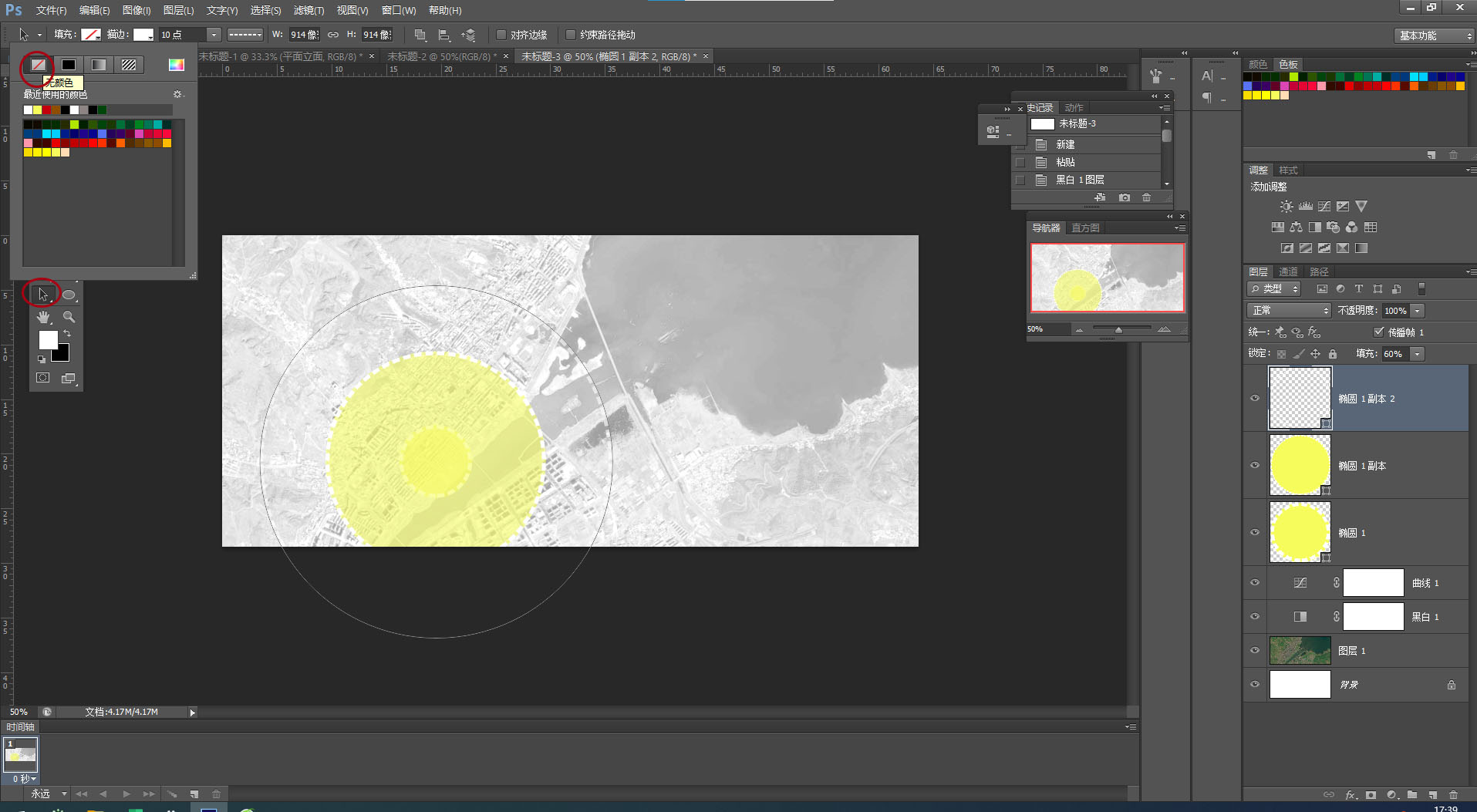
7.将复制的圆调整到合适位置,同时将填充的颜色关掉(需要在路径选择工具下,才会显示填充描边选项,见下图左侧),只剩下描边效果即可.
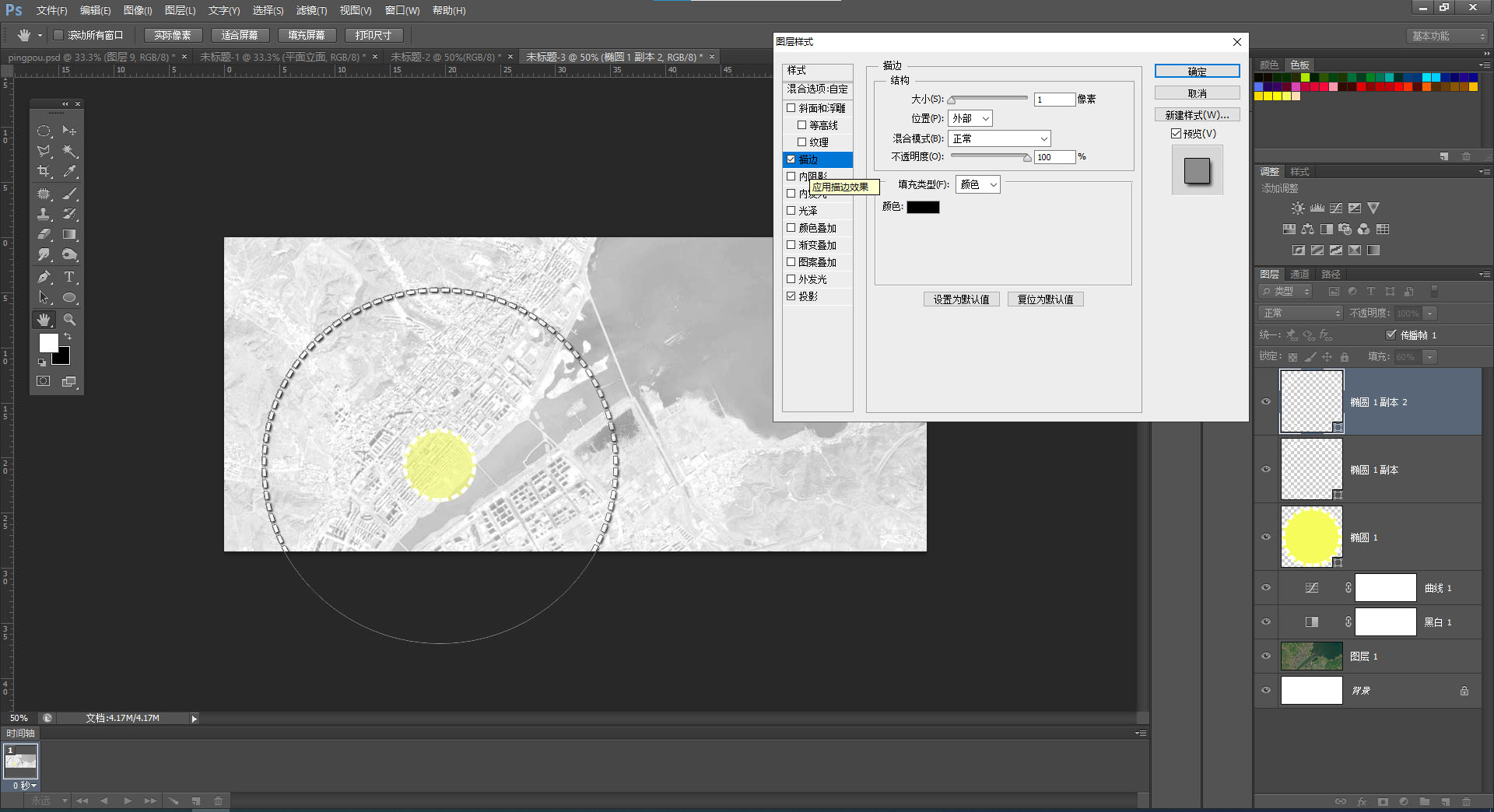
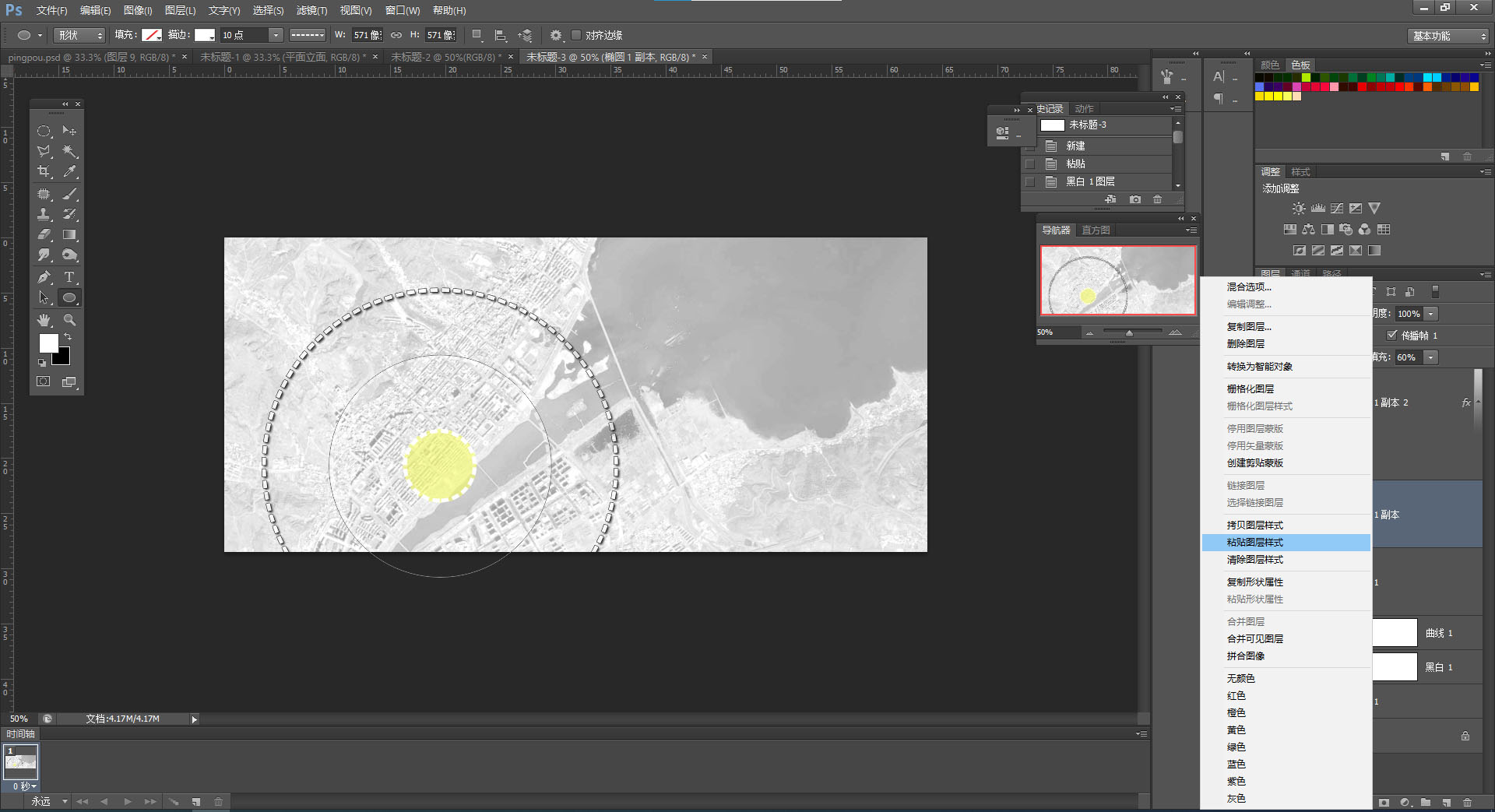
8.在圆圈图层上右键,点击混合选项,勾选描边和投影选项,描边用1个像素的黑线,投影效果自己看着设置,调整好后,在图层上右键,点击拷贝图层样式,后面其他图层,含另外一个圆圈图层也可以黏贴该图层样式,让其效果一致,如下下图。
9.钢笔工具,选项中选择形状,不填充,描边勾选上,线型选虚线,设置参数线长2,空隙1,然后新建图层,再用钢笔工具绘制虚线。
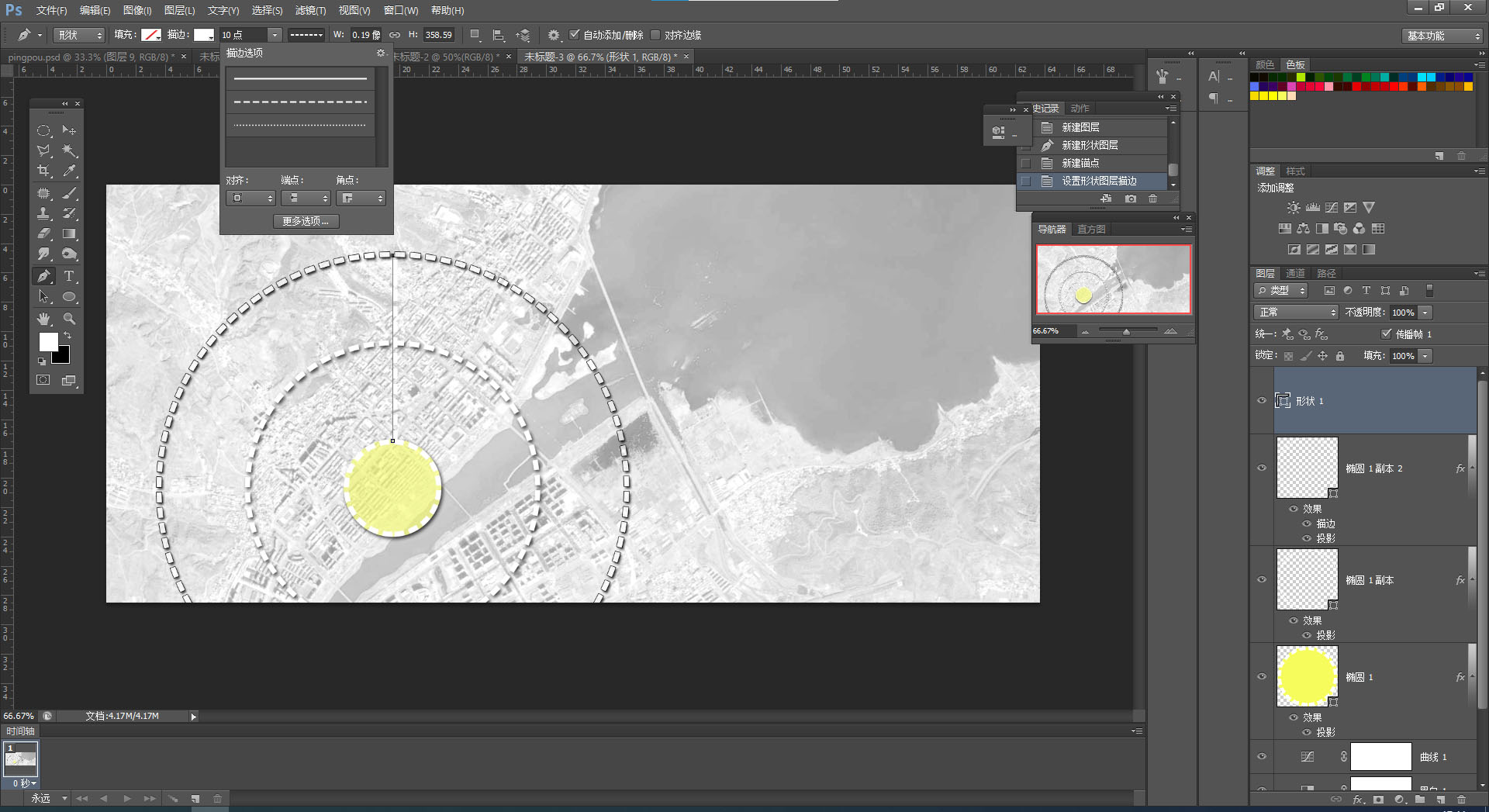
10.继续新建图层,用钢笔工具绘制另外一条虚线。
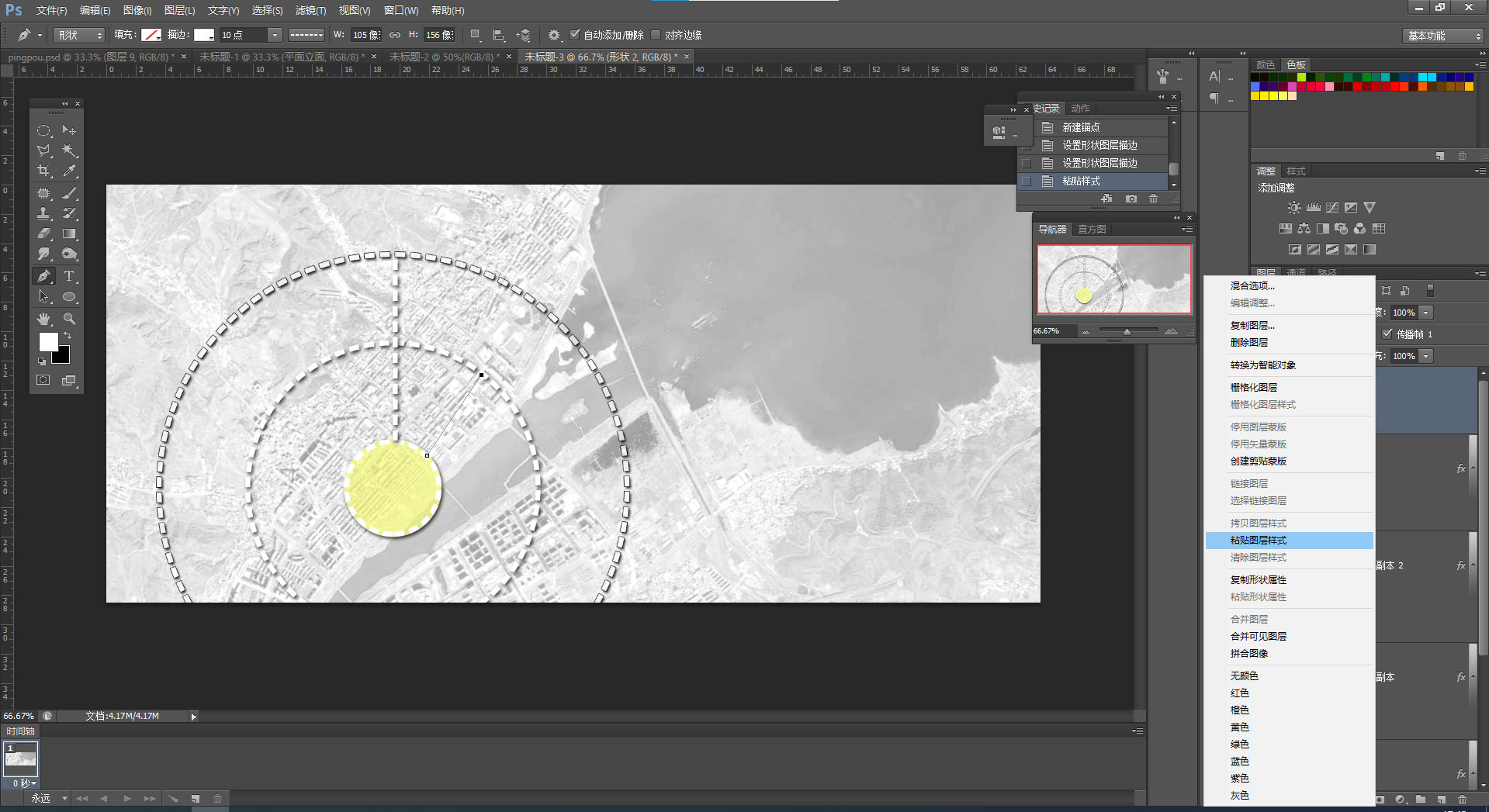
11.用形状工具中的自选图形,在选项中选取,适当的箭头形状。新建图层,按着shift键,用鼠标拉出适当大小的箭头,Ctrl+T,调出变形工具,将鼠标放在控制夹点的四周,变成旋转模式,把箭头旋转到相应位置。重复绘制出另外一个箭头。

按着Shift键,选中两个箭头图层和两根虚线图层,在图层上点击右键,选择栅格化图层。
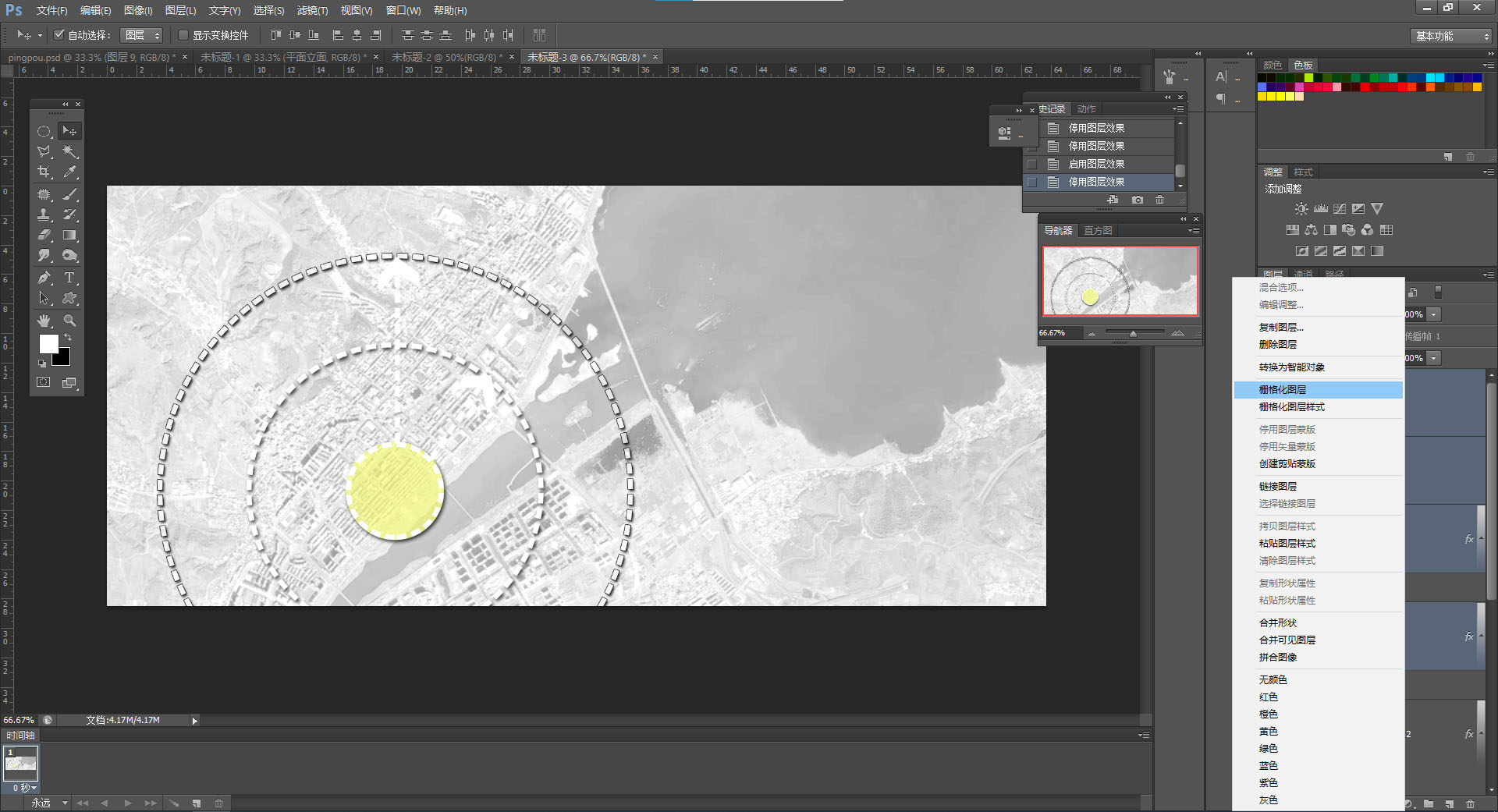
12.再右键合并图层。
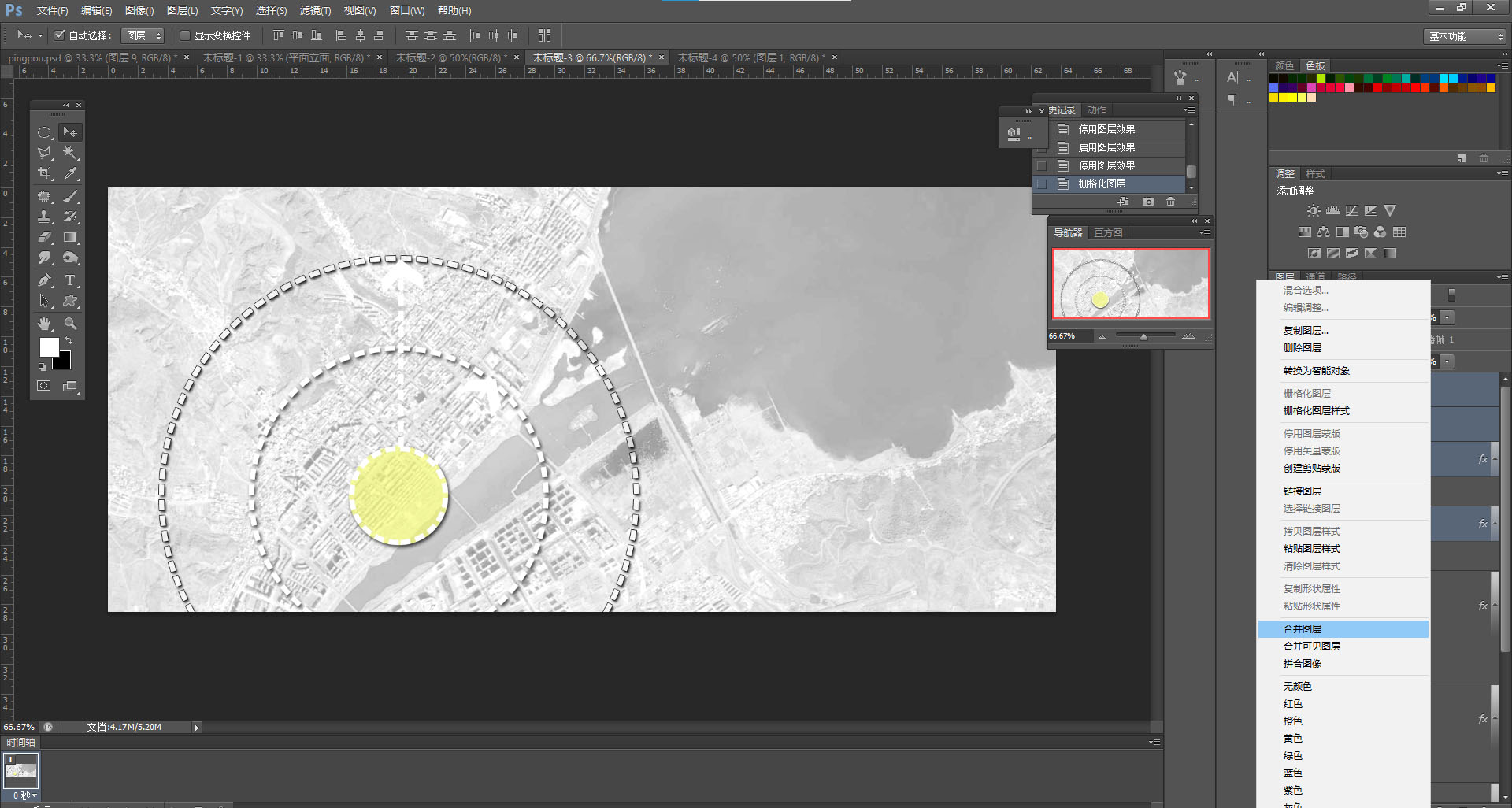
13.在该图层上继续右键,黏贴图层样式,得到下图效果。
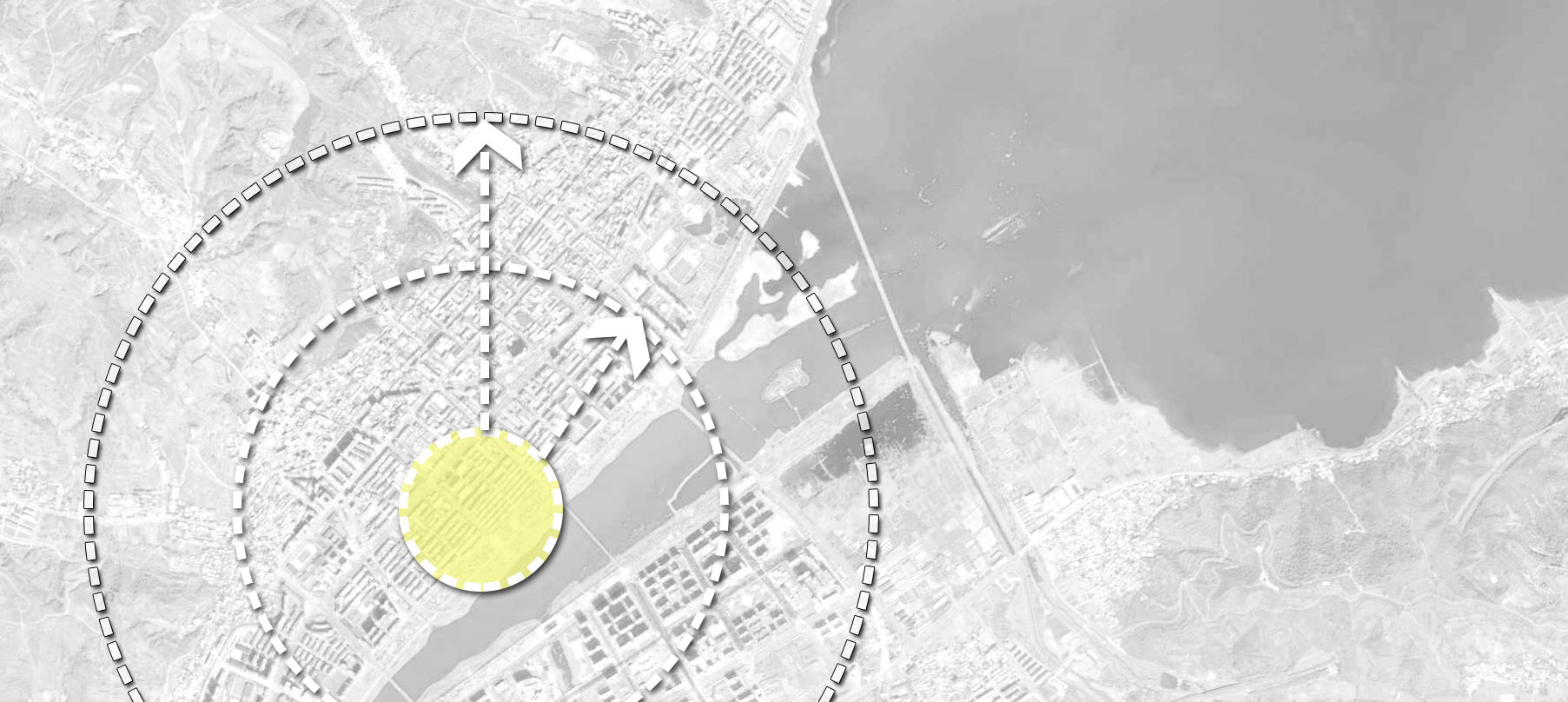
14.为了让背景图中的水面能显出颜色,选中黑白调整图层的蒙版后,选择左侧画笔工具,笔刷采用圆形虚头笔刷,不透明度和流量都设在50%左右,前景色调整为黑色,在蒙版上用画笔刷出水域范围。
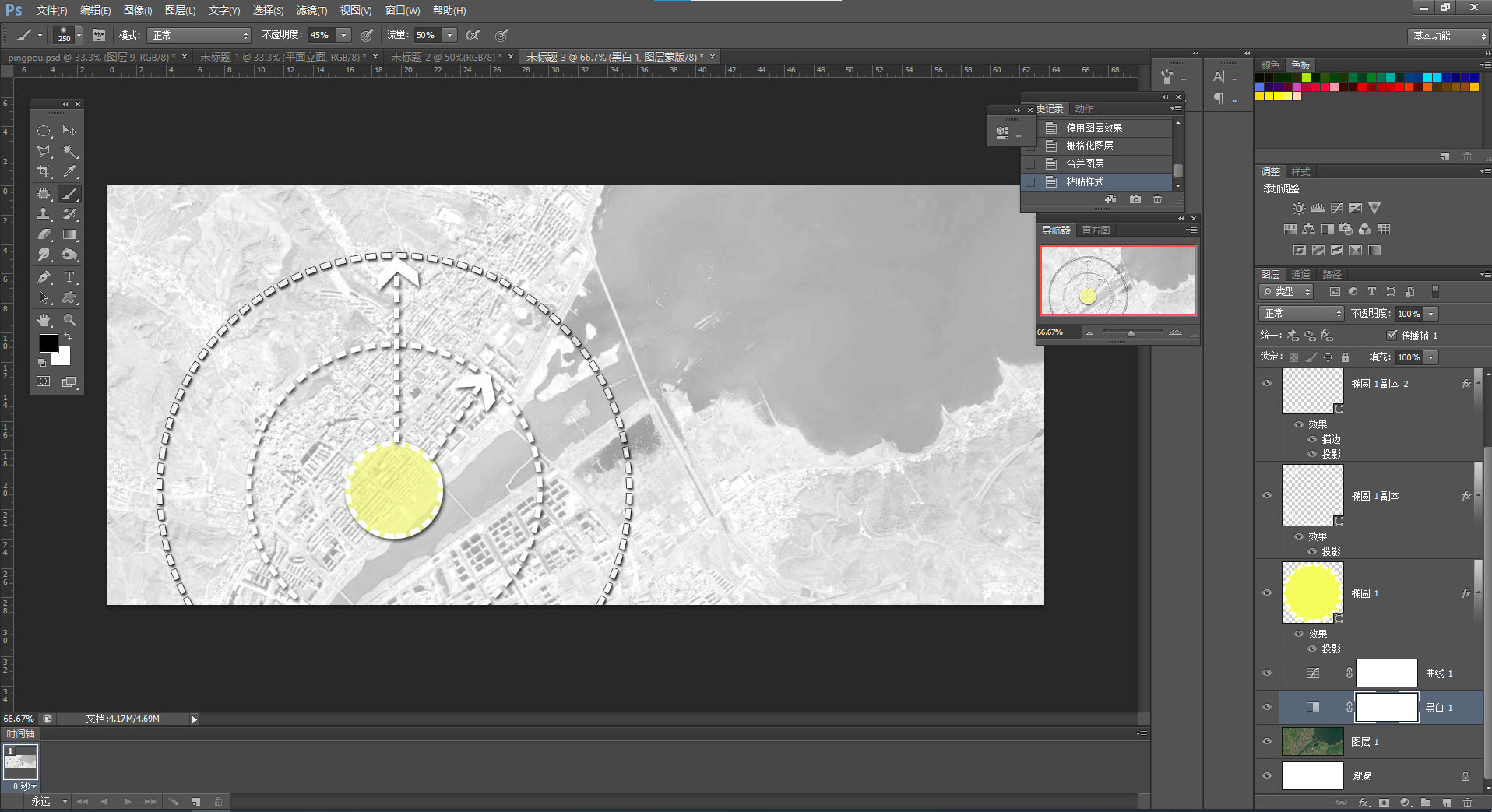
可以跳出下图效果
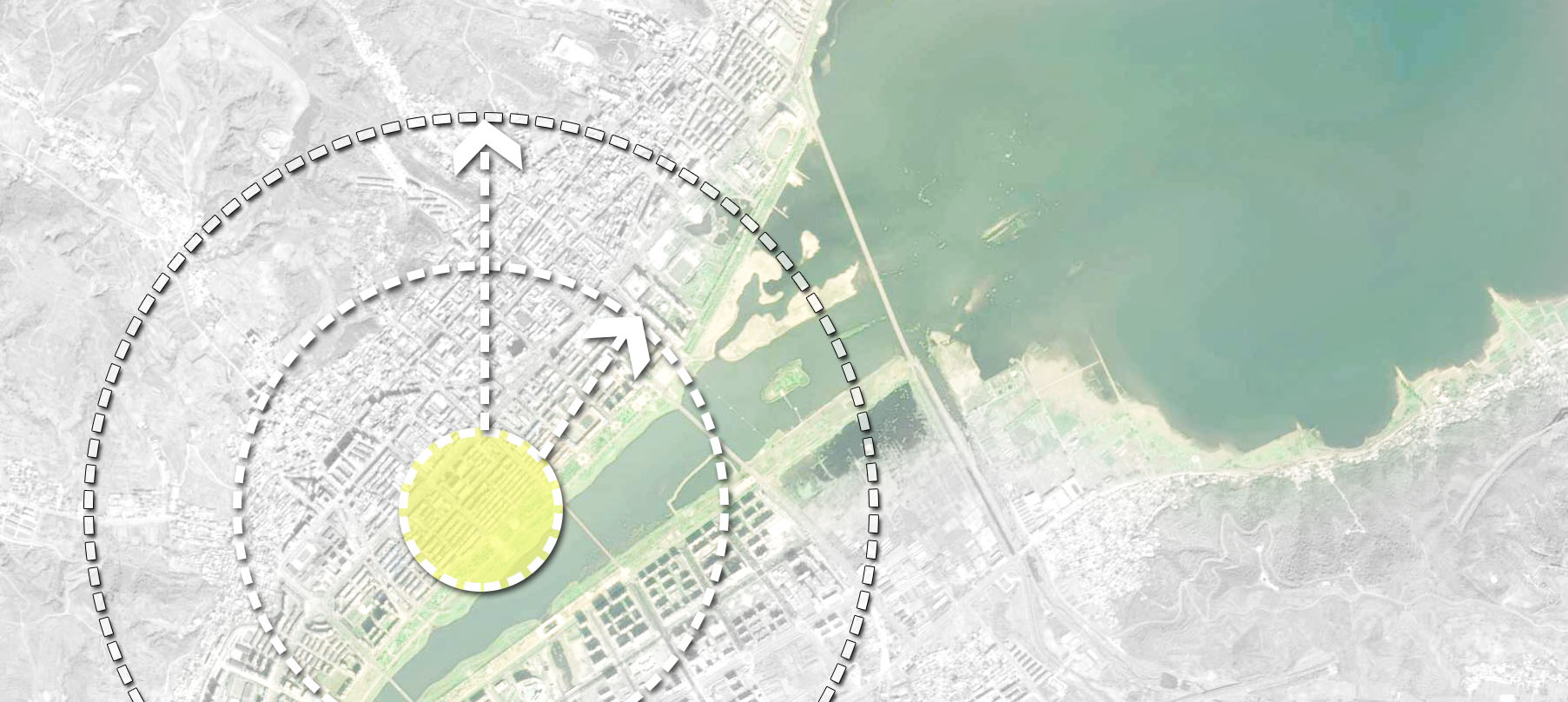
15.将两个圆圈,和中间的圆形三个图层,在路径选择工具状态下,依次调整填充颜色如下图;对于两个虚线及箭头所在图层,在图层上点击右键图层选项,勾选颜色叠加,颜色选择下图颜色。调整后效果如下图。
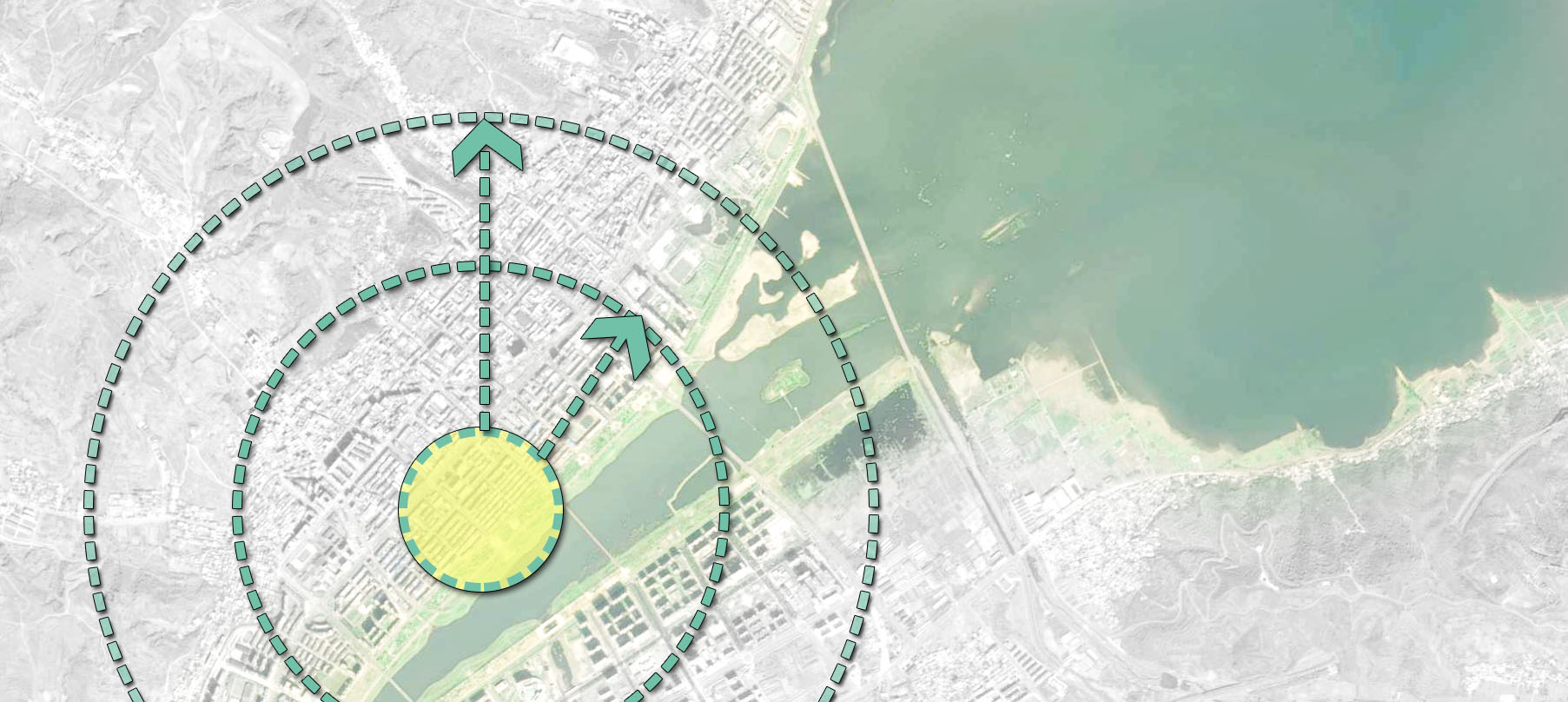
16.为圆形图层添加蒙版,同时将前景色调整为黑色,点击蒙版,在蒙版被选中的状态下,使用多边形套索工具,将不准备显示的区域勾选好,按Shift+F5,填充前景色。
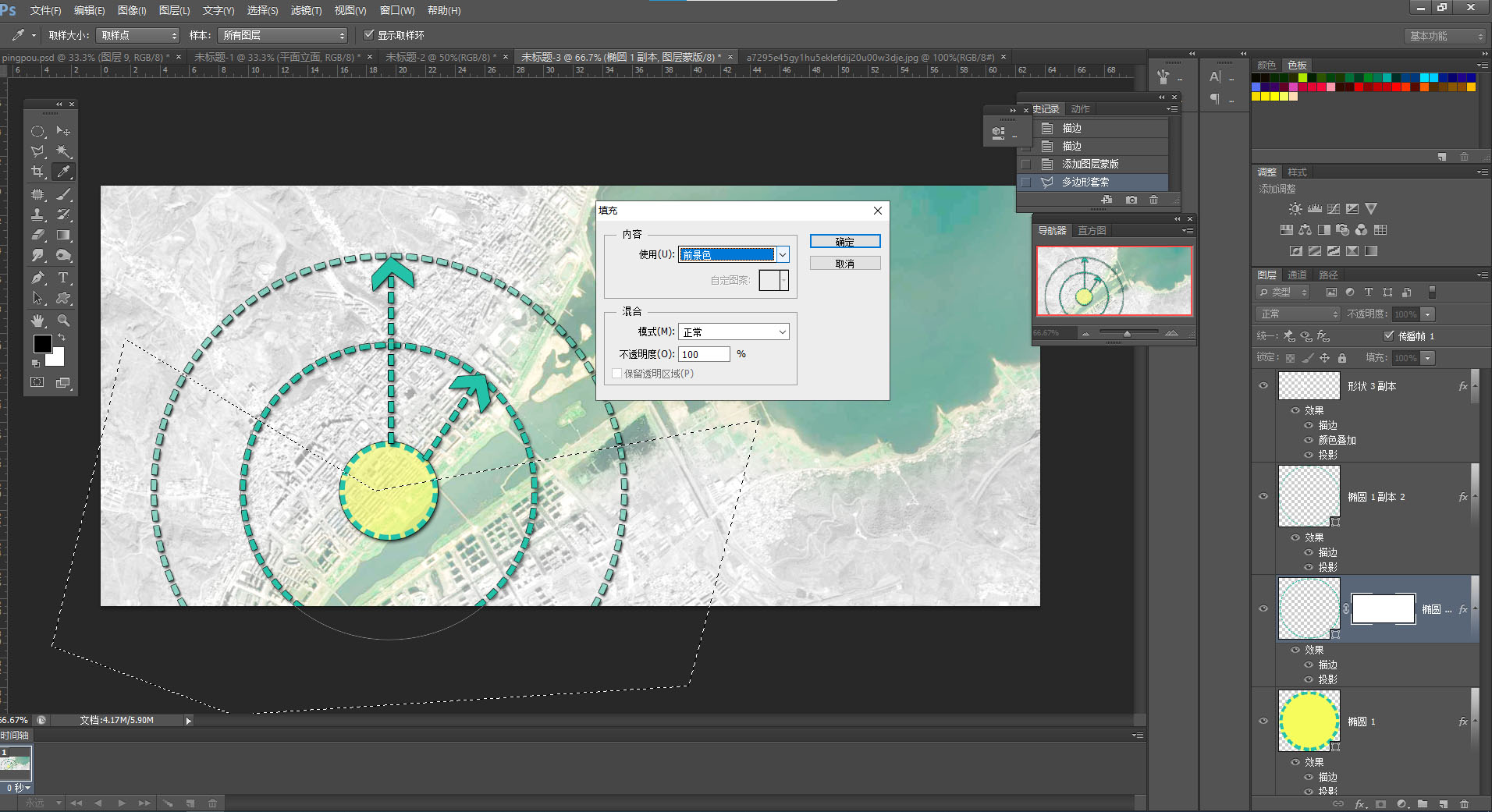
17.在另外一个圆圈图层上,增加蒙版,如下图所示,选中蒙版,Ctrl+i,反向。
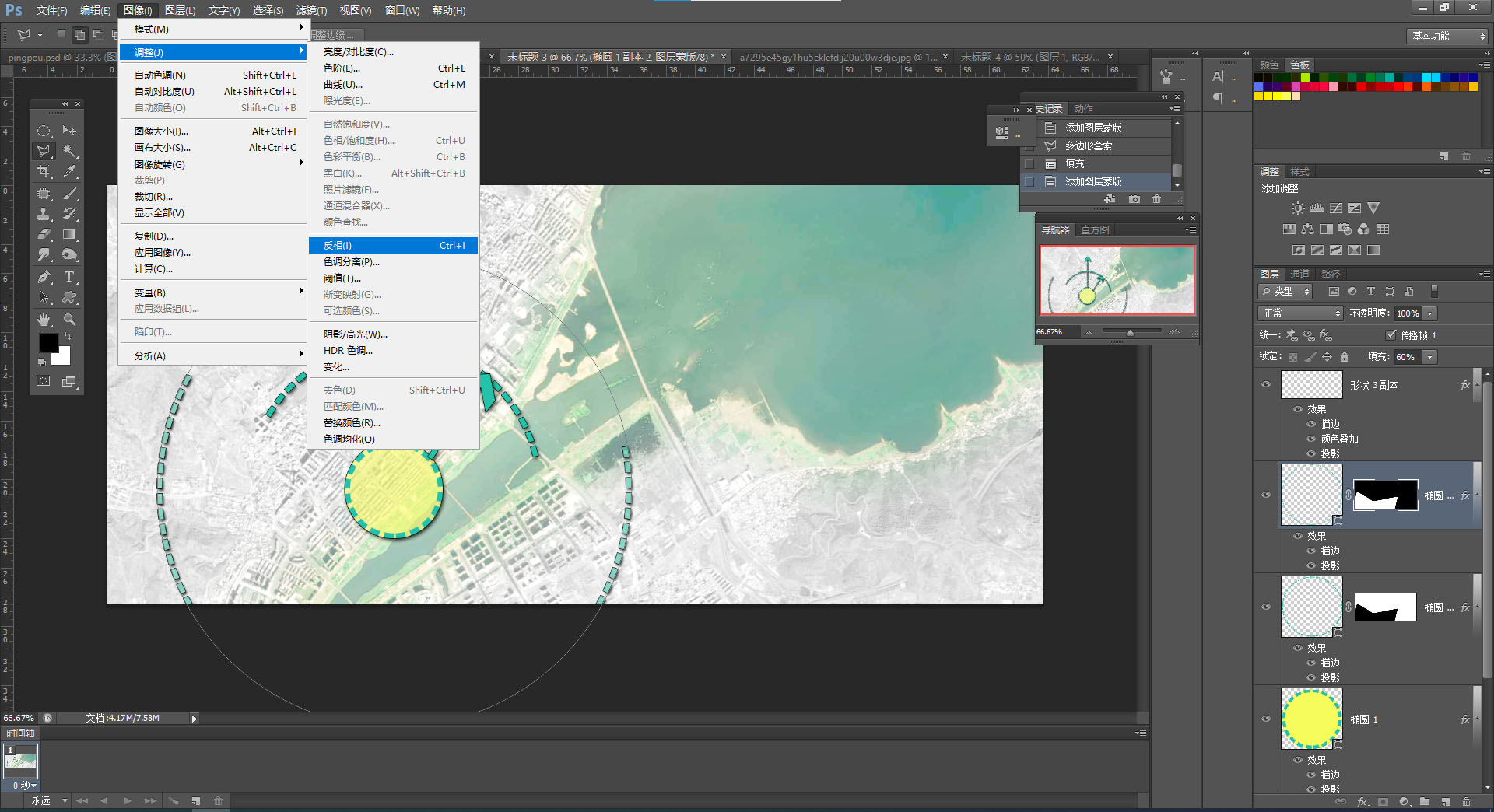
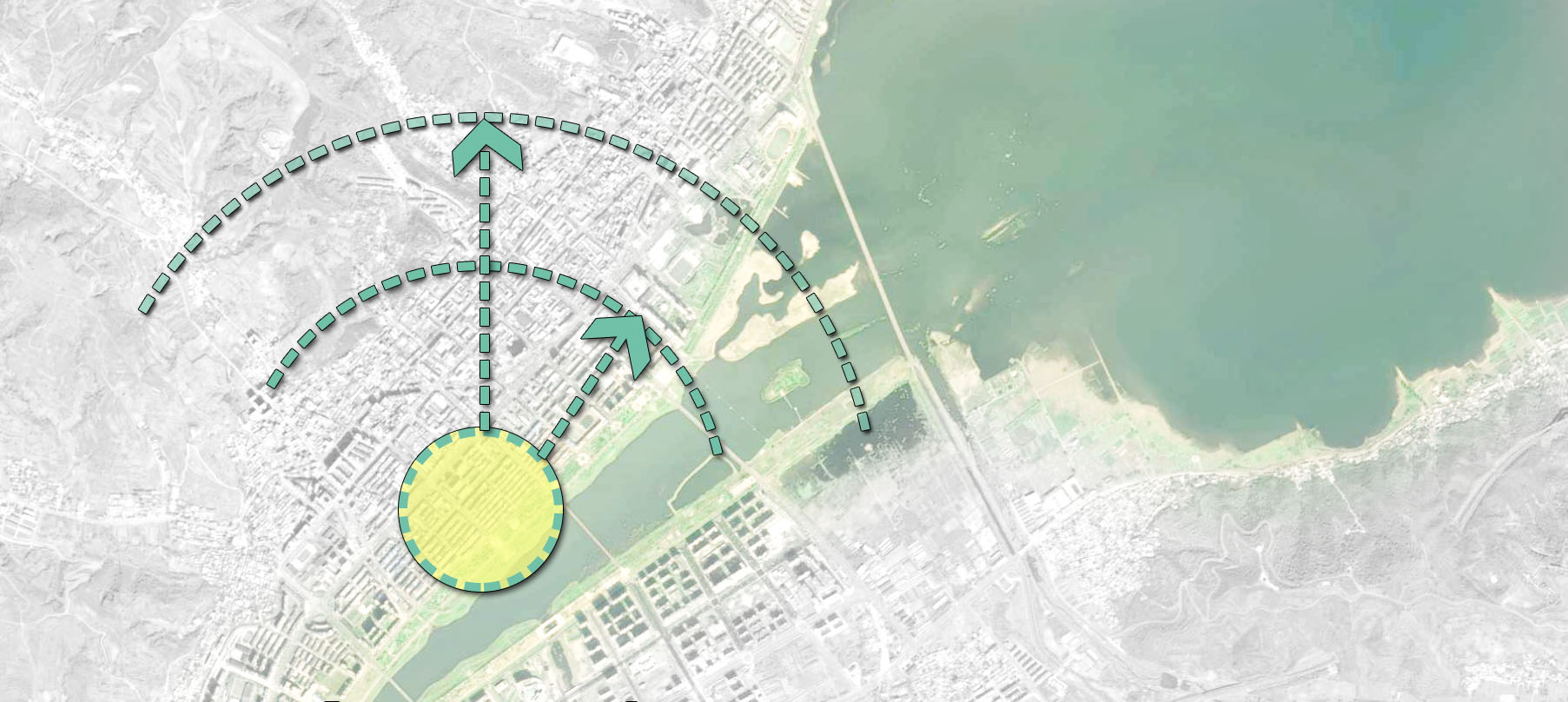
最终效果如下图。