遮罩动画
上一节
下一节
1.新建空白文档
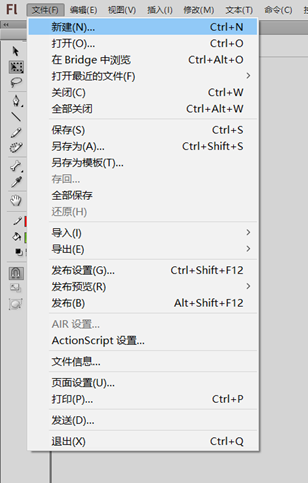
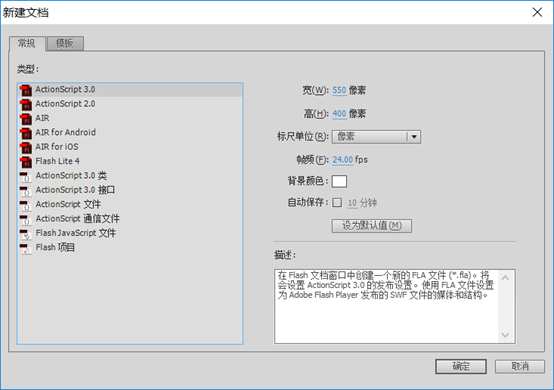
使用默认设置
2.将图片导入到库
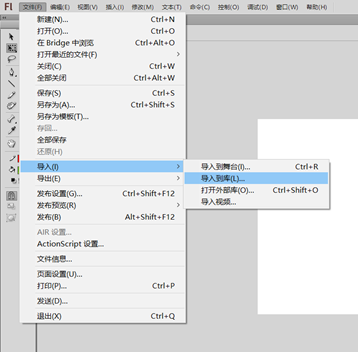
并将库中的图片重命名为“图片.jpg”(保留文件的后缀名)
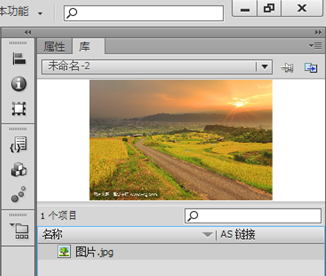
3.将图片.jpg拖入到场景中,将使用”任意变形”工具调整图片的大小
4.在时间轴面板上新建图层,并命名为“遮罩“
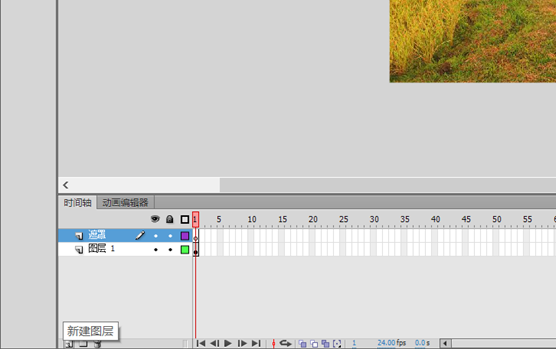
5.在“遮罩“层绘制椭圆
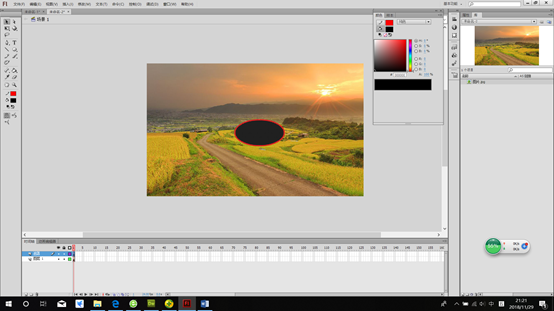
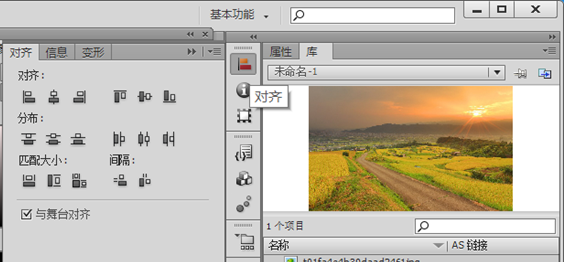
6.双击椭圆,使其处于选中状态。并打开对齐面板(右边没有的话,打开“窗口/对齐”菜单项),勾选“与舞台对齐“,点击”垂直居中“、”水平居中”,使椭圆位于画布的中央。
7.在“遮罩“层的第50帧插入关键帧
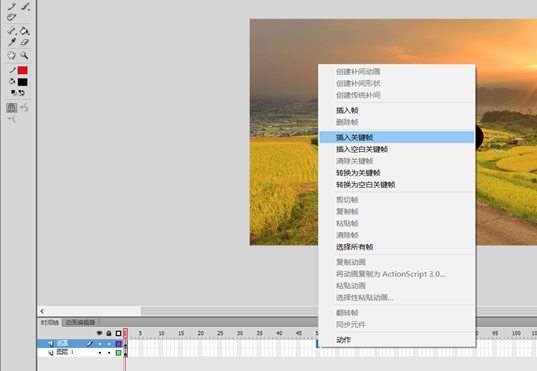
8.在第50帧,使用“任意变形工具“放大椭圆(放大的时候,按住ALT键不松开)
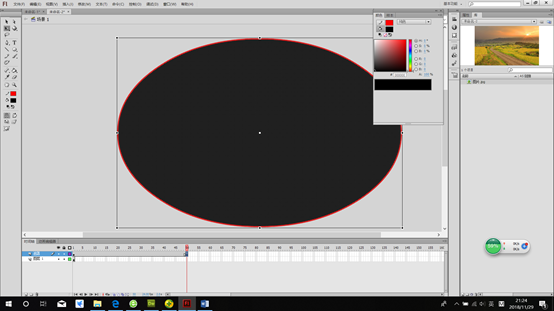
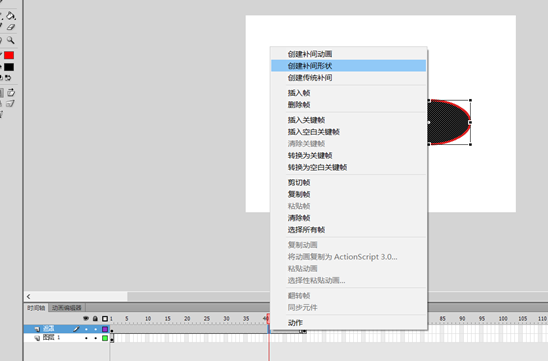
9.第0-50帧之间创建“补间形状“动画
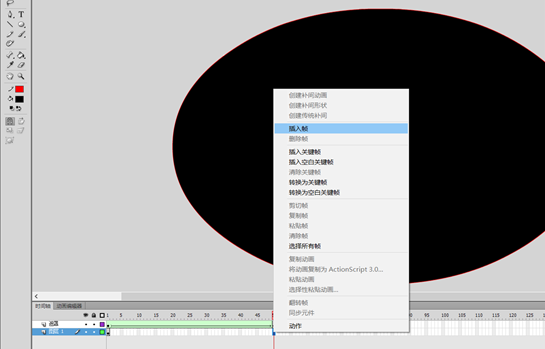
10.切换到图层1,在第50帧插入帧(将图层1的时间延长到50帧)
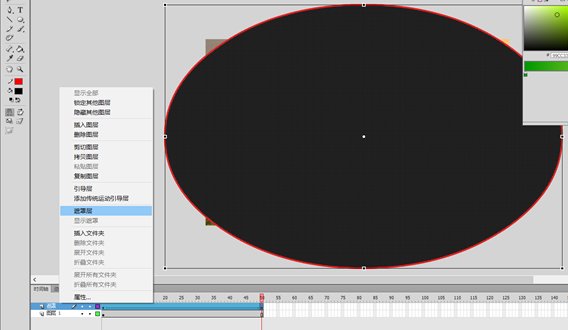
11.切换到“遮罩“层,点鼠标右键,将其设置为遮罩层
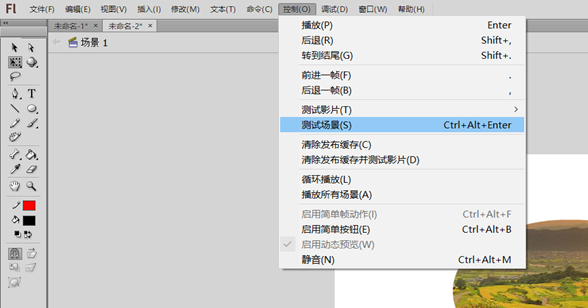
12.单击菜单项“控制/测试场景“