
【例2-1】从Activity跳转到另一个Activity示例
首先创建工程Chap02,项目中要建立两个界面布局文件及两个控制文件,第一个界面的布局文件为activity_main.xml、控制文件为MainActivity.java,第二个界面的布局文件为second.xml、控制文件为SecondActivity.java,然后检查一下配置文件AndroidManifest.xml中Activity的注册情况。
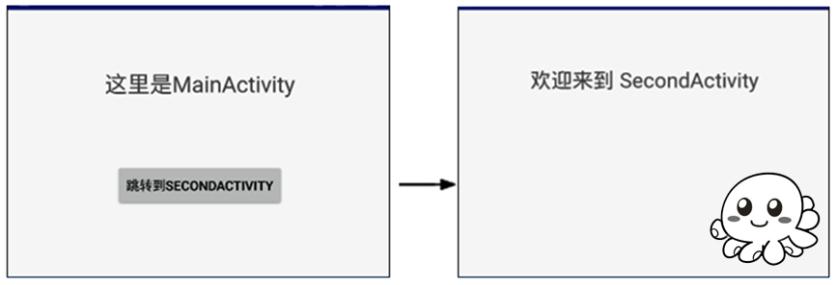
(1)创建新的工程Chap02,按系统提示创建第一个Activity程序MainActivity.java和布局文件activity_main.xml。
(2)在设计布局文件时,在主界面添加一个“按钮”用于跳转Activity,如上图左所示。
(3)接下来选择File→New→Activity→Empty Activity命令,创建第二个Activity程序SecondActivity.java,创建过程如下图所示:

(4)接下来查看系统在AndroidMainfest.xml文件中自动添加的<activity>…</activity>标签,内容如下:
<application
…
<activity android:name="com.example.chap02.MainActivity">
<intent-filter>
<action android:name="android.intent.action.MAIN" />
<category android:name="android.intent.category.LAUNCHER" />
</intent-filter>
</activity>
<activityandroid:name="com.example.chap02.SecondActivity"></activity>
</application>
<application
(5)如上图所示,修改一下个布局文件activity_second.xml
(6)再次修改 MainActivity,添加事件处理。按钮需要设置OnClickListener监听接口,实现onClick()方法。
主控制文件MainActivity.java的源代码如下:
package com.example.chap02;
import android.app.Activity;
import android.content.Intent;
import android.os.Bundle;
import android.view.View;
import android.widget.Button;
import android.widget.EditText;
import android.widget.Toast;
public class MainActivity extends Activity implements View.OnClickListener{
Button btn;
@Override
public void onCreate(Bundle savedInstanceState) {
super.onCreate(savedInstanceState);
setContentView(R.layout.activity_main);
btn=(Button)findViewById(R.id.btn);
btn.setOnClickListener(this);
}
@Override
public void onClick(View view)
{
startActivity(new Intent(this, SecondActivity.class));
}
}
控制文件SecondActivity.java的源代码如下:
package com.example.chap02;
import android.content.Intent;
import android.os.Bundle;
import android.support.v7.app.AppCompatActivity;
import android.view.View;
import android.widget.Button;
import android.widget.TextView;
public class SecondActivity extends AppCompatActivity{
Button btn2;
TextView txt2;
@Override
public void onCreate(Bundle bunde) {
super.onCreate(bunde);
setContentView(R.layout.activity_second);
}
}
布局文件activity_main.xml的源代码(注意红字部分与教材不同)
<?xml version="1.0" encoding="utf-8"?>
<androidx.constraintlayout.widget.ConstraintLayout xmlns:android="http://schemas.android.com/apk/res/android"
xmlns:app="http://schemas.android.com/apk/res-auto"
android:layout_width="match_parent"
android:layout_height="match_parent">
<TextView
android:id="@+id/txt"
android:layout_width="wrap_content"
android:layout_height="wrap_content"
android:layout_marginTop="100dp"
android:text="这里是MainActivity"
android:textSize="36sp"
app:layout_constraintLeft_toLeftOf="parent"
app:layout_constraintRight_toRightOf="parent"
app:layout_constraintTop_toTopOf="parent" />
<Button
android:id="@+id/btn"
android:layout_width="wrap_content"
android:layout_height="wrap_content"
android:text="跳转到SecondActivity"
android:textSize="24sp"
app:layout_constraintBottom_toBottomOf="parent"
android:layout_marginBottom="8dp"
app:layout_constraintTop_toTopOf="parent"
android:layout_marginTop="8dp"
android:layout_marginLeft="40dp"
app:layout_constraintLeft_toLeftOf="parent" />
</androidx.constraintlayout.widget.ConstraintLayout>
布局文件activity_second.xm的源代码(注意红字部分与教材不同)
<?xml version="1.0" encoding="utf-8"?>
<androidx.constraintlayout.widget.ConstraintLayout xmlns:android="http://schemas.android.com/apk/res/android"
xmlns:app="http://schemas.android.com/apk/res-auto"
xmlns:tools="http://schemas.android.com/tools"
android:layout_width="match_parent"
android:layout_height="match_parent"
android:foreground="@drawable/logo"
android:foregroundGravity="right|bottom">
<TextView
android:id="@+id/textView"
android:layout_width="wrap_content"
android:layout_height="wrap_content"
android:layout_marginTop="8dp"
android:text="欢迎来到 SecondActivity"
android:textSize="30sp"
app:layout_constraintBottom_toBottomOf="parent"
app:layout_constraintHorizontal_bias="0.508"
app:layout_constraintLeft_toLeftOf="parent"
app:layout_constraintRight_toRightOf="parent"
app:layout_constraintTop_toTopOf="parent"
app:layout_constraintVertical_bias="0.2" />
</androidx.constraintlayout.widget.ConstraintLayout>

