
服务器配置与管理(Linux)

吕刚 刘晓忠 刘宏斌 步扬坚 陈明华 傅强

目录

  • 1 课程概要
    • 1.1 课程简介
    • 1.2 课程标准
  • 2 学习情境一 Linux操作系统基础
    • 2.1 ​项目1-1 认识Linux操作系统
    • 2.2 项目2 安装Linux操作系统
      • 2.2.1 使用虚拟机安装Linux
      • 2.2.2 项目2实训:安装Linux操作系统
    • 2.3 项目3 配置Linux操作系统
      • 2.3.1 重置root管理员密码N
      • 2.3.2 使用RPM
      • 2.3.3 使用yum软件仓库
      • 2.3.4 配置本地安装源N
      • 2.3.5 systemd初始化进程
      • 2.3.6 启动Shell
      • 2.3.7 配置常规网络
    • 2.4 项目实训(安装Linux)
    • 2.5 单元练习题
  • 3 学习情境二 操作系统的安装
  • 4 学习情境三 Linux常用命令
    • 4.1 项目4 Linux常用命令
      • 4.1.1 Linux命令基础
      • 4.1.2 熟练使用文件目录类命令
      • 4.1.3 熟练使用系统信息类命令
      • 4.1.4 熟练使用进程管理类命令
      • 4.1.5 熟练使用其他常用命令
      • 4.1.6 项目实训(Linux基本命令)
      • 4.1.7 单元练习题
  • 5 学习情境四 系统管理与配置
    • 5.1 项目4管理Linux服务器的用户和组
    • 5.2 项目5 配置与管理文件系统
    • 5.3 项目6 配置与管理硬盘
    • 5.4 项目7 配置网络和防火墙(NAT)
      • 5.4.1 配置主机名
      • 5.4.2 配置网络地址
      • 5.4.3 配置防火墙
      • 5.4.4 配置NAT服务
    • 5.5 项目8 shell编程与调试
  • 6 学习情境五 网络服务器配置与管理
    • 6.1 项目9 配置与管理samba服务器
    • 6.2 项目11 配置与管理NFS服务器
    • 6.3 项目12 配置与管理DHCP服务器
      • 6.3.1 了解DHCP服务
      • 6.3.2 安装配置DHCP服务
      • 6.3.3 项目实训(DHCP服务配置)
      • 6.3.4 配置DHCP服务器应用案例
      • 6.3.5 单元练习题
    • 6.4 项目13 配置与管理DNS服务器
    • 6.5 项目14 配置与管理Web服务器
    • 6.6 项目15 配置与管理FTP服务器
    • 6.7 项目16 配置与管理邮件服务器
    • 6.8 新建课程目录
  • 7 学习情境四 系统安全与故障排除(实训)
    • 7.1 进程管理与系统监视
    • 7.2 配置与管理firewall
    • 7.3 配置与管理VPN服务器
    • 7.4 新建课程目录
    • 7.5 新建课程目录
    • 7.6 新建课程目录
  • 8 学习情境五  综合实训(实训)
    • 8.1 安装与配置LNMP
  • 9 学习情境六 拓展与提升(选修)
    • 9.1 配置与管理chrony服务器
    • 9.2 管理动态磁盘
    • 9.3 管理理lvm逻辑卷
    • 9.4 Shell
    • 9.5 Vim编辑器
    • 9.6 单元练习
    • 9.7 项目实训一(Shell的编程)
      • 9.7.1 项目实训二(Vim编辑器的使用)
  • 10 用户和组管理
    • 10.1 理解用户账户和组群
    • 10.2 理解用户账户文件和组群文件
    • 10.3 管理用户账户
    • 10.4 管理组群
    • 10.5 使用su命令和sudo命令
    • 10.6 使用用户管理器管理用户和组群
    • 10.7 使用常用的账户管理命令
    • 10.8 项目实训(账号管理实例)
    • 10.9 单元练习题
  • 11 文件系统和磁盘管理
    • 11.1 了解文件系统
    • 11.2 管理磁盘
    • 11.3 管理磁盘配额
    • 11.4 项目实训(文件系统)
    • 11.5 单元练习题
  • 12 DNS服务器配置
    • 12.1 认识DNS服务
    • 12.2 安装DNS服务
    • 12.3 掌握BIND配置文件
    • 12.4 配置主DNS服务器实例
    • 12.5 配置DNS客户端
    • 12.6 使用工具测试DNS
    • 12.7 项目实训(DNS服务器配置)
    • 12.8 单元练习题
  • 13 网络文件系统服务
    • 13.1 NFS基本原理
    • 13.2 安装、启动和停止NFS服务器
    • 13.3 配置NFS服务
    • 13.4 了解NFS服务的文件存权限
    • 13.5 在客户端挂载NFS文件系统
    • 13.6 排除NFS故障
    • 13.7 项目实训(NFS服务器配置)
    • 13.8 单元练习题
  • 14 Samba服务器配置
    • 14.1 Samba简介
    • 14.2 配置Samba服务
    • 14.3 user服务器实例解析
    • 14.4 配置Samba客户端
    • 14.5 项目实训(Samba服务的配置)
    • 14.6 单元练习题
  • 15 Apache服务器配置
    • 15.1 认识Web服务
    • 15.2 安装、启动停止Apache服务
    • 15.3 认识Apache服务器配置文件
    • 15.4 常规设置Apache服务器实例
    • 15.5 其他常规设置
    • 15.6 配置虚拟主机
    • 15.7 项目实训(Apache服务器配置)
    • 15.8 单元练习题
  • 16 FTP服务器配置
    • 16.1 认识FTP服务
    • 16.2 项目设计与准备
    • 16.3 项目实施
    • 16.4 项目实训(FTP服务器配置)
    • 16.5 单元练习题
  • 17 电子邮件服务器配置
    • 17.1 了解电子邮件服务工作原理
    • 17.2 配置Postfix常规服务器
    • 17.3 配置Dovecot服务程序
    • 17.4 配置一个完整的收发邮件服务器并测试
    • 17.5 使用Cyrus-SASL实现SMTP认证
    • 17.6 项目实训(电子邮件服务配置)
    • 17.7 单元练习题
  • 18 配置防火墙与代理服务器
    • 18.1 防火墙概述
    • 18.2 配置iptables防火墙
    • 18.3 使用firewalld服务
    • 18.4 配置NAT服务器
    • 18.5 配置代理服务器
    • 18.6 squid和NAT企业实战与应用
    • 18.7 项目实训(Linux防火墙配置)
    • 18.8 单元练习题
  • 19 新建课程目录
项目3 配置Linux操作系统

学习目标:

  1. 了解重置root管理员密码的原理

  2. 掌握重置root管理员密码的方法


学习内容


一、理论基础

在开始重置root管理员密码操作前,先理解重置密码的底层逻辑,避免盲目操作:

本章节内容以CentOS8.5/UOS20)为例

1.GRUB 引导程序:

Linux 启动时首先加载GRUB(Grand Unified Bootloader)它是系统启动的 “桥梁”,负责引导内核启动。重置密码的关键是通过GRUB修改内核启动参数,进入特殊模式。

2.单用户模式(救援模式):

Linux系统的单用户模式是一种最小化运行环境,仅加载必要的内核和文件系统,不启动网络服务和其他进程,且默认以root权限登录(无需密码验证),这是重置密码的核心环境。

3.文件系统挂载状态:

Linux 默认将根分区(/)以 “只读(ro)” 模式挂载到单用户模式,重置密码前需手动改为 “可读可写(rw)”,否则无法修改密码文件(/etc/shadow,存储用户密码哈希)。


二、实践操作步骤

前提条件

物理机/虚拟机可直接操作本地开机界面; 远程服务器需通过控制台(如 VMware Console、阿里云 ECS 控制台、华为云 VNC)等操作。 注:(SSH 无法连接单用户模式)。

步骤 1:进入 GRUB 编辑界面

重启 CentOS8 系统,开机时屏幕会显示 GRUB 引导菜单(默认停留 5 秒左右,若未显示,可在开机时按Shift键唤醒); 

菜单中选中当前使用的内核(通常是第一个选项,标注 “CentOS Linux (x.x.x-x.el8.x86_64) 8”); 按键盘上的 e 键进入 GRUB 编辑模式(此时不会执行启动,仅编辑临时启动参数)。
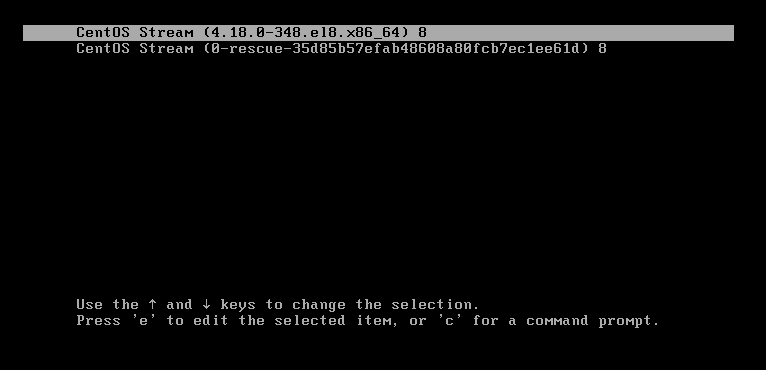

CentOS 8
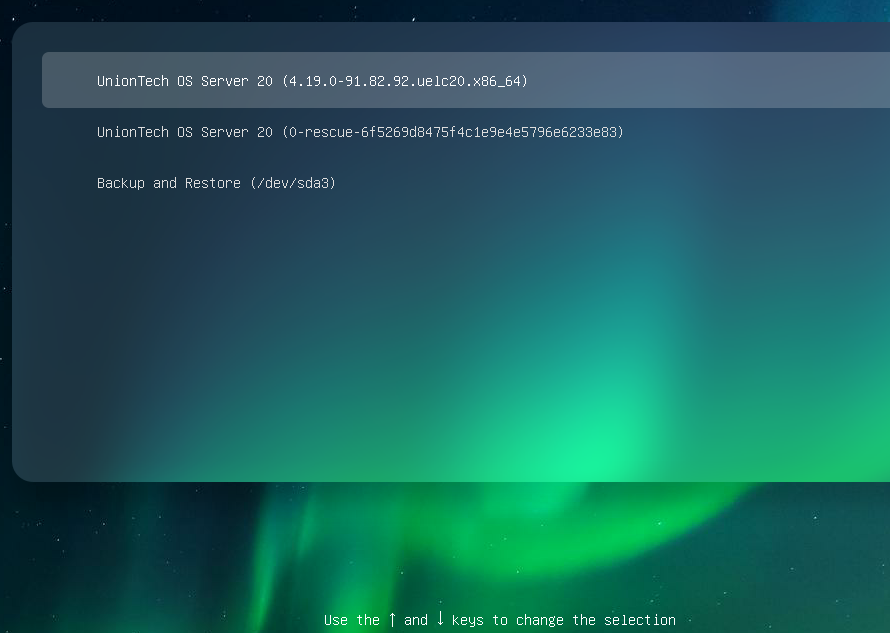
UOS20 开机界面

步骤 2:修改内核启动参数,进入单用户模式

在编辑界面中,找到以 linuxefi /vmlinuz-xxx root=xxx ro crashkernel=auto… 开头的行(核心内核参数行); 

(可选)移动光标到该行末尾,删除默认的 rhgb quiet(图形化静默启动参数,删除后显示详细启动日志); 

新增单用户模式参数:rd.break(内核启动时中断正常流程,进入救援 shell); 

确认修改后,按 Ctrl+X 执行启动,进入救援模式(此时系统仅加载根文件系统的临时挂载点)。
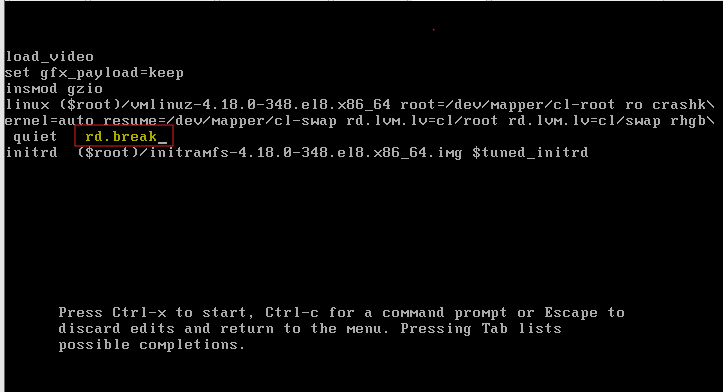
CentOS8新单用户模式参数(见红框内)
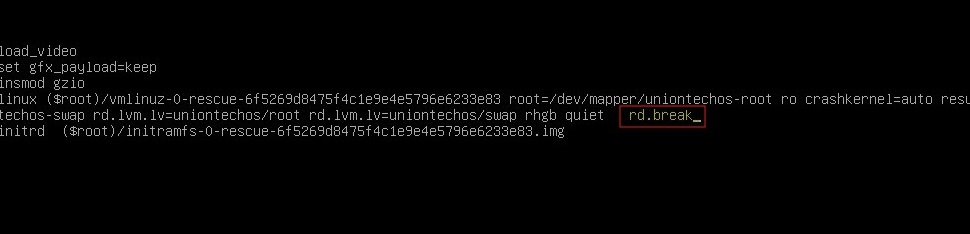
UOS20 新单用户模式参数(见红框内)

步骤 3:重新挂载根分区为可写模式

进入救援 shell 后,当前根分区(/sysroot)默认是只读挂载,

执行以下命令重新挂载为可写;

切换到系统真实根环境(chroot 命令将当前 shell 切换到系统的根目录)。

mount -o remount,rw /sysroot   #重新挂载为可写
chroot /sysroot     #切换到系统真实根环境

此时命令行提示符会变为 sh-4.4#(UOS20为sh-5.1#),表示已进入系统真实根环境,可执行密码修改操作。


步骤 4:重置 root管理员密码

执行密码修改命令,按提示输入新密码(密码输入时不显示明文,输入完成按回车即可):

sh-4.4# passwd root
Changing password for user root.
New password: #(输入新密码,如123@CentOS8)
Retype new password: #(再次输入新密码确认)
passwd: all authentication tokens updated successfully.
#(提示成功即表示密码修改完成)

(可选)关闭 SELinux 临时限制(避免密码修改后因 SELinux 安全策略导致登录失败): 执行以下命令创建 SELinux 上下文自动修复文件(下次重启时生效):

touch /.autorelabel
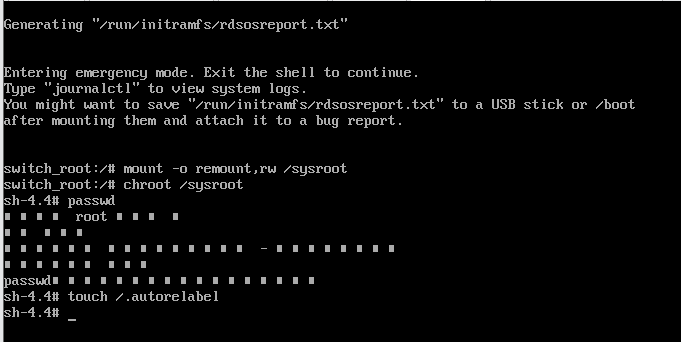
CentOS 8 重置root管理员密码
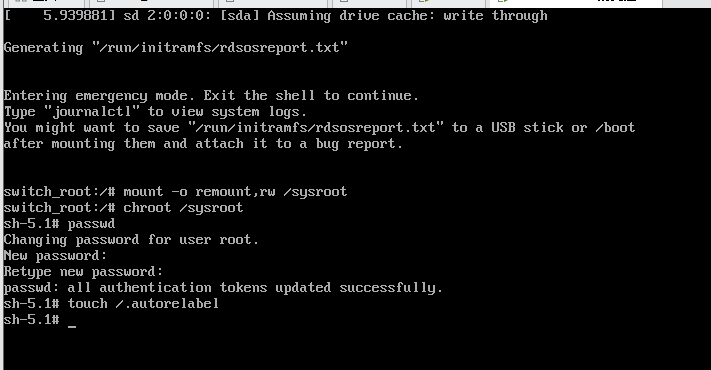

UOS 20重置root管理员密码


步骤 5:退出并重启系统

依次执行以下命令退出 chroot 环境、重新挂载根分区为只读(规范操作):

exit  # 退出chroot根环境,回到救援shell
mount -o remount,ro /sysroot  # 重新挂载为只读
exit  # 退出救援shell,系统自动继续启动流程

系统会自动完成剩余启动步骤,或直接执行 reboot 命令重启:

reboot

步骤 6:验证密码是否生效

系统重启后,在登录界面输入新设置的 root 密码,即可成功登录系统; 

若登录失败,检查以下问题: 

  1. 密码是否输入正确(区分大小写、特殊字符);

  2. 是否遗漏 /.autorelabel 文件(SELinux 未关闭可能导致密码验证失败);

  3. 重新执行步骤 1-5,确认每一步命令无错误。


三、注意事项与常见问题

1.密码复杂度要求:

CentOS8 默认启用密码复杂度策略(至少 8 位,包含大小写字母、数字、特殊字符),若输入简单密码会提示错误,需按要求设置;

2.GRUB 菜单不显示:

部分服务器默认隐藏 GRUB 菜单,开机时持续按 Shift 键(BIOS 启动)或 Esc 键(UEFI 启动)即可唤醒;

3.远程服务器操作:

必须通过云厂商提供的控制台(如 ECS 实例的 VNC 连接)操作,SSH 无法连接单用户模式;

4.SELinux 相关:

若未创建 /.autorelabel 文件,重启后可能出现 “登录密码正确但无法登录”,此时可在 GRUB 编辑模式中新增 selinux=0 参数临时关闭 SELinux,登录后再调整 SELinux 策略。