RFID使用说明书
资料下载:
RC522读卡器原理图:
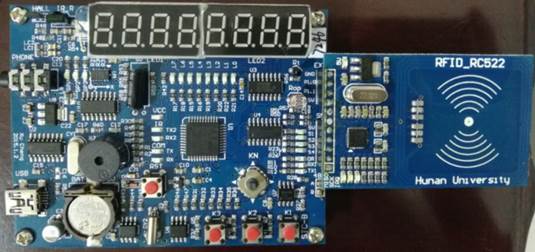
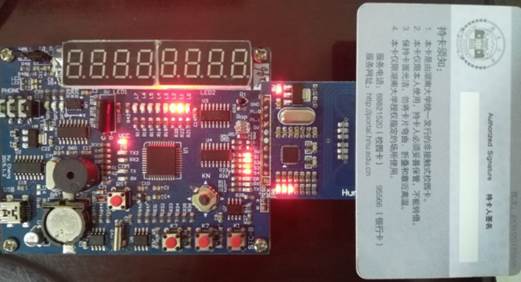
1、 将RFID读卡器照着下面图片与STC开发板连接好(注意将STC开发板断电了之后再与读卡器连接)
2、 通过ISP软件,将RFID-test文件下的RFID.hex文件下载到开发板中
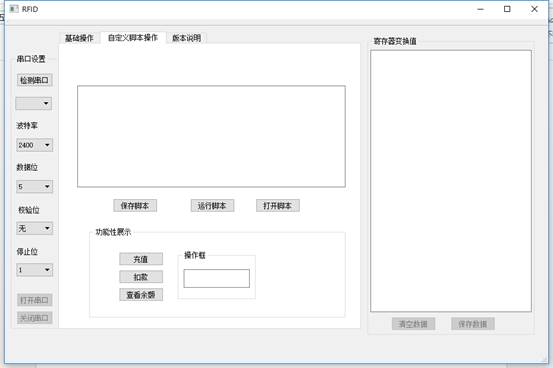
3、 点击 文件,打开上位机,界面如下:
4、 首先点击检测串口,会显示检测到的串口;接着将波特率设为9600;数据位选择8位;校验位为无校验位;停止位选择一位。如下图所示:
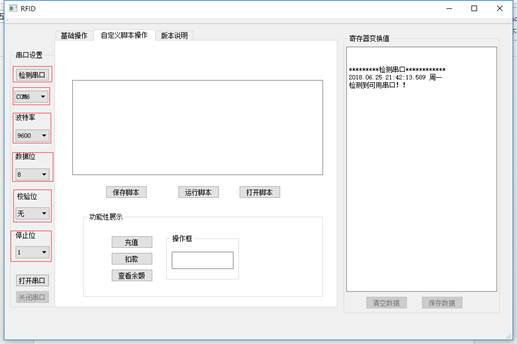
5、 串口设置完成之后,点击打开串口,就可以执行下面的操作
6、 首先把校园卡放到读卡器上:
7、 选择基本操作,在基本操作里面,我们可以读卡号、读卡里某个地址的数据、还可以往卡里的某个地址里面写数据【每次操作涉及到的寄存器配置都会显示到右边的“寄存器变换值”的边框里面,这些对寄存器的配置其实是下面的STC开发板操作的,我们只是将STC板的操作显示到了上位机上,呈现给大家看】:
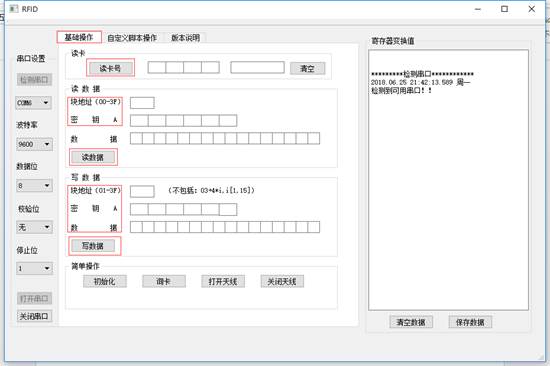
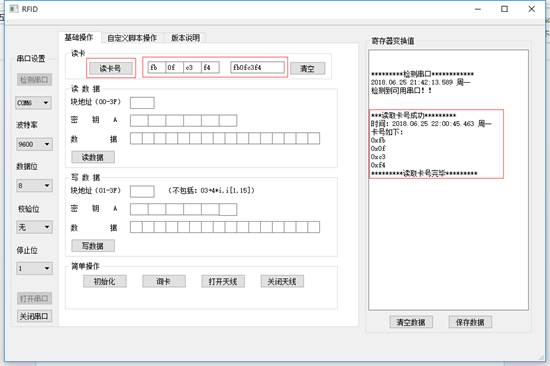
(1)、读卡号:点击“读卡号”,上位机就会显示读到的卡号,另外右边的“寄存器变化值”方框里面会显示读卡号的时间、读到的卡号等等
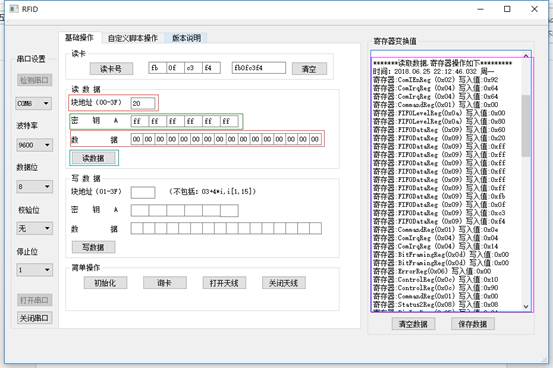
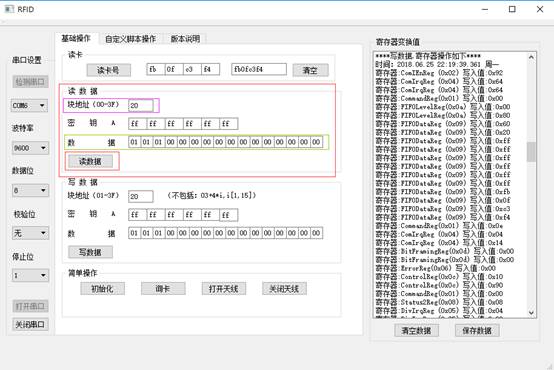
(2)、读数据:输入块地址(如20),输入密钥A:ff ff ff ff ff ff ,点击“读数据”,就会将读到的数据显示在“数据”的框框里面,同时,在右边的“寄存器变化值”方框里面可以看到执行“读数据”这个操作时,下位机需要往哪些寄存器里面写入哪些数值:
(3)、写数据:输入块地址(如20),输入密钥A:ffff ff ff ff ff ,输入你想往这个块地址写入的数据:如0101 01 00 00 00 00 00 00 00 00 00 00 00 00 00,点击“写数据”,就会将数据写入到这个块地址里面,同时,在右边的“寄存器变化值”方框里面可以看到执行“写数据”这个操作时,下位机需要往哪些寄存器里面写入哪些数值:
(注意:对于湖南大学校园卡来说,可以写入数据的块地址不包括03+4i,i∈[1,15]的这些块地址,如块地址23就不可以,因为这些块地址是被保护的区域,将它们改为其他值可能会导致卡被锁死)

为了证明真的将数据写到块地址里面了,我们可以再一次点击“读数据”,查看20这个块地址的数据,如下图:可以看到块地址20的数据由原来的0000 00 00 00 00 00 00 00 00 00 00 00 00 00 00变成了现在的01 01 0100 00 00 00 00 00 00 00 00 00 00 00 00,这就说明数据已经被正确写入到块地址里面
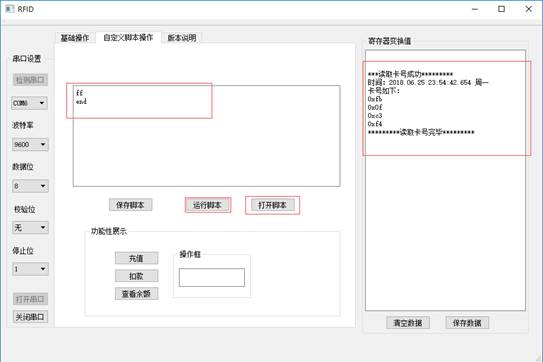
8、 选择自定义脚本操作:
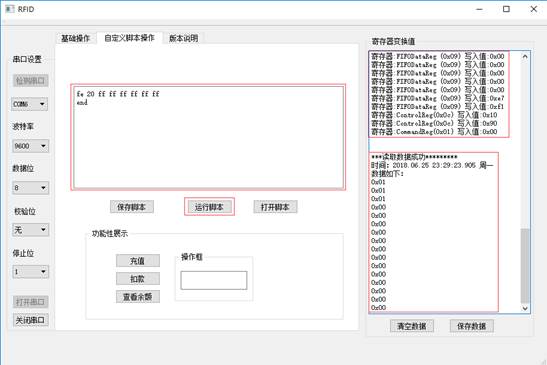
(1)、我们可以通过运行一个脚本来执行相关的操作,如读卡号、读数据、写数据。脚本的格式如下:

读卡号:在方框里面写入命令,然后点击“运行脚本”,可以从右边的“寄存器变换值”看到读到的卡号等:

读数据:在方框里面写入命令,然后点击“运行脚本”,可以从右边的“寄存器变换值”看到“读数据”涉及到的寄存器操作以及告知我们读取数据成功:
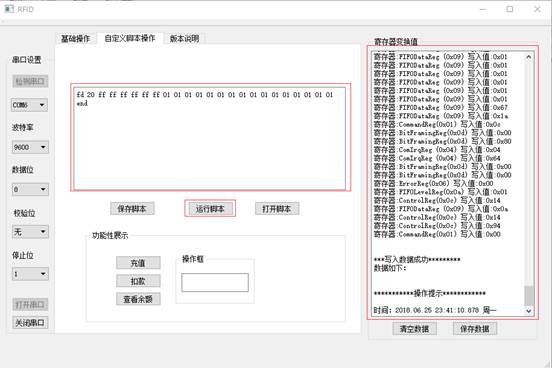
连续读数据:我们可以连续读好多个块地址的数据,比如我想读20、21、22这三个块地址的数据,就可以在方框里面写入一下命令,然后点击“运行脚本”
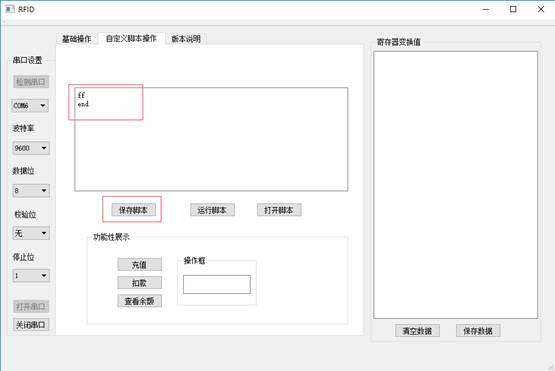
(2)、我们还可以将写的脚本保存成.txt文件,然后下次再打开这个文件,就可以直接运
行这个脚本直接执行相关操作了,不需要再重新写脚本:如我写了一个“读卡号”脚本,
然后点击“保存脚本”,这样子就将这个脚本保存成test.txt文件
然后我再点击“打开脚本”,选择test.txt这个脚本,该脚本的内容就会显示在方框
里面,接着点击“运行脚本”,就可以在右边的“寄存器变换值”方框里面看到读
到的卡号:
(2)、功能展示:模拟了一个充值、扣款与显示余额的功能(注意,不是真的往卡里面充钱了,也不是真的扣了卡里面的钱,只是往某个没有用的块地址里面写数据而已,那个块地址并不是卡里面真正被使用的充值地址)

点击“查看余额”,可以看到现在余额为100:
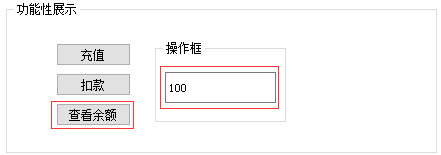
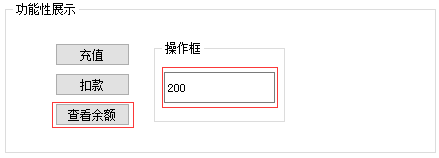
往“操作框”里面写“100”,点击“充值”,显示“充值成功”之后,代表往卡里面充值了100

这时候再点击“查看余额”,可以看到“操作框”里面显示了200,说明刚刚真的往卡里面充了100
往“操作框”里面写入10,然后点击“扣款”,显示“扣款完成”之后,代表从卡里面扣了10

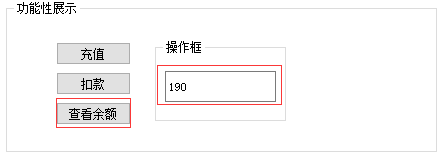
这时候再点击“查看余额”,可以看到“操作框”里面显示了190,说明刚刚真的扣了卡里面的10