1、任务实施内容
1.1 MySQL Workbench连接MySQL数据库
1.2 Navicatfor MySQL的安装和连接MySQL数据库
2、任务实施步骤
1.1 MySQL Workbench连接MySQL数据库
在安装MySQL CommunityServer的过程中,默认已经选中了安装MySQL Workbench,如图2-27所示。因此,只需在程序栏中找到MySQL Workbench并启动它,如图2-28所示。
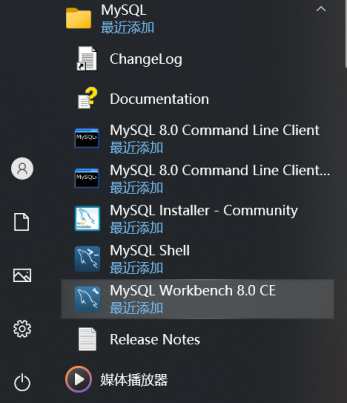
图2-27 启动MySQLWorkbench
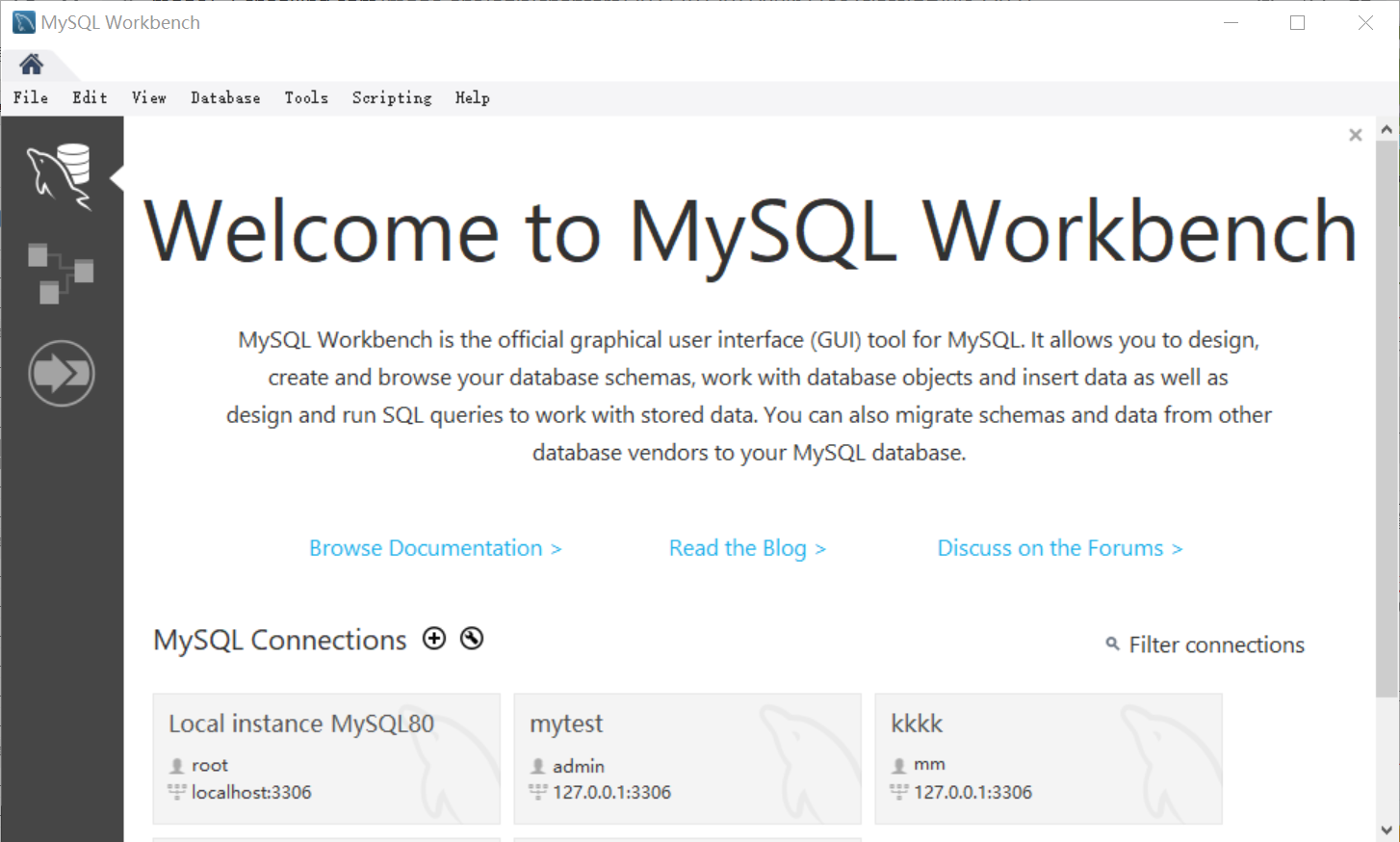
图2-28 MySQL Workbench主界面
在MySQL Workbench的主界面中,你会看到 "MySQL Connections" 面板。要创建一个新的数据库连接,请按照以下步骤操作:
(1)在"MySQL Connections" 面板中,点击 "+" 图标,以创建新的数据库连接。
(2)输入连接的相关信息,包括连接的名称、主机名、端口号、用户名和密码等。然后,点击 "Test Connection" 按钮,以测试连接是否成功。
(3)如果连接测试成功,你会看到一个成功的提示页面,如图2-29所示。
(4)最后,点击"OK" 按钮 以保存连接信息。
现在,你应该能在"MySQL Connections" 面板中看到你创建的连接,如图2-30所示。这样,你就可以方便地连接到MySQL数据库并进行管理和操作。
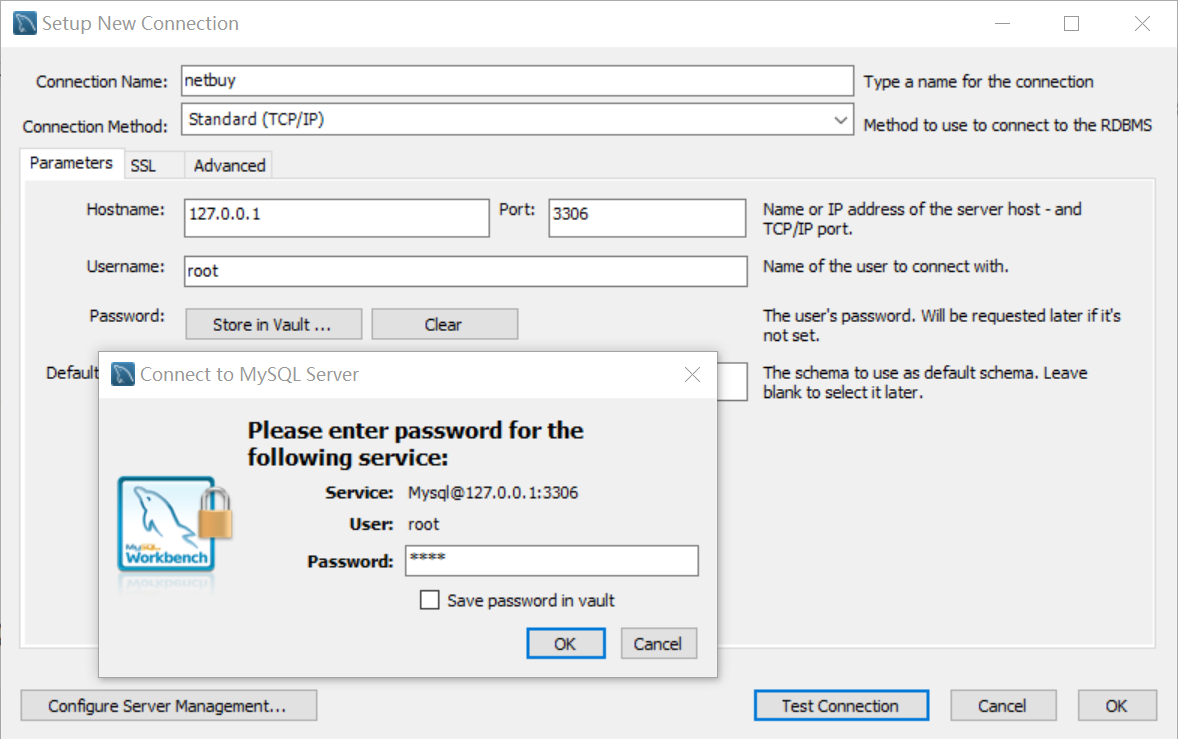
图2-29建立新连接
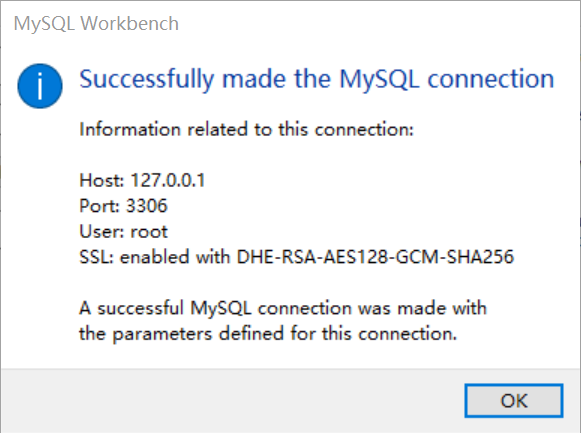
图2-30 连接测试成功页面
1.2 Navicatfor MySQL的安装和连接MySQL数据库
1、Navicat for MySQL的安装
下面给大家介绍如何安装 Navicat for MySQL,请参考以下方法。
步骤1: 下载“Navicat for MySQL”安装应用程序(navicat111_mysql_cs_x64)。下载完毕后,双击运行。在欢迎安装向导页面,如图2-31所示。
步骤2: 请阅读许可协议,如图2-32所示。
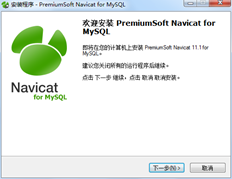
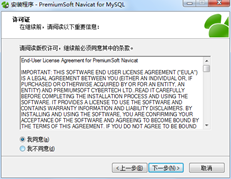
图2-31安装向导页面 图2-32 阅读许可协议
步骤3: 在“选择安装文件夹”窗口中,软件默认安装在 C 盘。如果您想安装软件在其他目录,如图2-33所示。
步骤4: 选择是否在“开始”菜单创建默认的快捷方式,如图2-34所示。
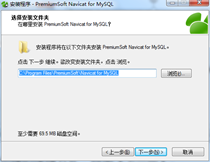
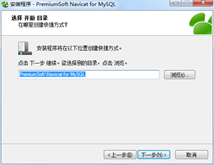
图2-33 安装软件目录 图2-34 创建快捷方式
步骤5: 在“选择额外任务”窗口,默认选中“Create adesktop icon”,即创建系统桌面图标。如果不想创建桌面图标,取消勾选,如图2-35所示。
步骤6: 在“准备安装”窗口中,安装程序即将安装PremiumSoft Navicat for MySQL,如图2-36所示。
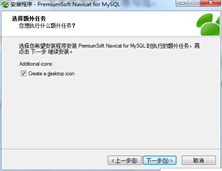
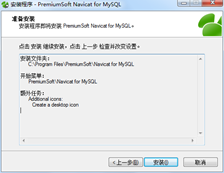 图2-35 创建桌面图标 图2-36开始安装
步骤7: 完成 PremiumSoft Navicat forMySQL 安装向导,如图2-37所示。
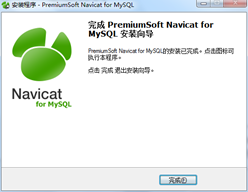
图2-37 完成安装
2、Navicat for MySQL连接MySQL数据库
下面介绍一下使用Navicat来连接MySQL数据库,并进行基本操作。 打开软件后,点击左上角的 “连接”,选择一个数据库类型,这里我们选择 MySQL 数据库,如图2-38所示。

图2-38 选择一个数据库类型
在弹出的设置连接对话框中输入连接名,这个可以自行输入作为一个管理数据库的标记名称,主机IP填写数据库的服务器IP。在这里,你可以填写 "localhost",如果是连接到其他主机或网络服务器,请填写相应的IP地址。接着,输入密码并进行连接测试,如图2-39所示。
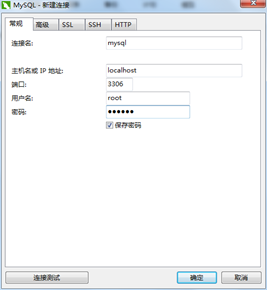
图2-39 登录信息对话框
然后,如果连接信息填写正确,你将会在左侧看到一个连接名,双击它以打开连接。在成功连接后,你将看到所有的数据库列表。打开其中一个数据库,你将能够看到表名列表,这表示你已成功连接,如图2-40所示。
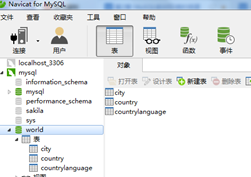
图2-40 数据库连接成功