UI界面设计

龙怡瑄

目录

  • 1 项目1:UI设计基础
    • 1.1 课程简介
    • 1.2 UI设计概述
    • 1.3 UI设计流程
    • 1.4 UI设计原则
    • 1.5 UI设计要素
      • 1.5.1 设计风格
      • 1.5.2 色彩搭配
    • 1.6 UI 设计技术准备篇(PS进阶)
      • 1.6.1 形状工具
      • 1.6.2 蒙版
      • 1.6.3 布尔运算
      • 1.6.4 重复变换
      • 1.6.5 图层样式
    • 1.7 课程思政
  • 2 项目2:移动端UI设计常识与设计规范
    • 2.1 移动应用平台
    • 2.2 移动设备尺寸标准
    • 2.3 移动UI设计规范
    • 2.4 APP页面设计
    • 2.5 课程思政
  • 3 项目3:图标设计
    • 3.1 认识图标
    • 3.2 图标分类与设计规范
    • 3.3 线性图标设计
    • 3.4 剪影图标设计
    • 3.5 扁平化图标设计
    • 3.6 拟物化图标设计
    • 3.7 其他风格图标设计
    • 3.8 手机主题图标设计
    • 3.9 课程思政
  • 4 项目4:APP控件的设计
    • 4.1 APP控件概述
    • 4.2 按钮
    • 4.3 滑动条
    • 4.4 表单
    • 4.5 数据图表
    • 4.6 其他控件
    • 4.7 拓展阅读:超全面的UI元素尺寸设置指南
    • 4.8 课程思政
  • 5 项目5:交互设计与原型图绘制
    • 5.1 交互设计概述
    • 5.2 原型制作工具——Axure RP
      • 5.2.1 高保真交互设计案例
    • 5.3 原型制作工具——墨刀(拓展))
  • 6 项目6:APP项目设计实战
    • 6.1 APP框架设计
    • 6.2 APP项目实战——“UI社”APP产品设计与实现
      • 6.2.1 产品定位与背景简要分析
      • 6.2.2 竞品分析
      • 6.2.3 产品架构梳理
      • 6.2.4 绘制低保真原型图
      • 6.2.5 APP的视觉规范
      • 6.2.6 产品启动图标的制作
      • 6.2.7 启动页与引导页效果图制作
      • 6.2.8 登录页效果图制作
      • 6.2.9 首页效果图制作
      • 6.2.10 内容页与其他页面效果图制作
    • 6.3 课程思政
  • 7 项目7:交付文档与对接
    • 7.1 标注
    • 7.2 切图
    • 7.3 知识拓展:IOS设计适配
    • 7.4 知识拓展:蓝湖软件的使用
  • 8 项目8:APP文档整理与作品提案
    • 8.1 文档整理与作品提案
  • 9 知识拓展1:UI设计综合实例
    • 9.1 优选网APP项目(拓展)
    • 9.2 极速云盘项目(拓展)
    • 9.3 小米电视界面项目(拓展)
  • 10 知识拓展2:PC端UI设计常识
    • 10.1 网页UI设计概述
    • 10.2 移动端UI设计和PC端网页UI设计区别
    • 10.3 网页UI设计特点
    • 10.4 网页的构成元素
    • 10.5 网页UI设计原则
    • 10.6 网页设计规范
    • 10.7 单元检测
  • 11 知识拓展3:网站页面布局和模块设计
    • 11.1 网站页面布局
    • 11.2 网页logo设计
    • 11.3 网站导航设计
    • 11.4 网站banner设计
    • 11.5 网页效果图设计
  • 12 拓展资源
    • 12.1 学习参考网站
    • 12.2 优秀学生作品展
      • 12.2.1 18级作品
      • 12.2.2 20软件1-2班优秀设计APP项目
      • 12.2.3 21级作品
      • 12.2.4 22级作品
    • 12.3 比赛获奖设计案例
    • 12.4 行业优秀设计案例
    • 12.5 样机素材下载
    • 12.6 教材电子版
    • 12.7 操作习题集
    • 12.8 UI界面设计常用软件下载
表单
  • 1 教学内容
  • 2 教学视频
  • 3 课堂练习

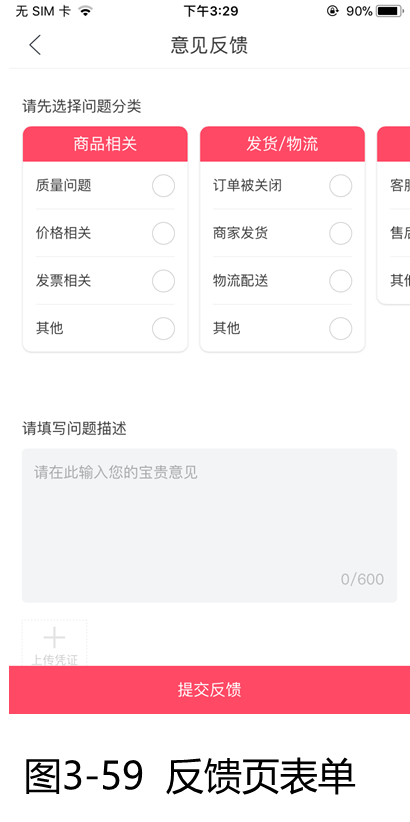
3.4 表单

3.4.1 表单结构与设计要点

1.表单结构

表单的基本结构包含三个要素:标签(lable)、输入框(input)、提示语(placeholder)。

2.设计要点

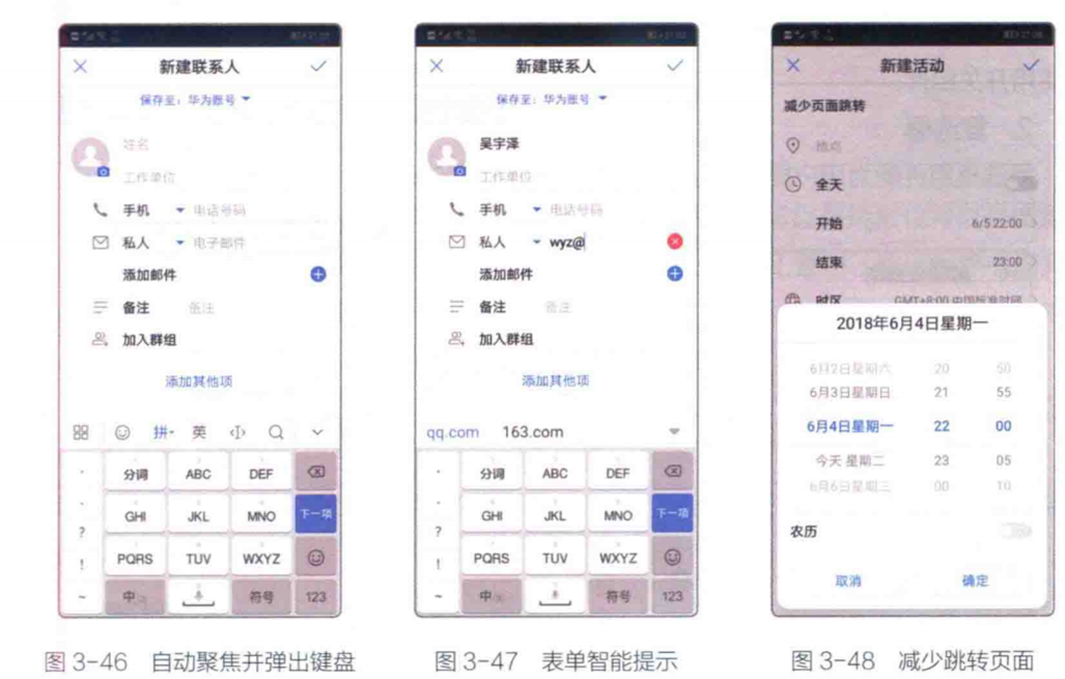
(1)自动聚焦与智能提示

进入表单填写页面时,输入焦点自动被放入第一个输入项,同时弹出输入键盘,让用户少了一步单击操作,如图3-46所示。当输入邮箱类内容时,自动弹出常见邮箱后缀方便用户选择,如图3-47所示。需要特别注意的是,所有焦点所在的输入项的输入框不能被输入键盘挡住。

(2)尽量减少跳转页面

能在一个页面完成的尽量不要再跳转新页面,如果编辑时确实需要跳转新页面那么一定要在编辑前的页面中看到设置的数值。图3-48所示的是添加备注信息的修改日期操作,此时新页面从系统底部弹出,用户既能看到上一级页面的内容,也能在新页面中进行操作。

(3)尽量使用行内标签

当屏幕空间有限时,标签跟输入框组合成单一的元素,如图3-49所示。当用户输内容时,标签就消失,这种设计既美观又不占空间,标识度也有所提高。


(4)简化表单数量与颜色

所有的表单设计都要遵从一个原则,那就是尽量简化表单数量,将用户理解成本降到最低。在色彩搭配方面,不要使用多种颜色相互搭配的设计,而要根据产品的标准色进行设计。

3.4.2 单选框与复选框


1.单选按钮

单选按钮用于一组相关但互斥的选项中,用户能且仅能选择一个选项,如图3-50所示。单选按钮选项的数量不宜过多,如果屏幕空间足够,且选项内容重要需要罗列展示,则可以采用单选按钮。否则,应该使用下拉框组件。而当只有两个选项,且两个选项的含义相反时,可使用开关组件。

2 .复选框

复选框组件能为用户提供一组相互关联但内容不同的选项,如图3-51所示。


3、思路解析:

无论是单选按钮还是复选框,选中状态与非选中状态的外观一定要有鲜明对比,其外观不局限于圆形,颜色搭配与APP产品风格相一致即可,本例解析如图3-52所示。


3.4.3 文本框与下拉框


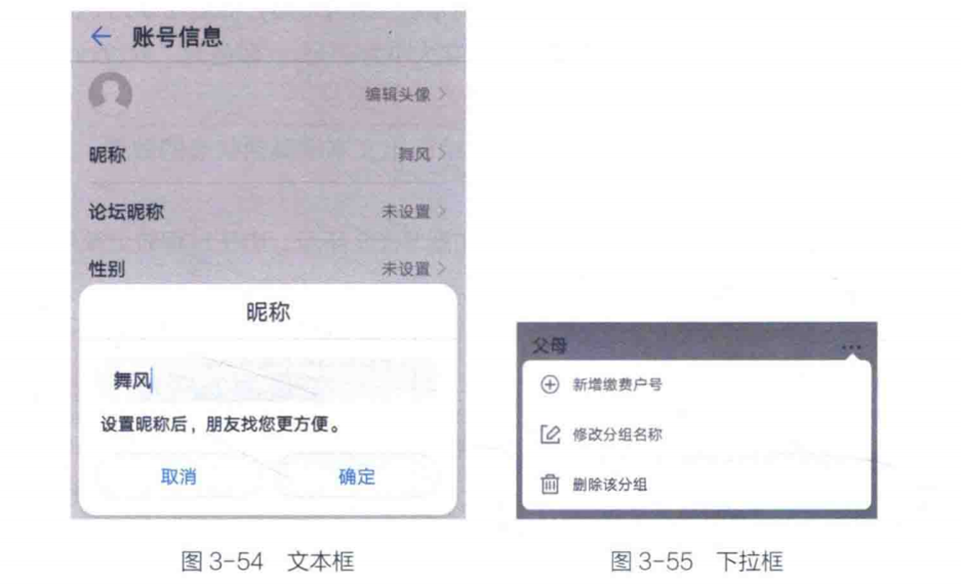
1.文本框

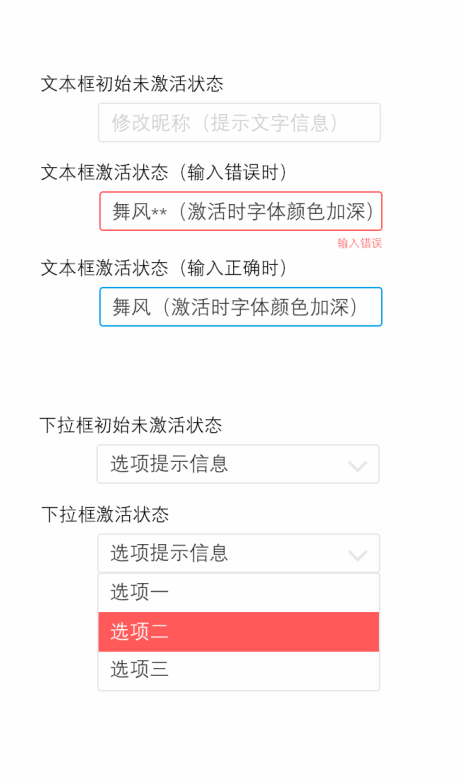
当用户单击文本框时系统会自动弹出键盘,文本框的外观可以是矩形也可以是圆角矩形,如图3-54所示。用户输入完成后,单击键盘上的【Enter 】键时,应用程序根据文本框输入的内容进行相应处理。需要说明的是,从用户体验的角度来讲,应该尽量少用文本框组件,能够让用户选择的内容,就不要让用户输入,可以采用下拉框等组件来实现。

2.下拉框

下拉框用于帮助用户在一组互斥的列表中进行选择,其外观根据产品需要进行变如图3-55所示。下拉框的使用可使页面更紧凑,对于那些不希望强调的选项来说非常合适。


3、思路解析:

文本框外观大多数使用圆角,少数使用直角,这要根据产品整体风格而定,边框可以使用灰色描边,文字颜色应该使用程序的主色;下拉框默认状态下,一般需要有文字提示某选项被选中时,会有颜色突出显示,如图3-56所示。