
CAD

钟彬扬

目录

  • 1 第一单元 AutoCAD2008教学课件
    • 1.1 第一课:认识CAD
    • 1.2 第1章+从零起步
    • 1.3 第2章+AutoCAD绘图基础
    • 1.4 第3章+绘制基本图形元素1
    • 1.5 第4章 绘制基本图形元素2
    • 1.6 第4章 绘制基本图形元素3
    • 1.7 第4章 绘制基本图形元素4
    • 1.8 第4章 绘制基本图形元素5
    • 1.9 第4章 绘制基本图形元素6
    • 1.10 ​第5章+使用图块
    • 1.11 第6章+图形编辑1
    • 1.12 第7章+图形编辑2
    • 1.13 第8章+文本注释与表格
    • 1.14 第9章+尺寸标注
    • 1.15 第10章+图层
    • 1.16 第11章+三维建模
    • 1.17 第12章+打印图形
  • 2 项目一 AutoCAD绘图环境及基本操作
    • 2.1 AutoCAD用户界面及基本操作
    • 2.2 绘图设置
    • 2.3 坐标知识
    • 2.4 AutoCAD的用户界面
    • 2.5 新建及保存图形
    • 2.6 调用命令
    • 2.7 选择对象的常用方法
    • 2.8 删除对象
    • 2.9 撤销和重复命令
    • 2.10 取消已执行的操作
    • 2.11 快速缩放及移动图形
    • 2.12 利用矩形窗口放大视图及返回上一次的显示
    • 2.13 将图形全部显示在窗口中
    • 2.14 设定绘图区域的大小
    • 2.15 LAyer(图层设置)
    • 2.16 LTScale(线型比例)
    • 2.17 修改对象的颜色、线型及线宽
  • 3 项目二 基本图形绘制
    • 3.1 绘制直线几何图形
    • 3.2 绘制曲线对象
    • 3.3 查询图形属性
    • 3.4 图案填充
    • 3.5 块的操作
    • 3.6 Point(点)
    • 3.7 Line(直线)
    • 3.8 PLine (多段线)
    • 3.9 Mlstyle (多线设置)和 MultiLine (多线绘制)
    • 3.10 Polygon (正多边形)
    • 3.11 Rectangle(矩形)
    • 3.12 Circle (绘制圆)
    • 3.13 Arc (绘制圆弧)
    • 3.14 DOnut (绘制圆环)
    • 3.15 SPLine (绘制样条曲线)
    • 3.16 Dist(查询距离)
    • 3.17 Area(查询面积)
    • 3.18 Block(图块的定义)
    • 3.19 Wblock(图块存盘)
    • 3.20 插入图块
  • 4 项目三 基本图形编辑
    • 4.1 基本图形编辑命令
    • 4.2 图形编辑的应用技巧
    • 4.3 Undo(取消)
    • 4.4 Erase(删除图形)
    • 4.5 COpy(复制图形)
    • 4.6 MIrror(图形镜像)
    • 4.7 ARray(图形阵列)
    • 4.8 Move(移动图形)
    • 4.9 ROtate(旋转图形)
    • 4.10 SCale(比例缩放图形)
    • 4.11 BReak(打断图形)
    • 4.12 TRim(剪切图形)
    • 4.13 EXtend(延伸实体)
    • 4.14 CHAmfer and Fillet(倒角和圆角)
    • 4.15 Stretch(拉伸图形)
    • 4.16 Offset(偏移复制)
    • 4.17 eXplode(炸开图形)
    • 4.18 PEdit(多段线编辑)
    • 4.19 Properties(属性管理器)
    • 4.20 属性拷贝
  • 5 项目四    文字输入及尺寸标注
    • 5.1 文本标注与编辑
    • 5.2 尺寸标注
    • 5.3 STyle(定义字体样式)
    • 5.4 DText(单行文本输入)
    • 5.5 MText(标注多行文字)
    • 5.6 特殊字符的输入
    • 5.7 文本编辑
    • 5.8 尺寸标注的基础知识
    • 5.9 设置尺寸标注样式
    • 5.10 线性型尺寸标注
    • 5.11 编辑尺寸标注
  • 6 项目五    绘制建筑图纸
    • 6.1 建筑平面图绘制
    • 6.2 建筑立面图绘制
    • 6.3 建筑剖面图绘制
    • 6.4 建筑施工详图绘制
    • 6.5 创建样板图
    • 6.6 用AutoCAD绘制平面图的步骤
    • 6.7 平面图绘制实例
    • 6.8 用AutoCAD绘制立面图的步骤
    • 6.9 立面图绘制实例
    • 6.10 用AutoCAD绘制剖面图的步骤
    • 6.11 剖面图绘制实例
    • 6.12 用AutoCAD绘制施工详图的步骤
    • 6.13 详图绘制实例
新建及保存图形


(1)使用样板文件

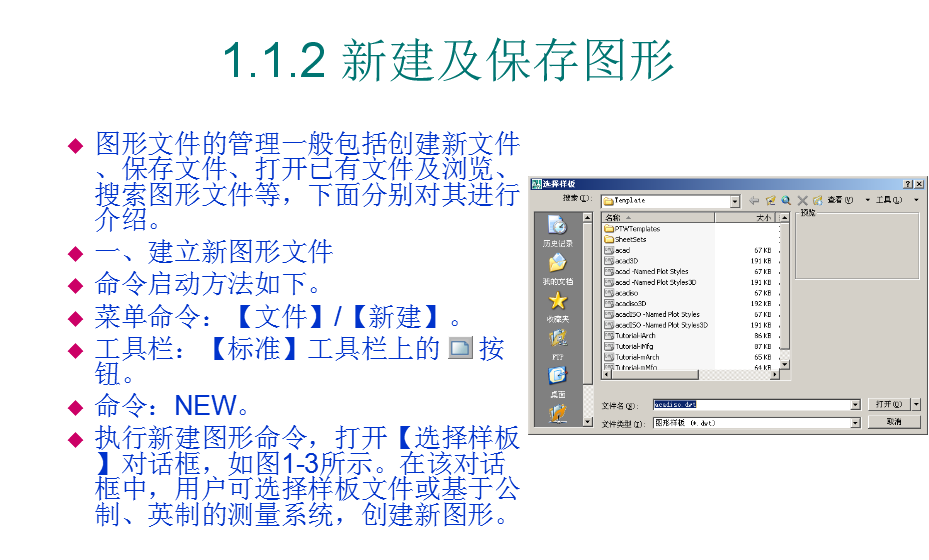
在具体的设计工作中,为使图纸统一,许多项目都需要设定相同标准,如字体、标注样式、图层和标题栏等。建立标准绘图环境的有效方法是使用样板文件,在样板文件中已经保存了各种标准设置,这样每当建立新图形时,就以此文件为原型文件,将它的设置复制到当前图样中,使新图形具有与样板图相同的作图环境。

AutoCAD中有许多标准的样板文件,它们都保存在AutoCAD安装目录中的“Template”文件夹里,扩展名为“.dwt”。用户也可根据需要建立自己的标准样板。

(2)使用默认设置

在【选择样板】对话框的按钮旁边有一个按钮,单击此按钮,弹出下拉列表,该列表中包含以下两个选项。

无样板打开-英制:基于英制测量系统创建新图形。系统使用内部默认值控制文字、标注、默认线型和填充图案文件等。

无样板打开-公制:基于公制测量系统创建新图形。系统使用内部默认值控制文字、标注、默认线型和填充图案文件等。

二、保存图形文件

将图形文件存入磁盘时,一般采取两种方式,一种是以当前文件名保存图形,另一种是指定新文件名保存图形。

(1)快速保存

命令启动方法如下。

菜单命令:【文件】/【保存】。

工具栏:【标准】工具栏上的     按钮。

命令:QSAVE。

执行快速保存命令后,系统将当前图形文件以原文件名直接存入磁盘,而不会给用户任何提示。若当前图形文件名是默认名且是第一次存储文件时,则弹出【图形另存为】对话框,如图1-4所示,在该对话框中用户可指定文件的存储位置、输入新文件名及文件类型。

(2)换名存盘

命令启动方法如下。

菜单命令:【文件】/【另存为】。

命令:SAVEAS。

执行换名保存命令后,将弹出【图形另存为】对话框,如图1-4所示。用户可在该对话框的【文件名】文本框中输入新文件名,并可在【保存于】及【文件类型】下拉列表中分别设定文件的存储路径和类型。