目录

  • 1 超星学习通简介
    • 1.1 视频:学习通是什么
  • 2 第1步 安装登录
    • 2.1 下载安装学习通
    • 2.2 注册登录学习通
  • 3 第二步 创建课程
    • 3.1 新建课程
    • 3.2 搜索资源并收藏
    • 3.3 编辑课程目录
    • 3.4 添加课程资料
  • 4 第三步 创建班级
    • 4.1 新建班级
    • 4.2 添加更多班级
    • 4.3 学生加入班级
  • 5 第4步 互动教学
    • 5.1 投屏功能
    • 5.2 PPT上课
    • 5.3 锁定学生——签到
    • 5.4 学情了解——投票
    • 5.5 提问利器——选人
    • 5.6 课堂互动——抢答
    • 5.7 头脑风暴——主题讨论
    • 5.8 师生互评——评分
    • 5.9 检测学情——测验
    • 5.10 课堂调查——问卷
    • 5.11 团队合作——分组任务
    • 5.12 互动神器——直播
    • 5.13 消息统计——通知
    • 5.14 阶段检测——作业
    • 5.15 阶段总结——考试
  • 6 第五步 教学统计
    • 6.1 课程统计
新建课程

  在首页下方菜单栏点击“课程·小组”(如图2-1左),进入课程小组页面后再点击“我的课程”(如图2-1右),您就能看到您的课程列表(刚注册的用户,这里肯定是空空如也啦),课程上标有“教”字的是您作为教师教授的课程,其余则是您作为学生学习的课程。
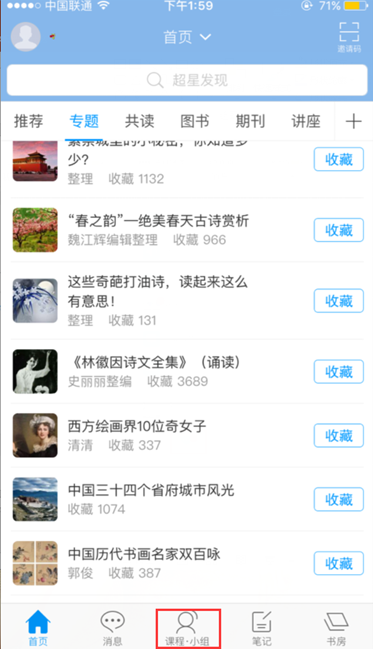
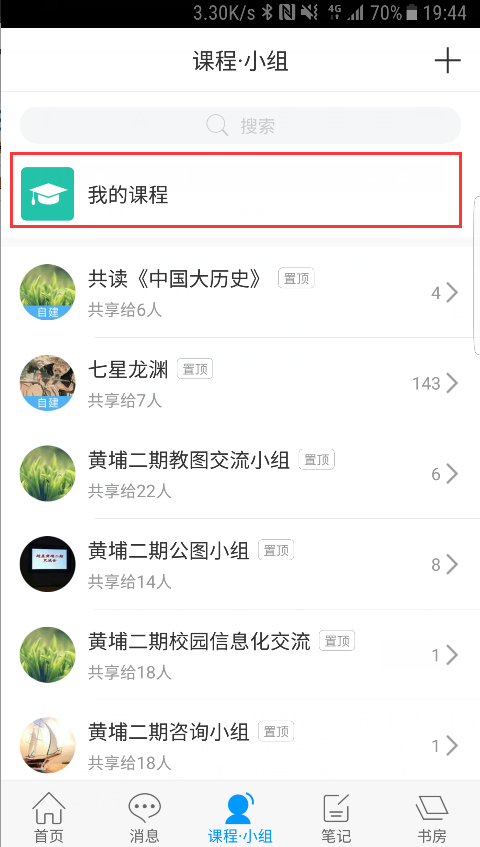
                         

                                                图2-1

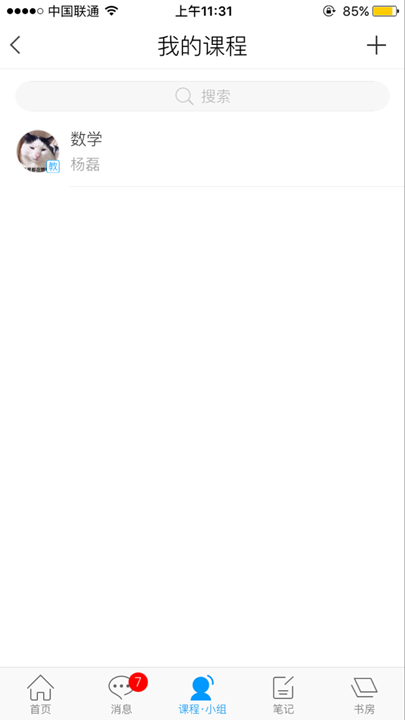
  点击课程列表页面中间“新建课程”按钮或右上角+号新建课程(如图2-2左),输入课程名称、教师名称、上传课程封面(拍照或自相册选择),点击右上角完成,就创建了一门课程(如图2-2中)。以后您每次再打开学习通,选择“课程·小组”→“我的课程”,就会显示您已经创建的全部课程(如图2-2右)。
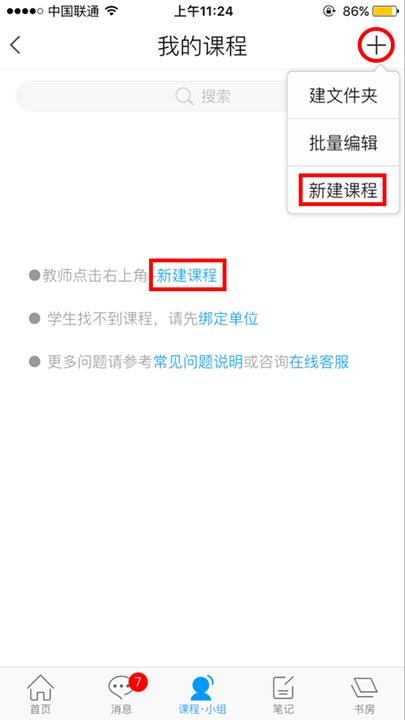
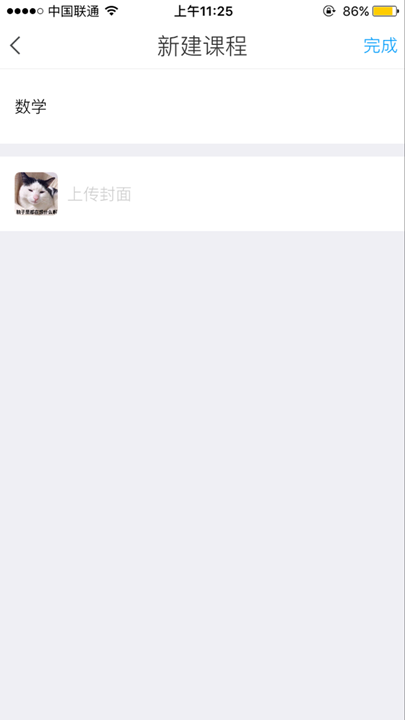
       

                                                图2-2

 点击图2-2右中课程,会跳转到课程界面,其主要功能按钮如图2-3所示:
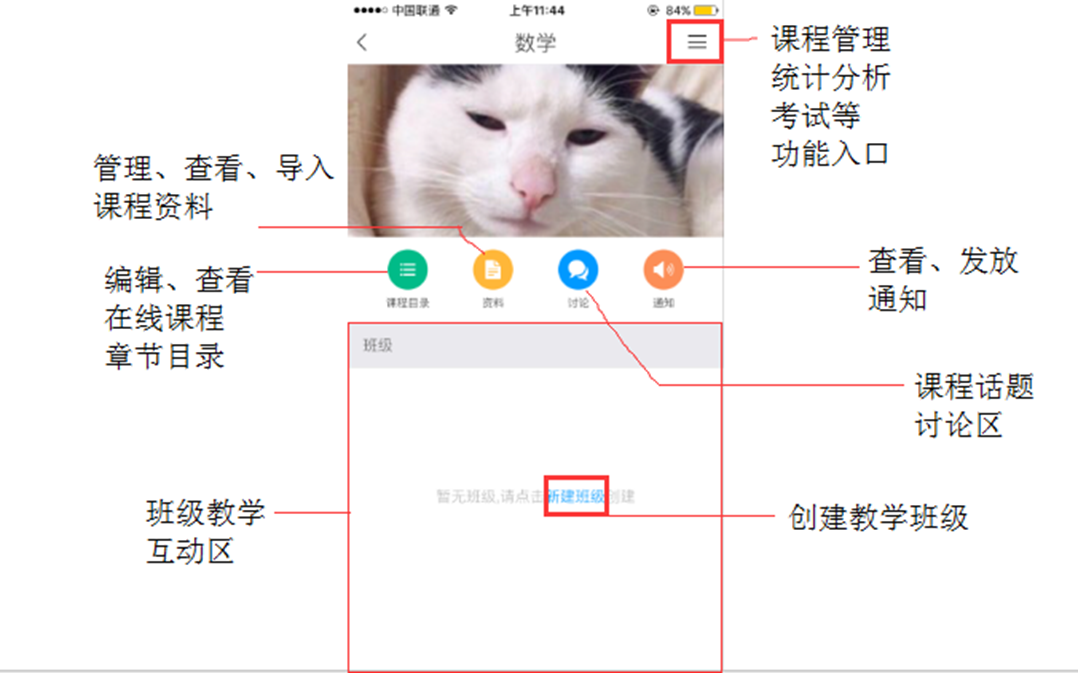

图2-3