目录

  • 1 大纲、授课进度计划、教案
    • 1.1 教学大纲
    • 1.2 授课进度计划
    • 1.3 教案
  • 2 计算机基础知识
    • 2.1 计算机基础知识
    • 2.2 实验一  打字练习、认识微型计算机硬件系统
  • 3 中文windows操作系统
    • 3.1 中文windows操作系统
  • 4 WORD文字处理软件
    • 4.1 认识office
    • 4.2 文档的录入与编辑
    • 4.3 规范与美化文档
    • 4.4 在文档中使用表格
    • 4.5 图文并茂的文档
    • 4.6 文档的高级设置与应用
  • 5 电子表格excel
    • 5.1 excel概述
    • 5.2 excel电子表格基础
    • 5.3 格式化工作表
    • 5.4 excel公式和函数
    • 5.5 在excel中创建图表
    • 5.6 excel数据分析与处理
    • 5.7 excel工作表的打印与超链接
    • 5.8 excel数据保护
  • 6 powerpoint
    • 6.1 powerpoint 简介
    • 6.2 演示文稿的基本操作
    • 6.3 演示文稿的编辑
    • 6.4 管理幻灯片
    • 6.5 幻灯片的播放设定
  • 7 网络基础
    • 7.1 计算机网络基础知识
  • 8 辅助教学资源如下:
  • 9 视频学习资源1_计算机基础知识
    • 9.1 计算机的发展
    • 9.2 计算机系统的组成
    • 9.3 微型计算机硬件系统
    • 9.4 数制及数制之间数的转换
    • 9.5 计算机信息编码
    • 9.6 计算机病毒及安全
    • 9.7 视频及测验_电子计算机的诞生
    • 9.8 视频及测验_计算机系统的发展
    • 9.9 视频及测验_数制的概念
    • 9.10 视频及测验_数制之间的转换
    • 9.11 视频及测验_数的编码
    • 9.12 视频及测验_字符的编码
    • 9.13 视频及测验_汉字的编码
    • 9.14 测验_病毒
    • 9.15 视频及测验_计算思维的概念
    • 9.16 视频及测验_计算思维的特征及问题求解
  • 10 视频学习资源2_操作系统应用基础
    • 10.1 操作系统概述
    • 10.2 Windows 的基本操作
    • 10.3 文件及文件夹的管理
    • 10.4 Windows 的控制面板
    • 10.5 Windows 的附件
    • 10.6 Windows 的基本操作
    • 10.7 窗口和对话框
    • 10.8 菜单和工具栏
    • 10.9 文件和文件夹简介
    • 10.10 文件和文件夹的浏览
    • 10.11 文件和文件夹的管理
    • 10.12 文件和文件夹的查找
    • 10.13 外观和个性化设置
    • 10.14 程序设置和任务管理器
    • 10.15 设备和打印机设置
    • 10.16 记事本与截图工具
    • 10.17 命令提示符
  • 11 视频学习资源3_Office
    • 11.1 Word
    • 11.2 Excel
    • 11.3 PowerPoint
    • 11.4 字符和段落格式的设置
    • 11.5 图文混排(一)
    • 11.6 图文混排(二)
    • 11.7 图文混排(三)
    • 11.8 长文档排版
    • 11.9 数据的输入和格式化
    • 11.10 Excel公式
    • 11.11 Excel函数
    • 11.12 数据图表的设计
    • 11.13 幻灯片的美化与内容编辑
    • 11.14 幻灯片互动效果制作
    • 11.15 幻灯片的放映和输出
  • 12 视频学习资源4_计算机网络基础
    • 12.1 计算机网络概述
    • 12.2 网络协议及其分层
    • 12.3 域名与域名解析
    • 12.4 组网
  • 13 *视频学习资源5_数据库基础与Access应用
    • 13.1 数据库系统概述
    • 13.2 数据模型
    • 13.3 关系数据库
    • 13.4 Access 概述
    • 13.5 创建数据表
    • 13.6 表之间的关系
    • 13.7 数据库查询
    • 13.8 SQL查询
字符和段落格式的设置
  • 1 视频
  • 2 章节测验


字符格式化

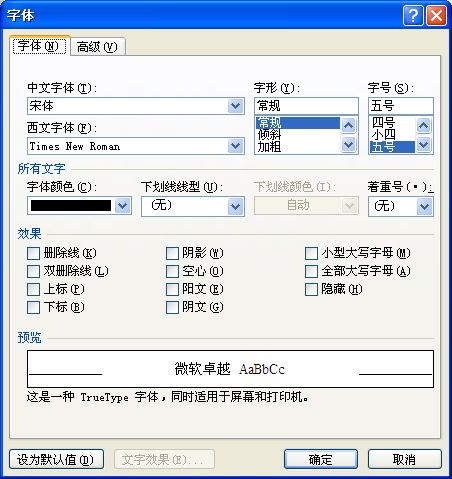
字符格式设置包括改变字符的字体、字号、颜色,以及设置粗体、斜体、下画线等修饰效果。在Word 2010中,文本格式默认为宋体、五号字;西文字体为Times New Roman等。进行字符格式设置前,必须先选定所要排版的文本,否则格式设置只能对插入点后面新输入的文本起作用。有多种方法可以设置字符的格式。

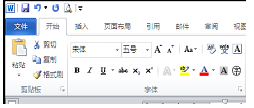
(1)使用“字体”组

选择“开始”选项卡,通过“字体”组的按钮可以设置字符的格式。
(2)使用“字体”对话框

选择需要设置格式的文本,单击“字体”组右下角的对话框启动按钮;或者单击右键,在快捷菜单中选择“字体”命令,打开“字体”对话框。在“字体”选项卡中,除了支持“字体”组中的相关功能外,还可以设置字符的阴影、空心等特殊效果。
段落格式化

段落格式化设置包括段落的缩进、对齐方式、行间距和段落间距等。可以在“开始”选项卡的“段落”组中进行设置,也可以在“段落”对话框中进行设置。
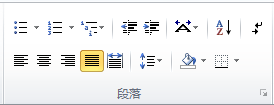
(1)段落缩进

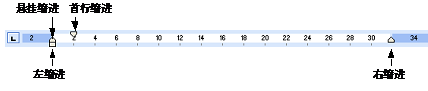
段落缩进包括以下4种:

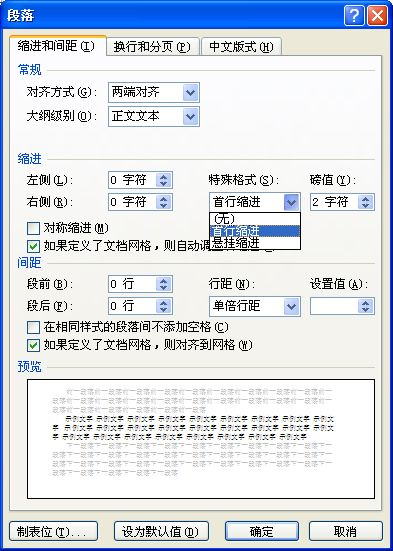
·  首行缩进,段落中第一行的缩进量,通常为2个字符;

·  悬挂缩进,除第1行外,其他各行的缩进量;

·  左缩进,段落整体与页面左边距的缩进量;

·  右缩进,段落整体与页面右边距的缩进量。

设置段落缩进时,首先将光标定位在需要更改的段落上,选择“开始”—>“段落”,打开“段落”对话框。在“缩进和间距”选项卡中可以设置左缩进和右缩进;在“特殊格式”列表框中,选择“首行缩进”或“悬挂缩进”后,可进一步指定缩进的“度量值”。

利用水平标尺上的缩进标记,可以快速设置段落的缩进方式及其缩进量。
(2)对齐方式

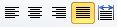
Word 2010提供了5种对齐方式,分别是两端对齐、居中对齐、左对齐、右对齐和分散对齐,其中默认为两端对齐。

·打开“段落”对话框,选择“缩进和间距”选项卡,在“常规”区域的“对齐方式”下拉列表中进行选择。

·选择“开始”选项卡,在“段落”组中按要求单击相应的对齐方式按钮
(3)行间距

行距表示行与行之间的垂直间距。在默认情况下采用单倍行距。设置行距时,所选行距将影响到选定段落或包含插入点的段落中的所有文本行。

项目符号和编号

为了清晰地表示文档中的要点、方法、步骤等层次结构,可以采用Word 2010提供的项目符号和编号功能,它是应用于段落的一种格式。可以在已有的文本上添加项目符号和编号,也可以先设置好项目符号和编号,再输入和编辑文本。

(1)设置项目符号

选择需要添加项目符号的若干段落,选择“开始”选项卡,单击“段落”组中的“项目符号”下拉按钮,在打开的列表中选择所需的项目符号,也可以自定义项目符号的样式。


(2)设置编号


单击“开始”选项卡中“段落”组的“编号”按钮,在光标所在行的行首会自动出现编号“1.”,输入文字后按<Enter>键,在下一段将自动出现编号“2.”。继续输入,编号将按段落依次累进。如果删除了自动编号文本中的一段,则其余编号会自动重新排列。

分节、分页和分栏

(1)分节

在文档排版中有时会遇到一些特殊的需要,如某些页面需要横排,某些页面则需要竖排,或者不同的章节需要不同的页眉或页脚,这时就需要为文档分节。所谓“节”是指文档中样式相对独立的部分,各节可以单独设置纸张大小、文档布局、页眉、页脚等。

(2)分页

当输入文字、插入图形或表格等对象超过一页时,Word会插入一个自动分页符,若要在指定位置强制分页,可插入手动分页符。

(3)分栏

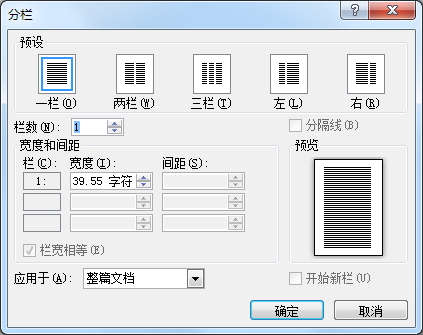
切换到页面视图,选定需要分栏的文本,或者将插入点置于分栏的起始位置。选择“页面布局”选项卡,单击“页面设置”组中的“分栏”下拉按钮,在下拉列表中提供了4种分栏效果,分别是两栏、三栏、偏左和偏右,选择其中满足要求的选项。