文件管理和用户管理是windows 操作系统重要的功能,多个用户的管理,用户密码的设置及其权限的分配对使用计算机的用户进行有条不紊的管理提供了方便而满意的操作环境。
1.文件和文件夹的基础知识
在计算机中,文件是指存储在存储介质上的相关信息的集合,文件名由主文件名及扩展名所组成,主文件名与扩展名之间用一个圆点“.”隔开,其语法格式为:主文件名[.扩展名]。
在windows 7操作系统中对文件进行命名时最多可以使用255个字符,其中包含驱动器和完整路径信息,组成文件名的字符可以是汉字、英文字母、数字以及空格等等,允许使用多个分隔符同时不区分大小写,但是不允许使用下列9个字符:? \ *︱< > : /。扩展名也称为类型名,它表示文件的类型,例如:扩展名.exe表示可执行类型文件,扩展名.sys表示系统文件或设备驱动程序文件,扩展名.txt表示文本文件。
文件夹是一组文件的集合,文件夹本身不含有文本、声音、图像和程序等信息,它里面包含的是子文件夹和文件,组成文件夹名的字符可以是汉字、英文字母、数字以及空格等等,不区分大小写,但是不能使用上述文字中提到的9个字符。
2.文件和文件夹的复制、移动、删除、还原及搜索
在对文件或文件夹进行复制、移动和删除之前要先选定进行操作的对象。
选定一个文件或文件夹只需要单击对象就可以了。选择多个连续的文件或文件夹,单击开头的第一个文件或文件夹,然后按住〖shift〗键的同时单击要选择的最后一个文件或文件夹,也可以直接通过拖动鼠标的方法。
选择不连续的文件或文件夹,单击第一个文件或文件夹,然后按住【Ctrl】键的同时,依次单击要选择的文件或文件夹。
要选择大部分文件或文件夹而少数不选的时候,可以先选定少数不用选择的文件或文件夹,然后在菜单栏上选择“编辑→反向选择”命令,这样就可以选中要选择的大部分文件或文件夹了。
要选定所有的文件或文件夹的时候,可以在菜单中选择“编辑→全部选择”命令或者使用组合键,【Ctrl+A】这样就可以选中全部的对象了。
文件和文件夹的复制操作是将选定的对象从源位置复制到目的位置,操作完成后源文件和文件夹还在源位置。移动操作是将选定的对象从源位置剪切到目的位置,操作完成后原位置中的源文件和文件夹将消失。
用户可根据需要对文件和文件夹进行删除以释放空间。
Windows 7提供的搜索工具,可以方便用户搜索文件和文件夹。
说明:当对文件进行重命名时,如果删除了它的类型名会导致系统无法识别它是哪个类型的文件,如果文件的类型名被隐藏起来了,可以选择“组织”菜单栏下的“文件夹和搜索选项”单击文件夹选项对话框中的“查看”标签,然后选择“高级设置”中的“隐藏已知文件类型的扩展名”将其的√去掉,就可以看到所有文件的类型名了。
说明:当文件或者文件夹处于被使用状态的时候是不能对其重命名的,必须关掉以后才能重命名。
说明:在windows 7里面进行移动操作的时候,也可以使用鼠标直接拖动源文件或文件夹到目的盘或者文件夹。
说明:查找文件或文件夹的时候,当忘记了文件名的时候我们用字符“?”代替文件名当中的一个字符,用“*”代替多个文件名。
3.文件和文件夹的属性设置:
无论是文件还是文件夹,都有文件的类型、大小、位置、名称、创建时间、只读、隐藏、存档、系统属性等。这些对文件和文件夹的管理十分重要。
文件及文件夹的属性一般包括只读、隐藏和存档等,选中该文件或者文件夹,单击鼠标右键选择“属性”命令即可打开其对话框。
只读:在删除和重命名文件或文件夹时,给出特殊提示,含有此属性的文件夹通常不易被误删。
隐藏:将文件或文件夹隐藏,防止别人看到该文件夹。
存档:用来控制哪些文件或文件夹应该备份。
4.文件和文件夹快捷方式的建立
快捷方式实际上是外存中原文件或外部设备的一个映像文件,它是对常用程序和文档的访问捷径。
5.任务栏的设置
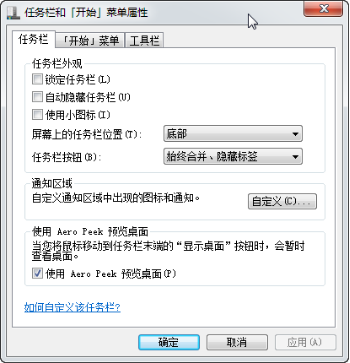
任务栏通常位于屏幕底部,它由开始菜单、快速启动栏、任务按钮、提示区四大部分组成,可根据用户 的需要对任务栏的大小、位置、和属性进行设置。
在任务栏的空白处单击鼠标右键,在弹出来的快捷菜单中选择“属性”命令。
打开“任务栏和开始菜单属性”对话框,选择其中的“任务栏”标签,在复选框“自动隐藏任务栏”前打上√。如图2-15所示。