
Tab栏图标动效
上一节
下一节
TAB栏图标动效
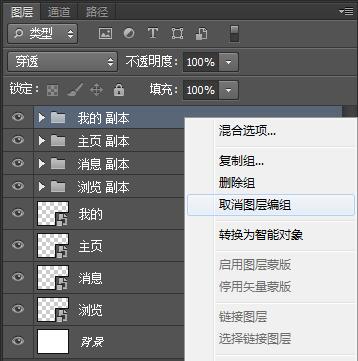
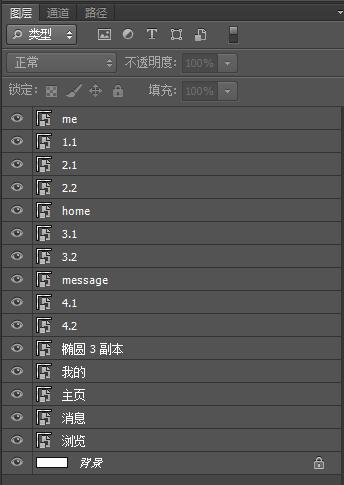
1.将制作好的图标每个图层都转换为智能对象。并将两层图标合叠加在一起。


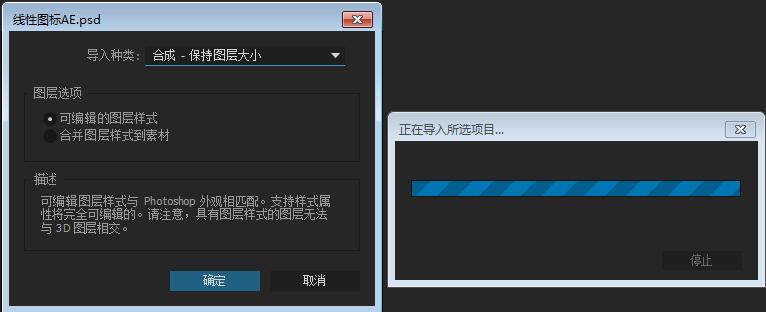
2.打开AE,将photoshop文件导入到AE中,并选择合成——保持图层大小。
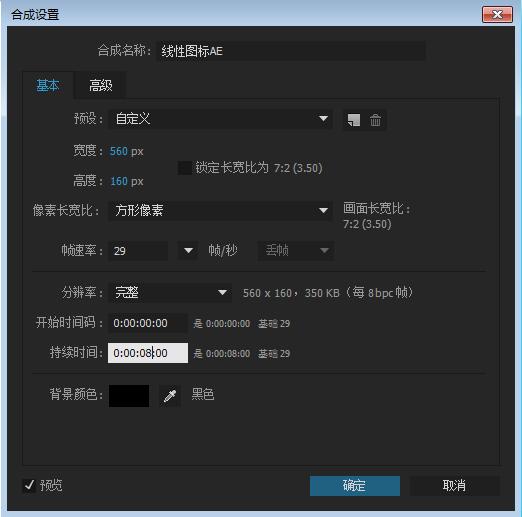
3.按ctrl+K调整时间长度为8秒。
4.将选中状态的图标层向后拖15帧,延迟出现。
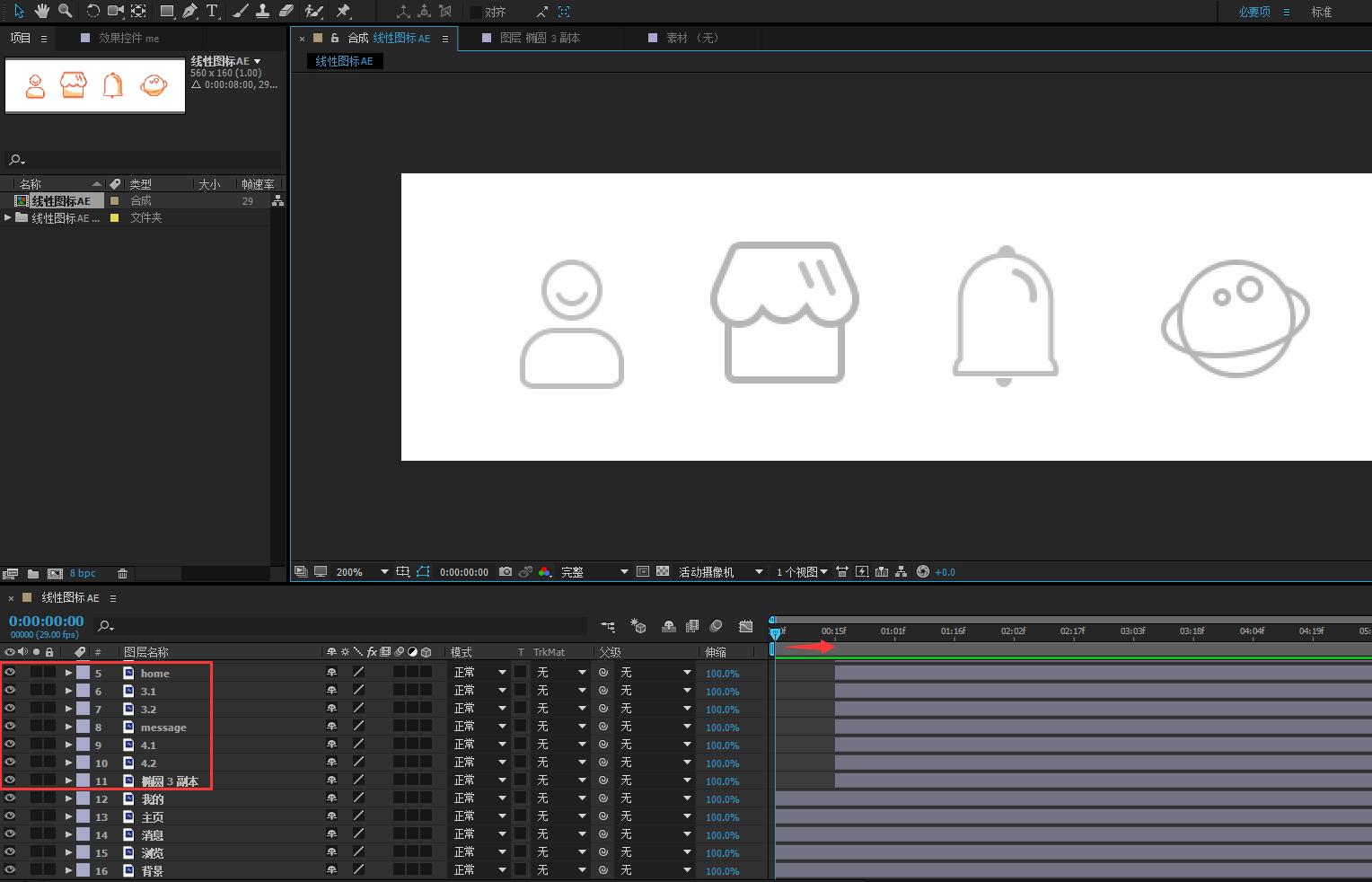
5.选中彩色“我的”图标图层,按P键设置位移关键帧。第一帧为95、114。
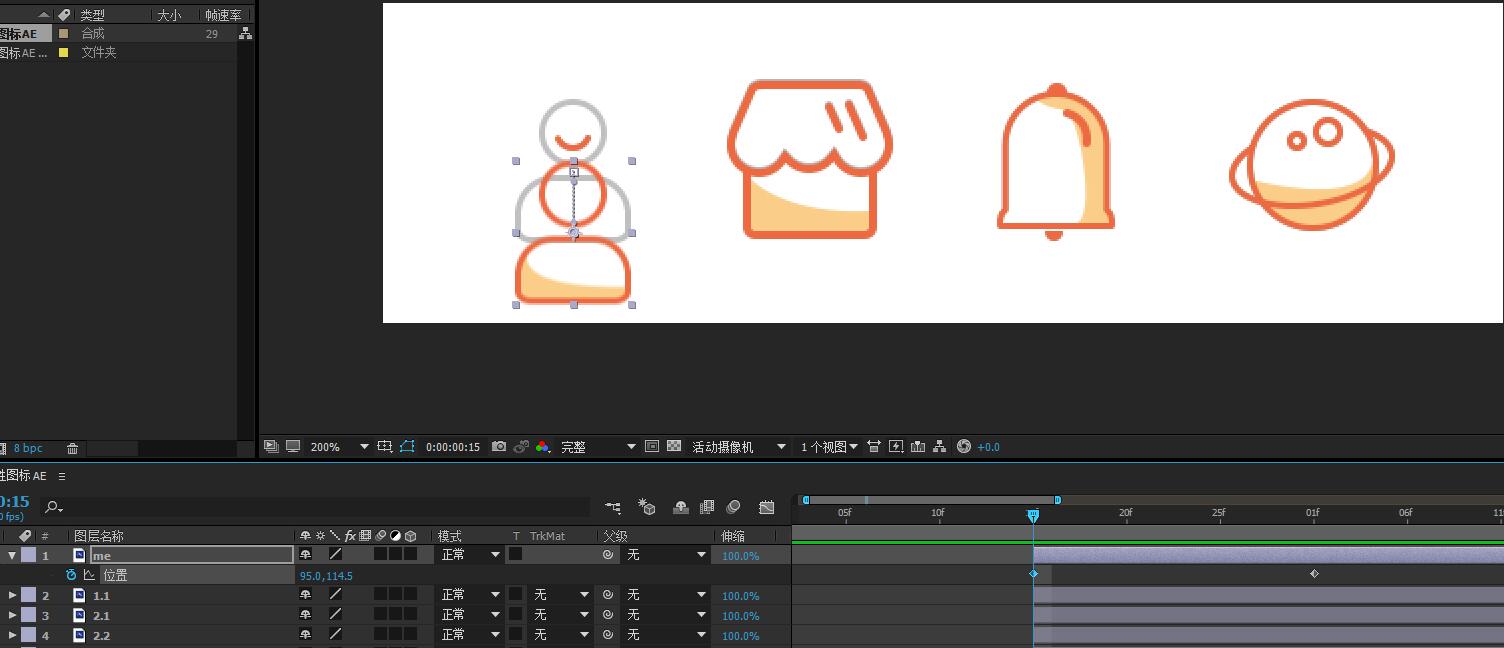
6.同时在第15帧处设置不透明度为0%
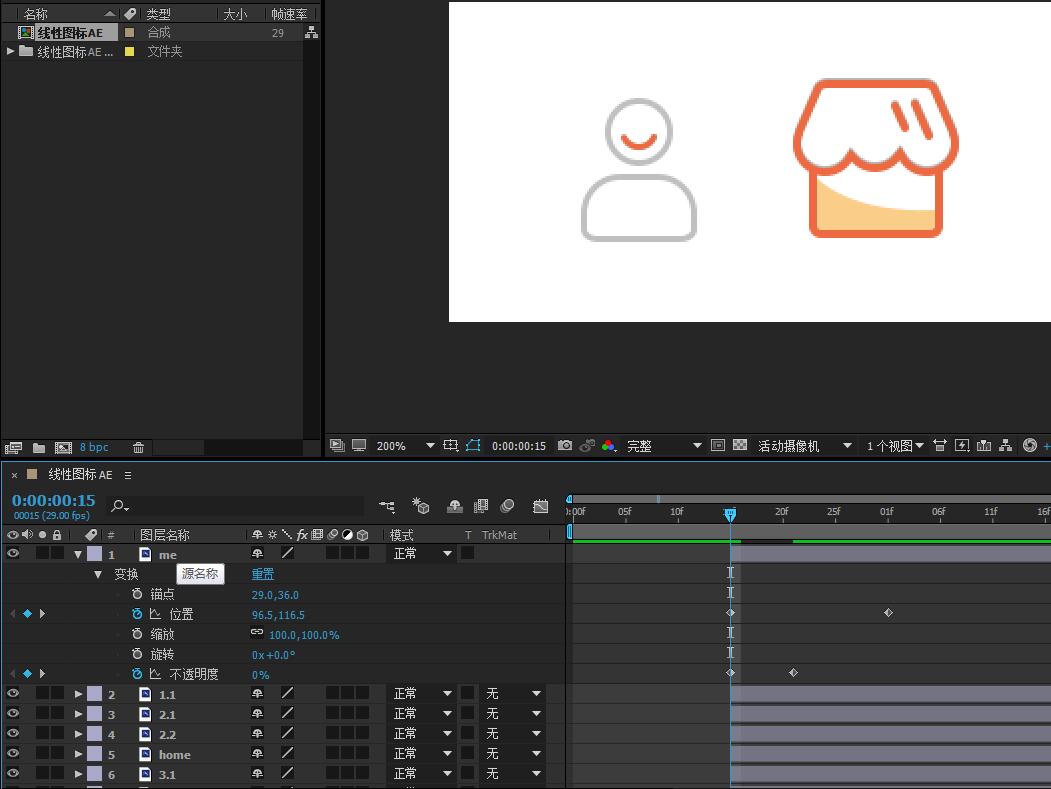
7.在第30帧的位置设置位置为95、84,旋转为0,不透明度为100%。
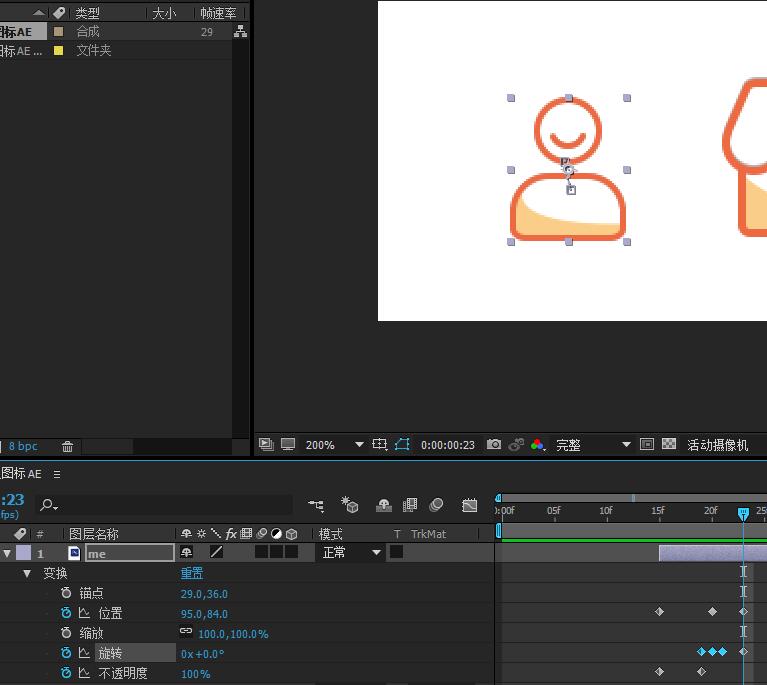
8.将“我的”图标上的笑脸图层在30帧之后设置位置、旋转、不透明度的关键帧。
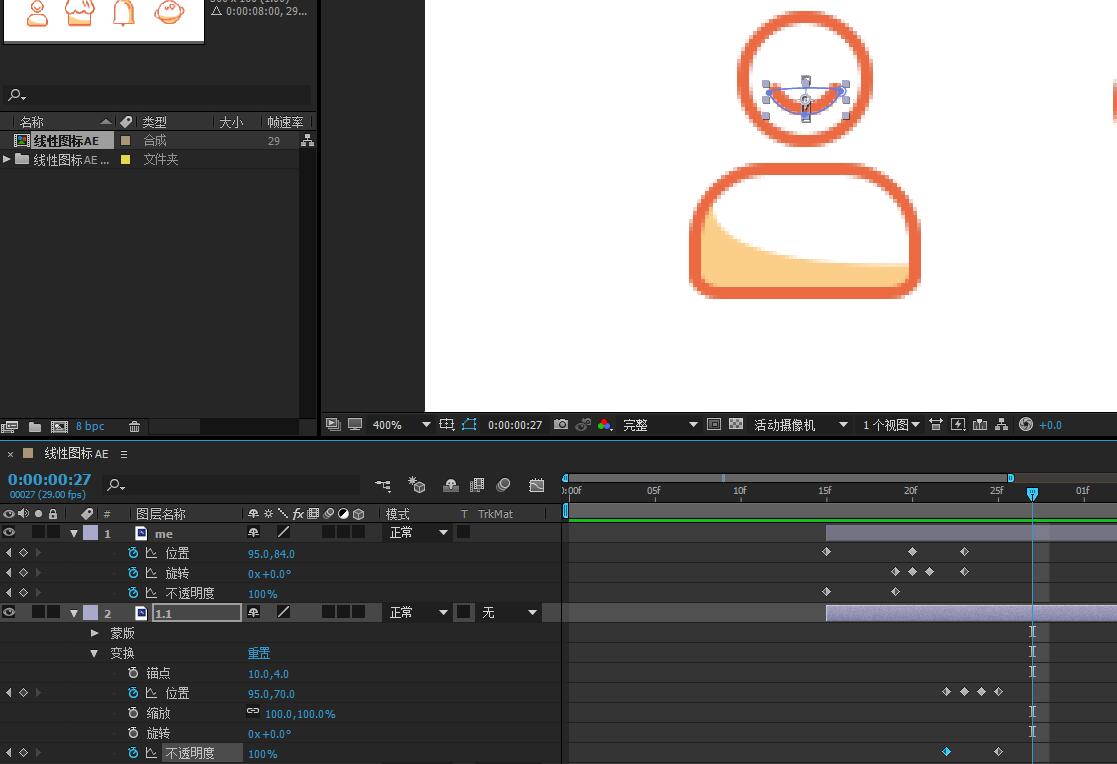
9.找到灰色的“我的”原图标图层,将其显示条缩短至15帧处。
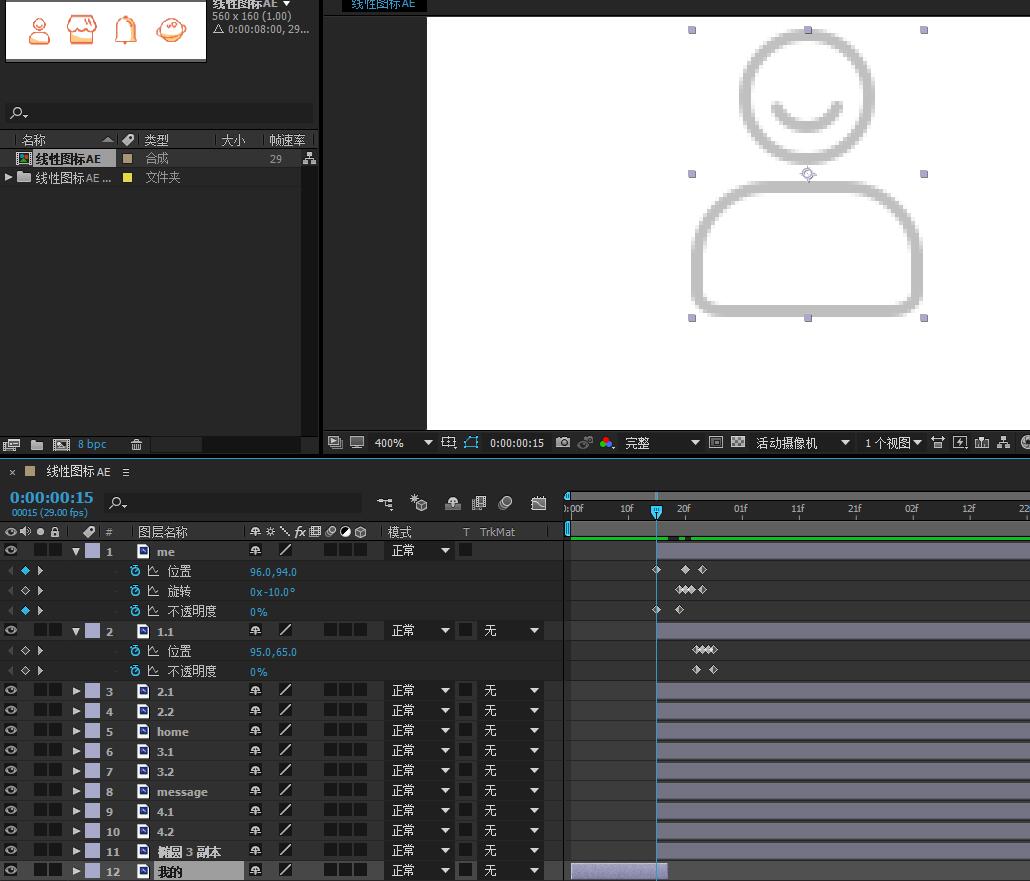
10.将第二个图标“主页”相关图层拖动至第一个图标完成动效之后。并给主页图标设置位置、旋转、不透明度 的关键帧。如同第一个图标一样,也可以将第一个图标的所有关键帧复制粘贴给第二个图标。

11.将图标二的两条线条图层同选,并点击右键组成为预合成。

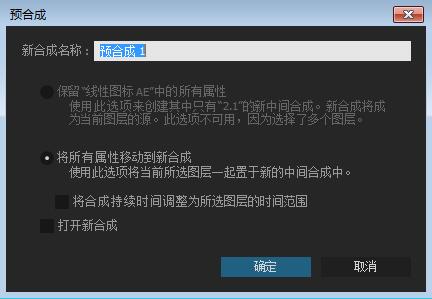
12.给预合成设置位置、不透明度的关键帧。
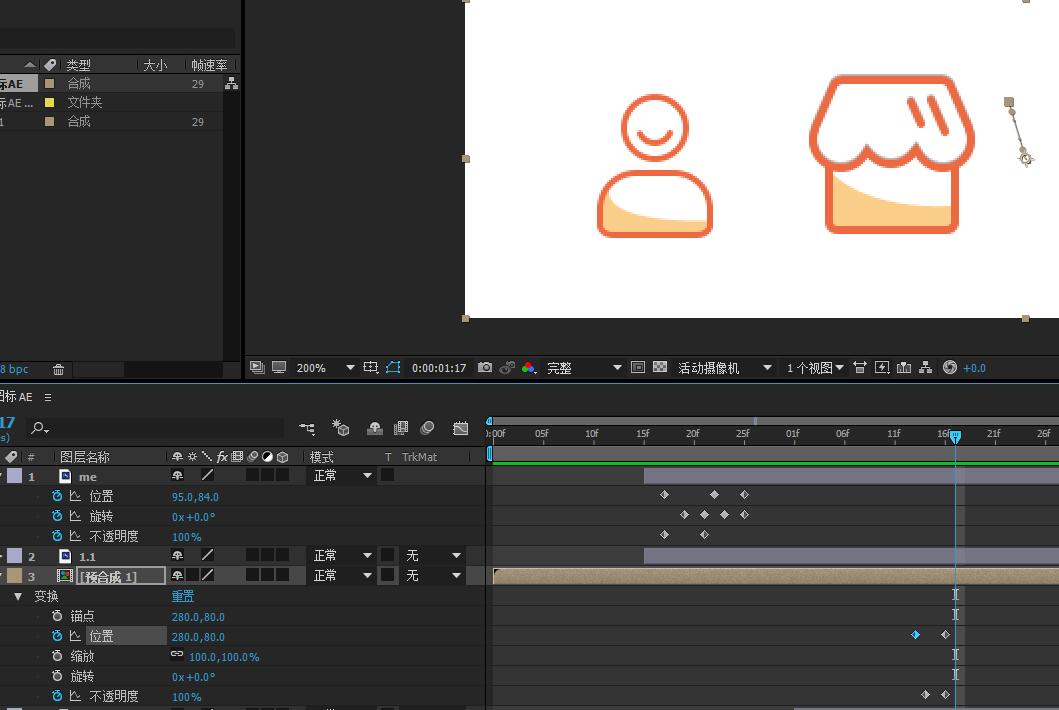
13.找到灰色的“主页”原图标图层,将其显示条缩短至30帧处。
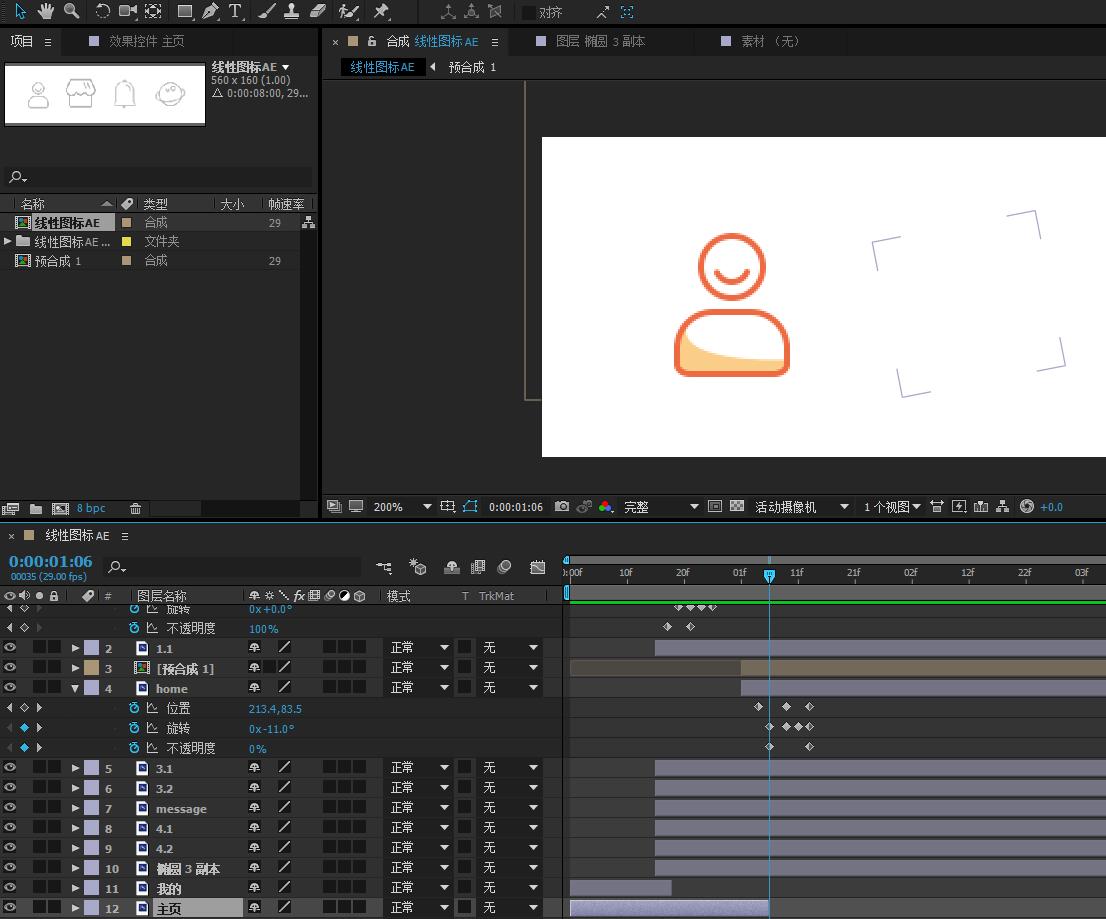
14.将第三个图标“消息”相关图层拖动至第二个图标完成动效之后。
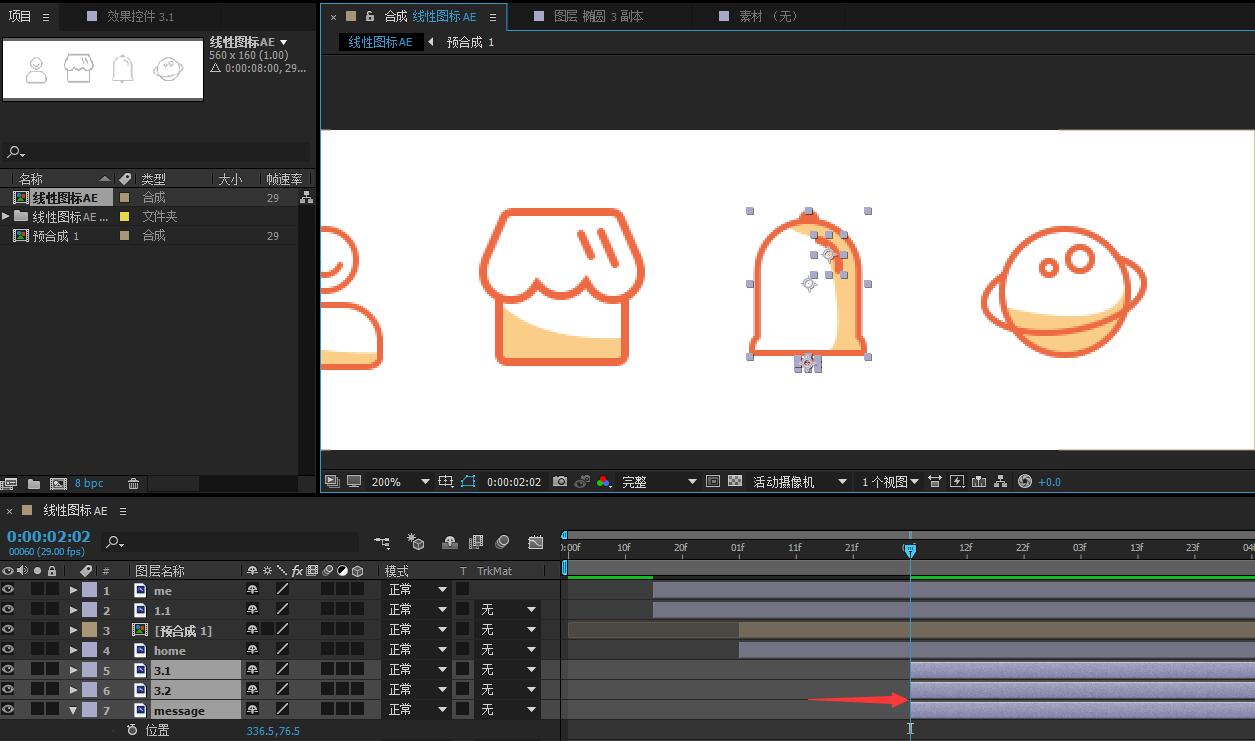
15.如同第一个图标一样,也可以将第一个图标的所有关键帧复制粘贴给第三个图标。再对第三个图标的关键帧进行调整。
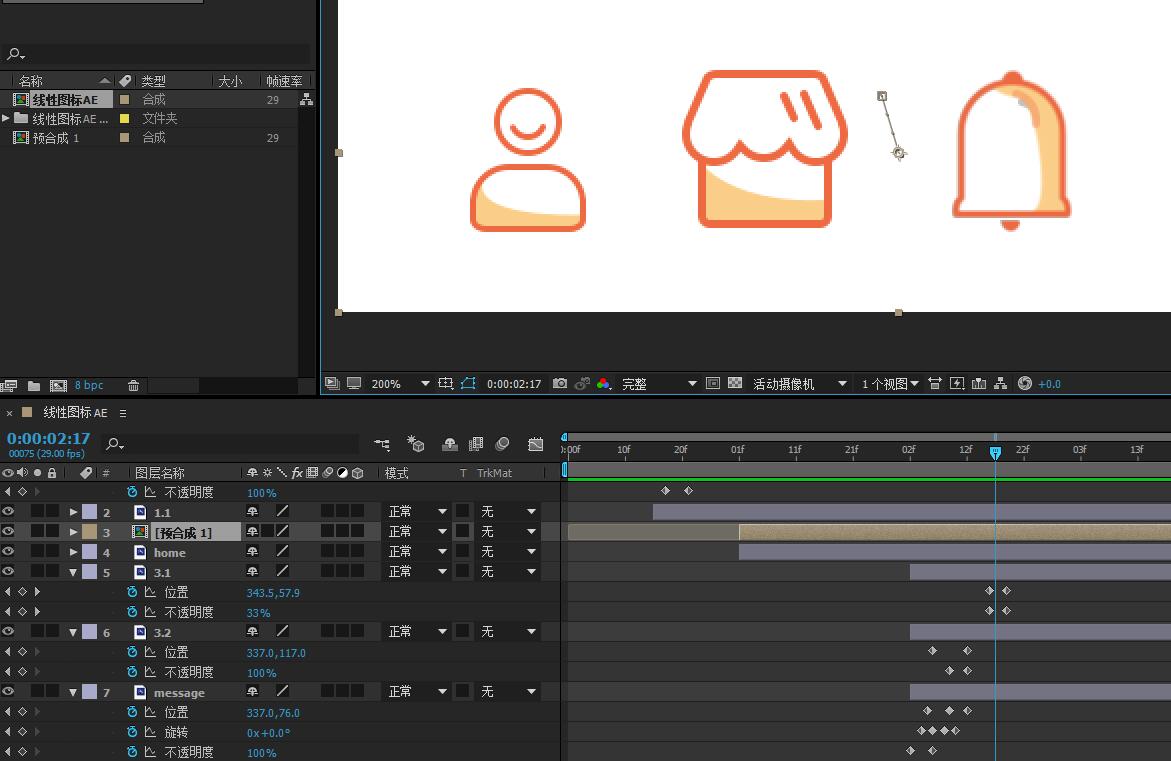
16.找到灰色的“消息”原图标图层,将其显示条缩短至60帧处。
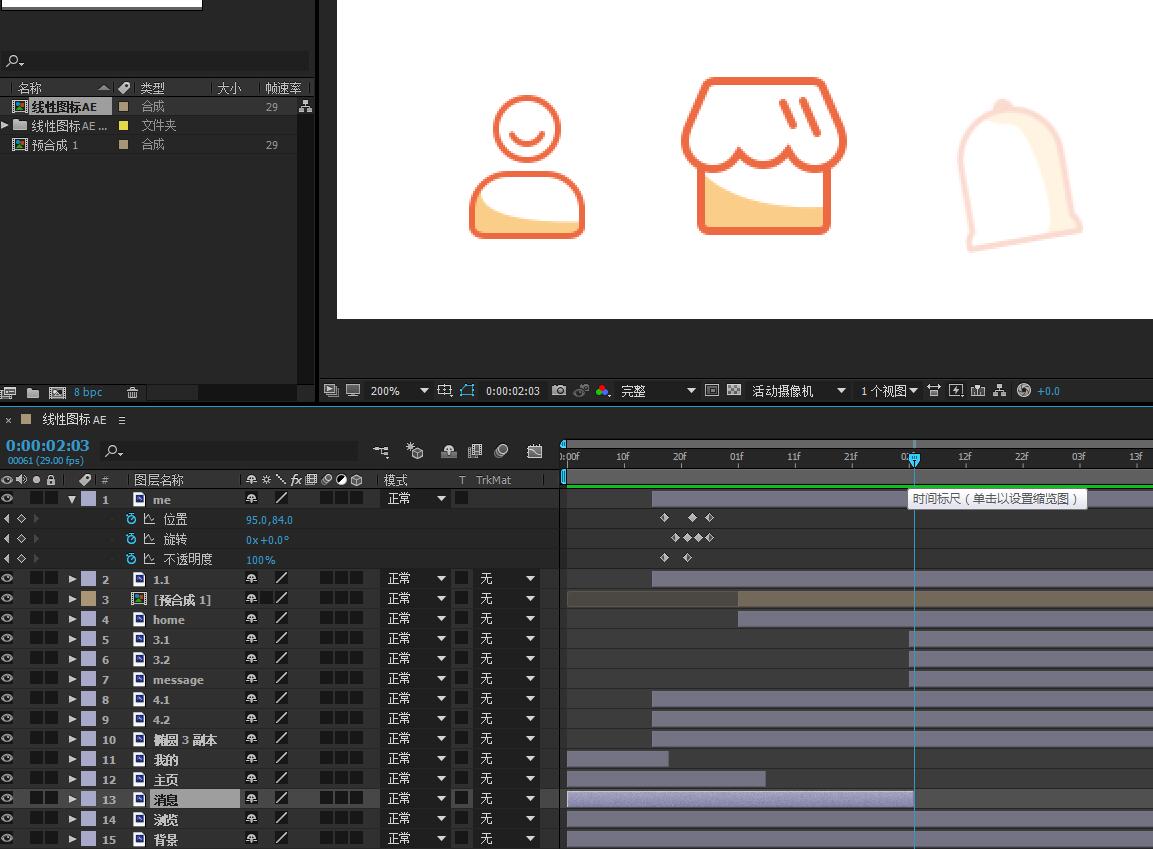
17.依次制作第四个图标的动画效果。
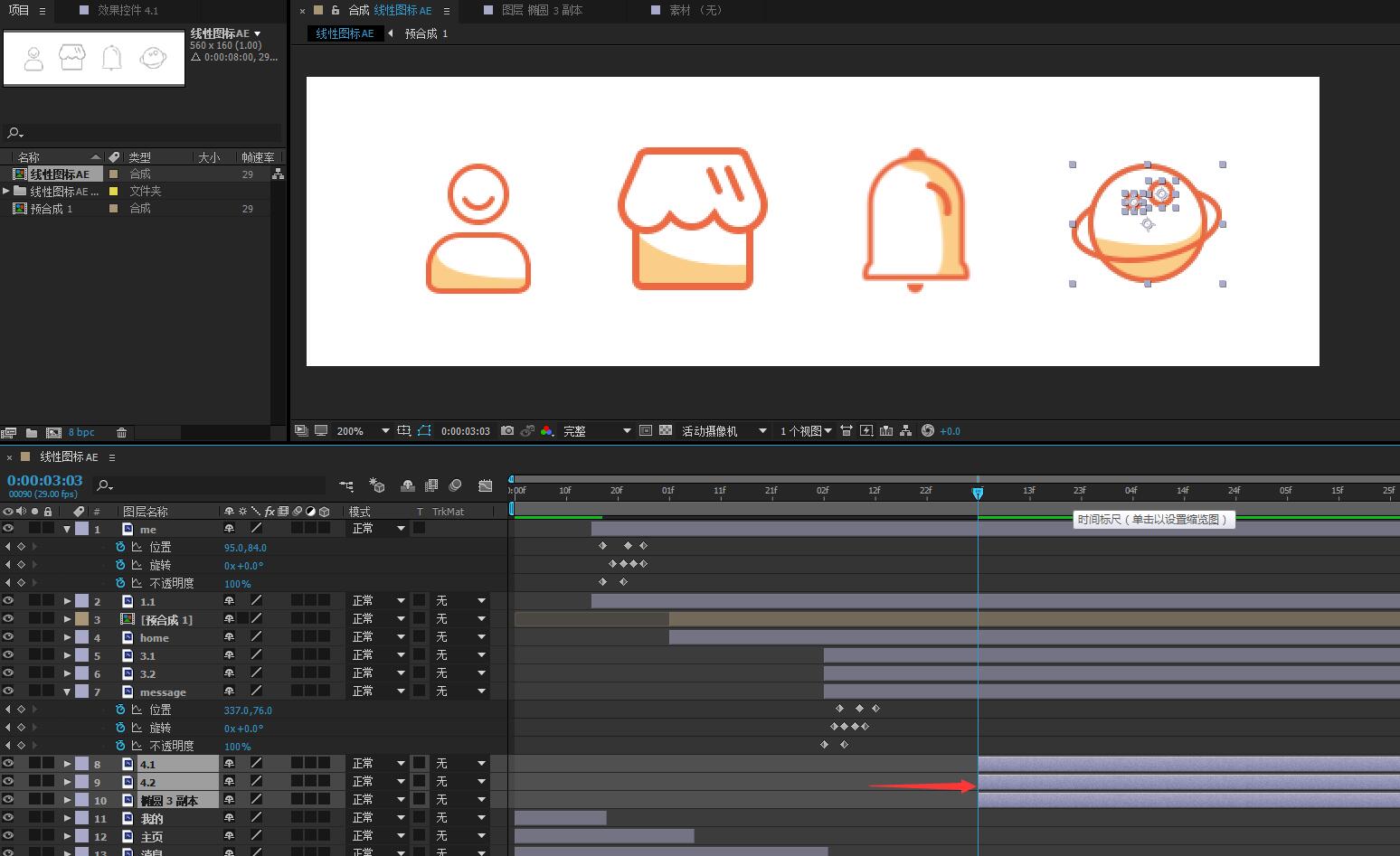
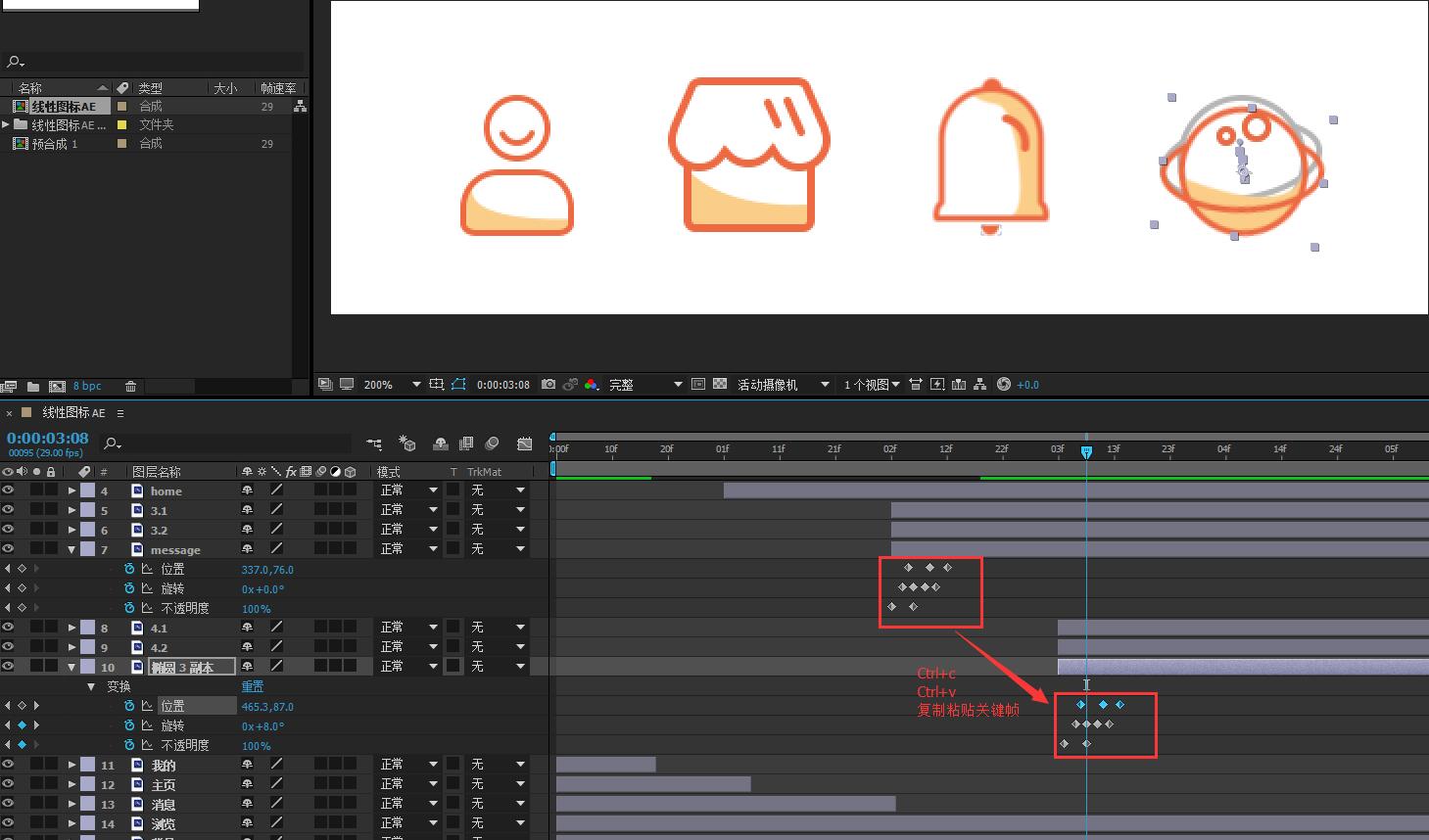
18.复制粘贴前一个图标的关键帧。
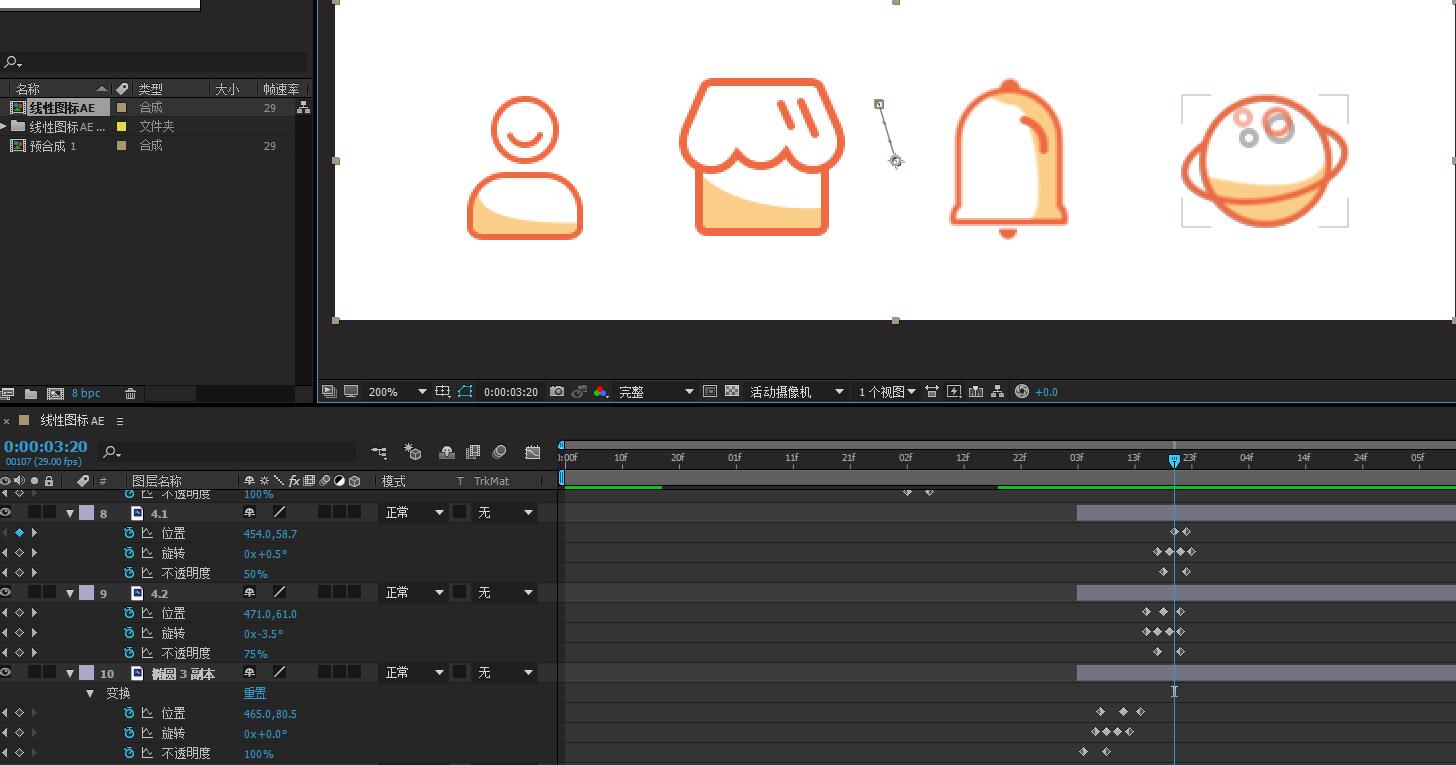
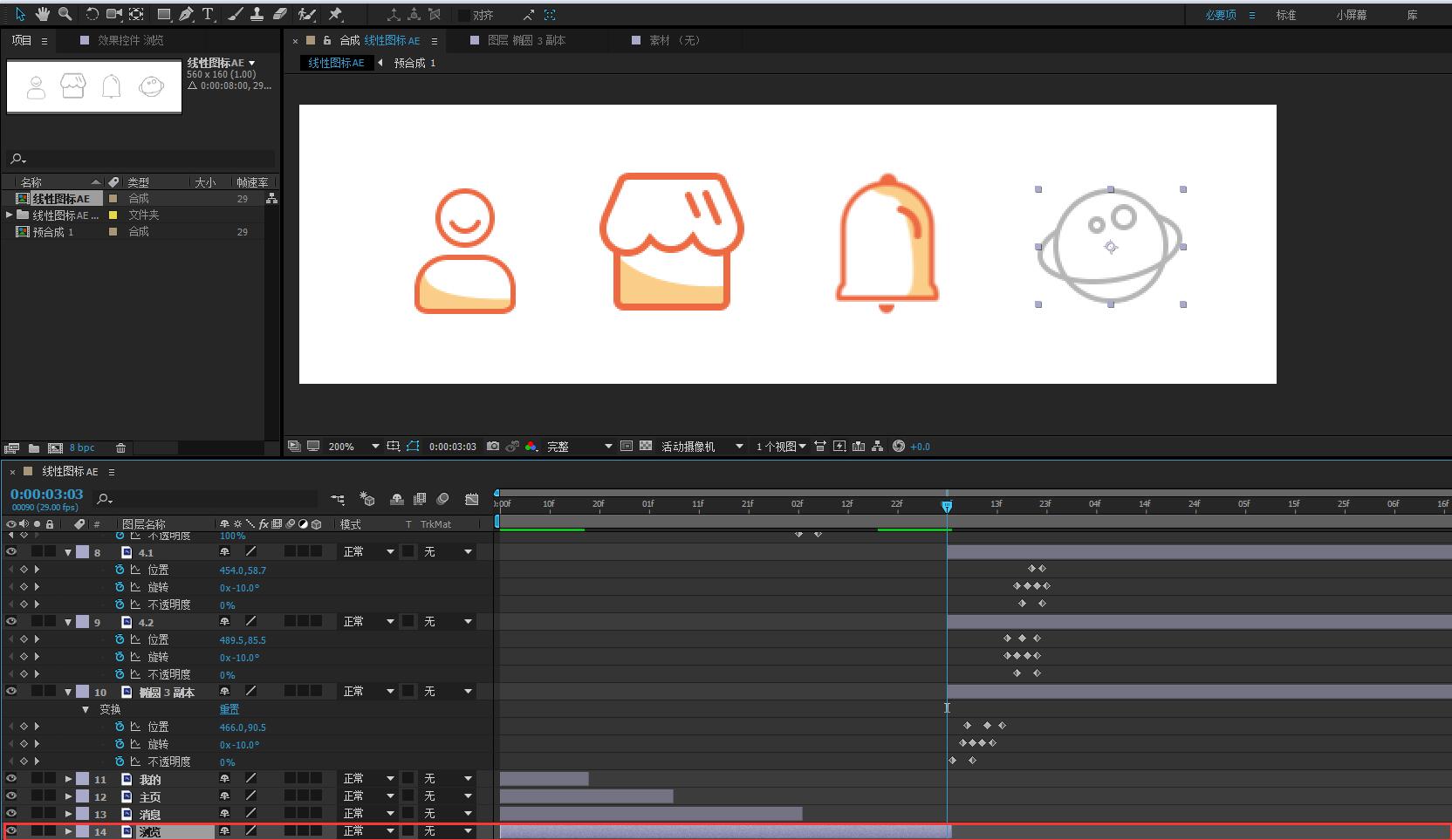
19.找到灰色的“浏览”原图标图层,将其显示条缩短至90帧处。
20.最后导出相应的格式。

