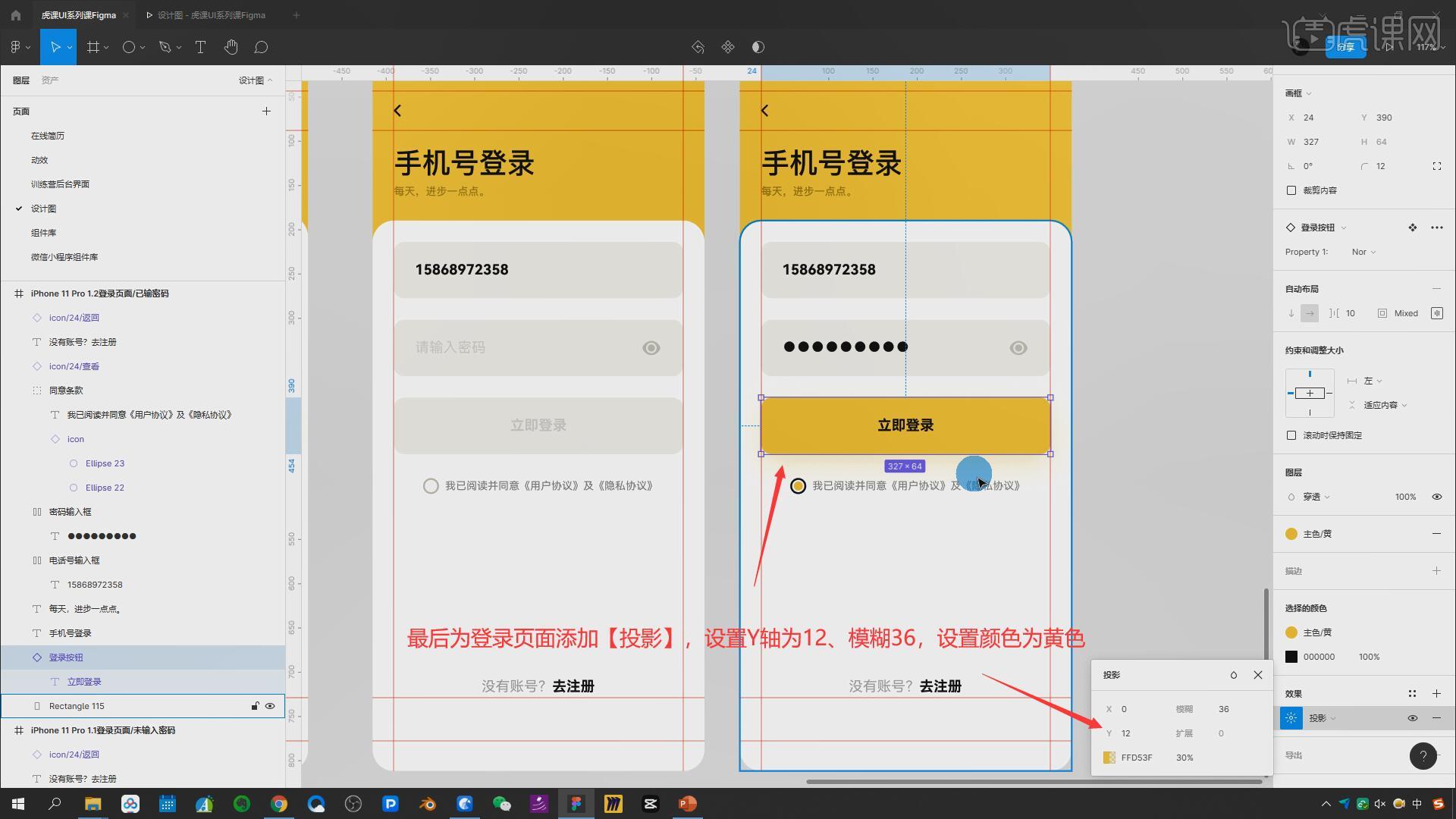
1.首先我们打开Figma,刚开始制作的时候我们可能不知道要做什么,我们可以打开手机App去查看登录和注册的页面,可以根据它们进行设计,如图所示。
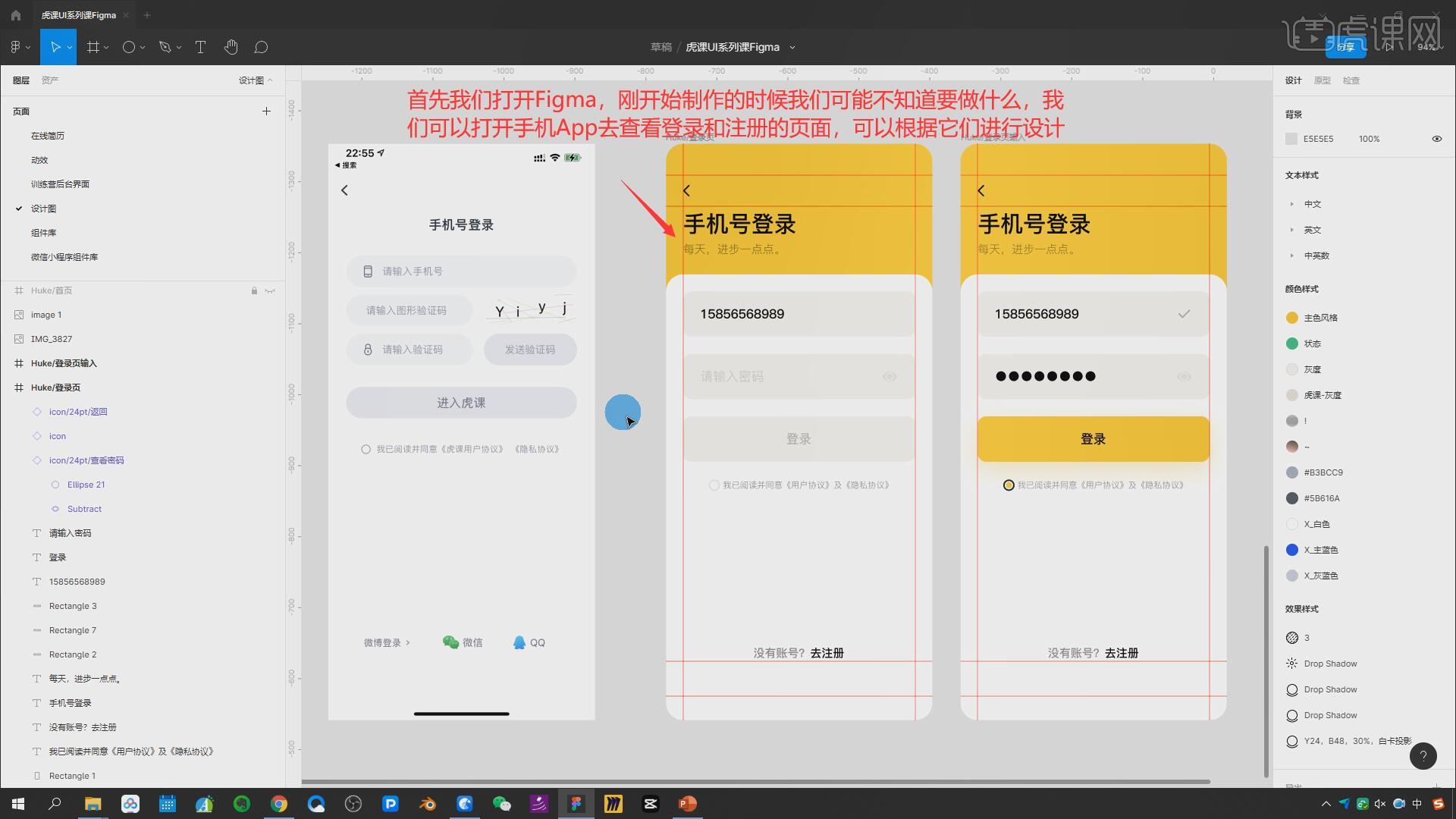
2.我们将上节课制作的IOS规范复制并拖动至下方,选中画版选择右侧【填充】为黄,如图所示。
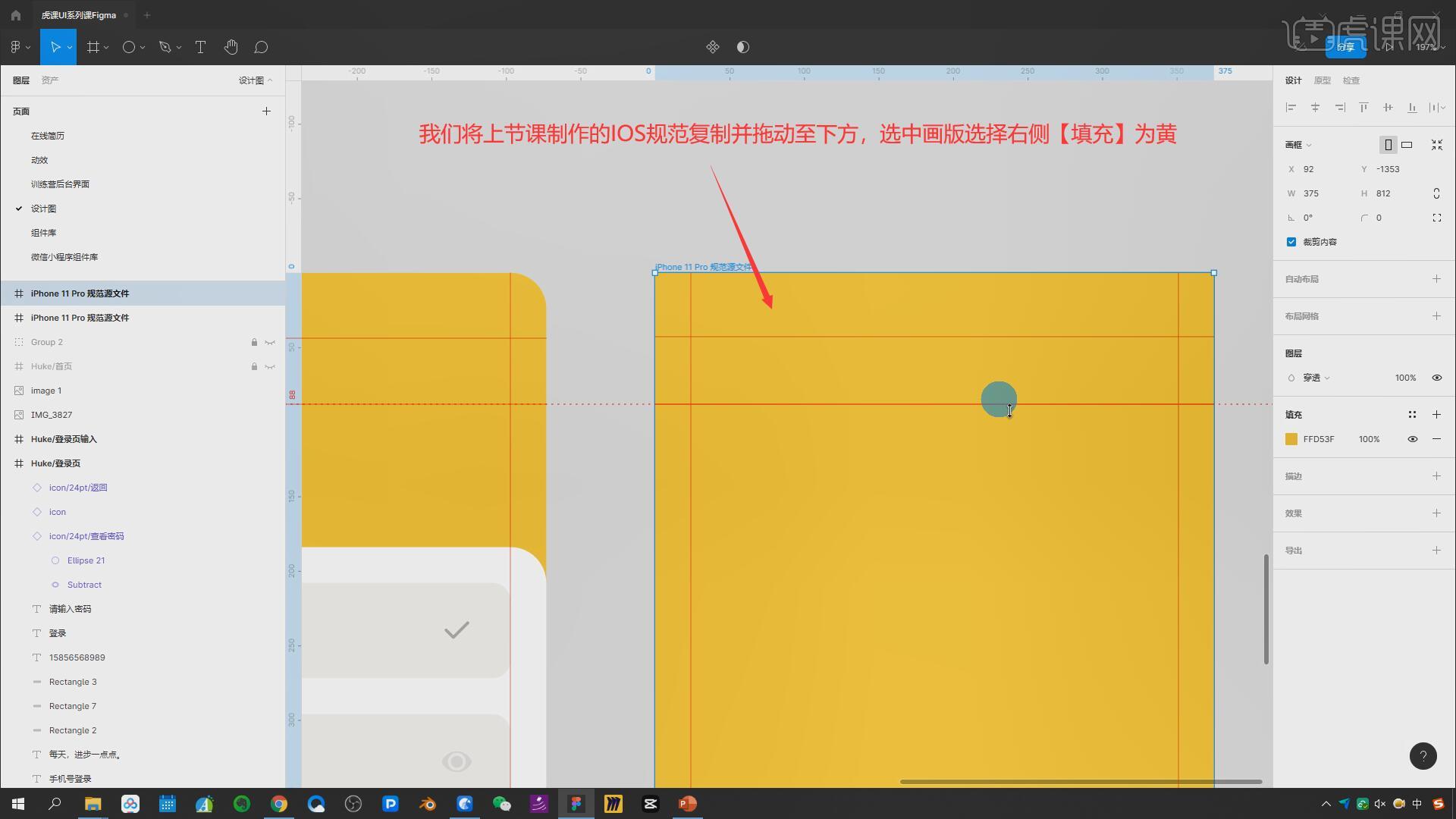
3.找到顶部工具栏,选择【矩形 快捷键:R】在画板中制作一个白色的矩形,选择右上角的圆角半径输入数值为24,如图所示。
4.选择上方的【文字工具】,在黄色部分输入文案并选择合适的字体和大小,如图所示。
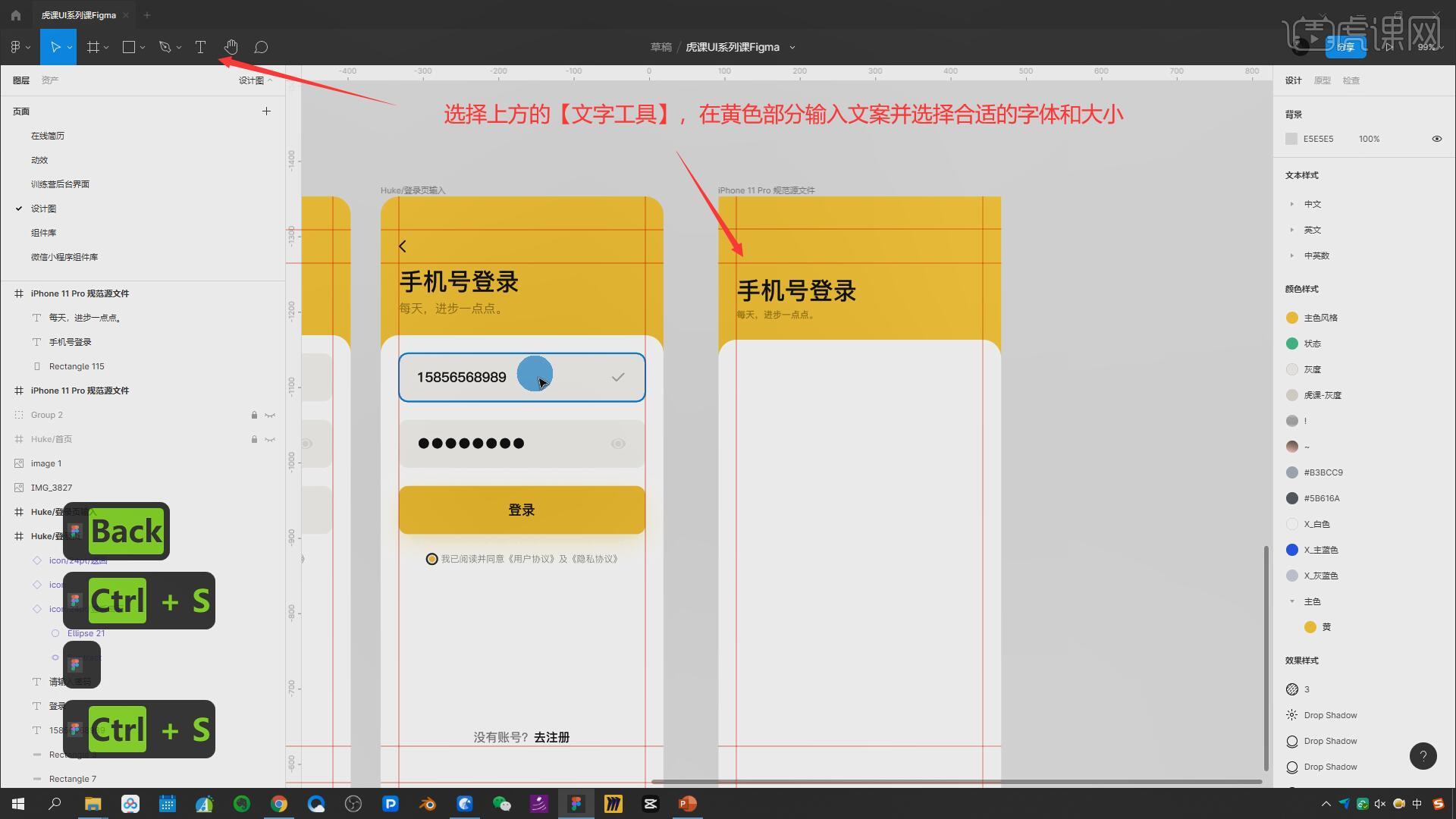
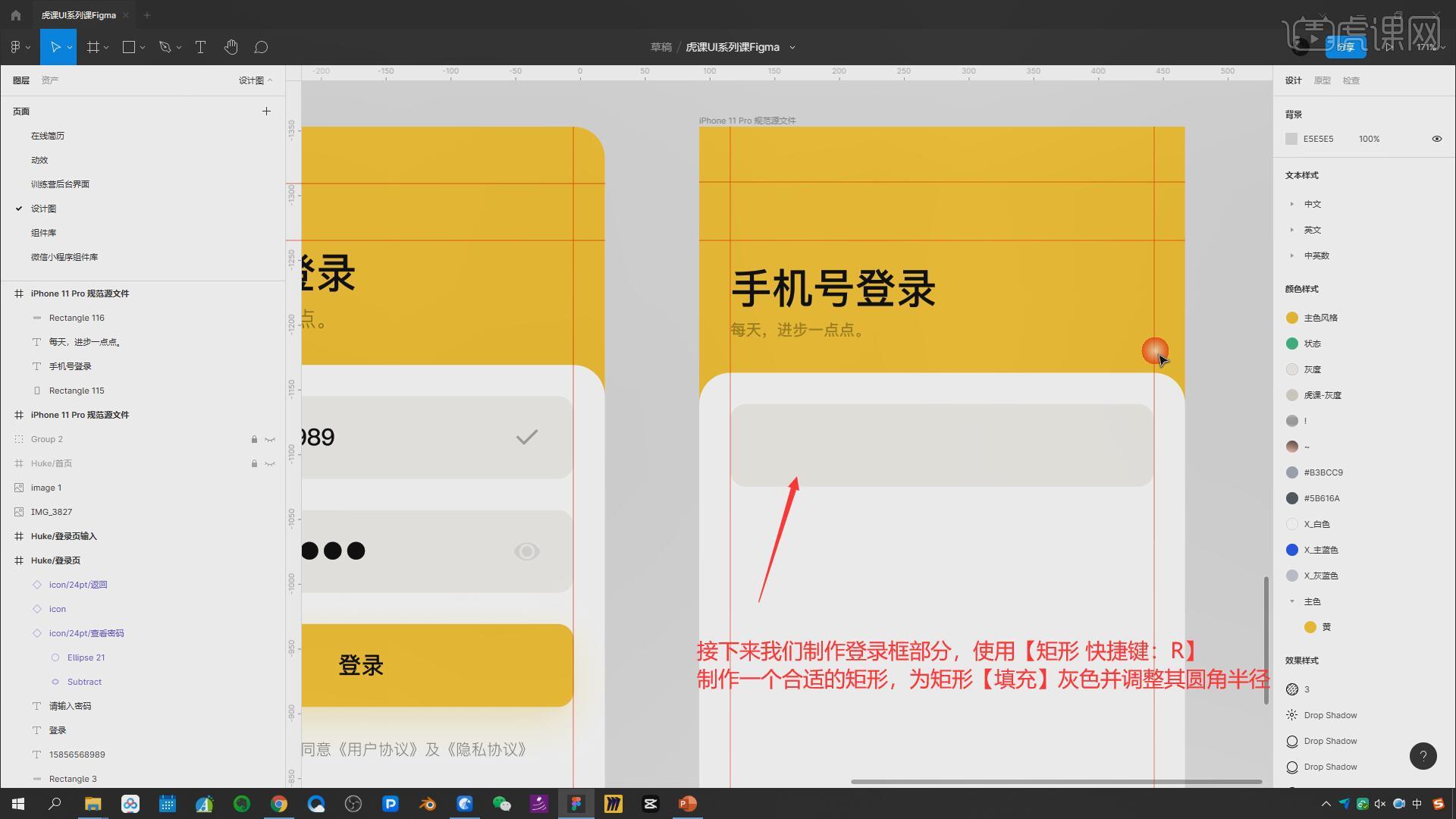
5.接下来我们制作登录框部分,使用【矩形 快捷键:R】制作一个合适的矩形,为矩形【填充】灰色并调整其圆角半径,如图所示。
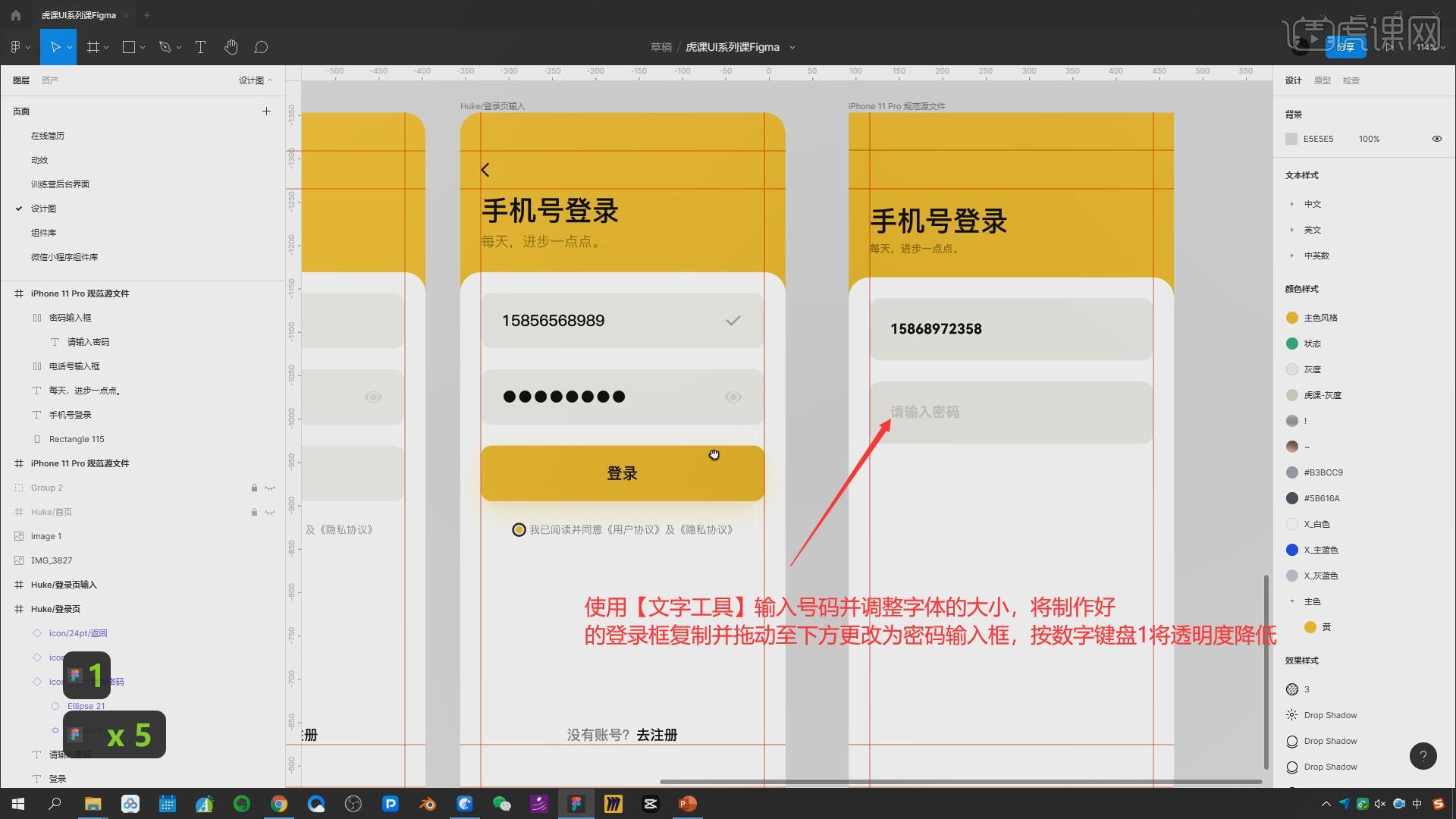
6.使用【文字工具】输入号码并调整字体的大小,将制作好的登录框复制并拖动至下方更改为密码输入框,按数字键盘1将透明度降低,如图所示。
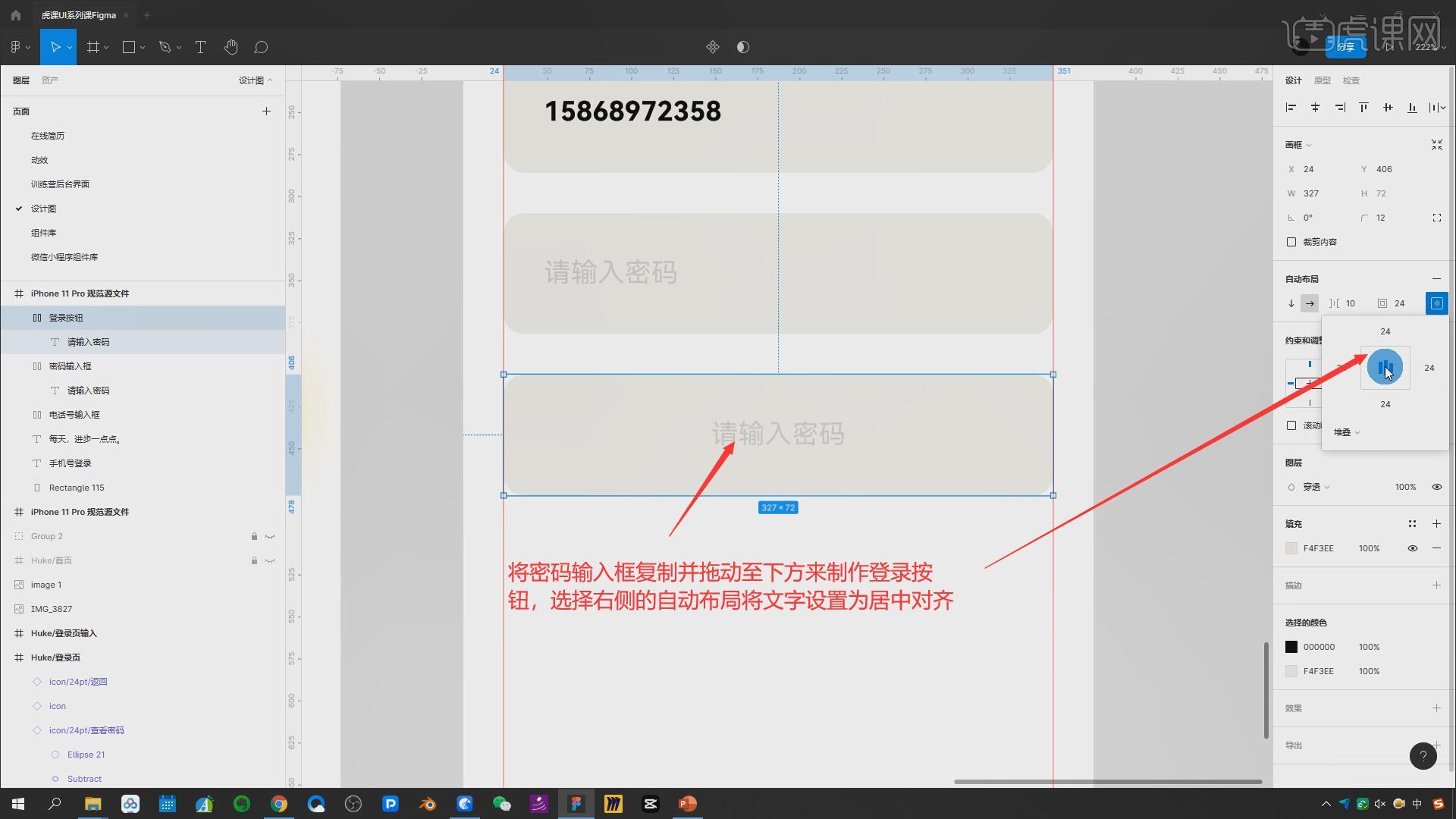
7.将密码输入框复制并拖动至下方来制作登录按钮,选择右侧的自动布局将文字设置为居中对齐,如图所示。
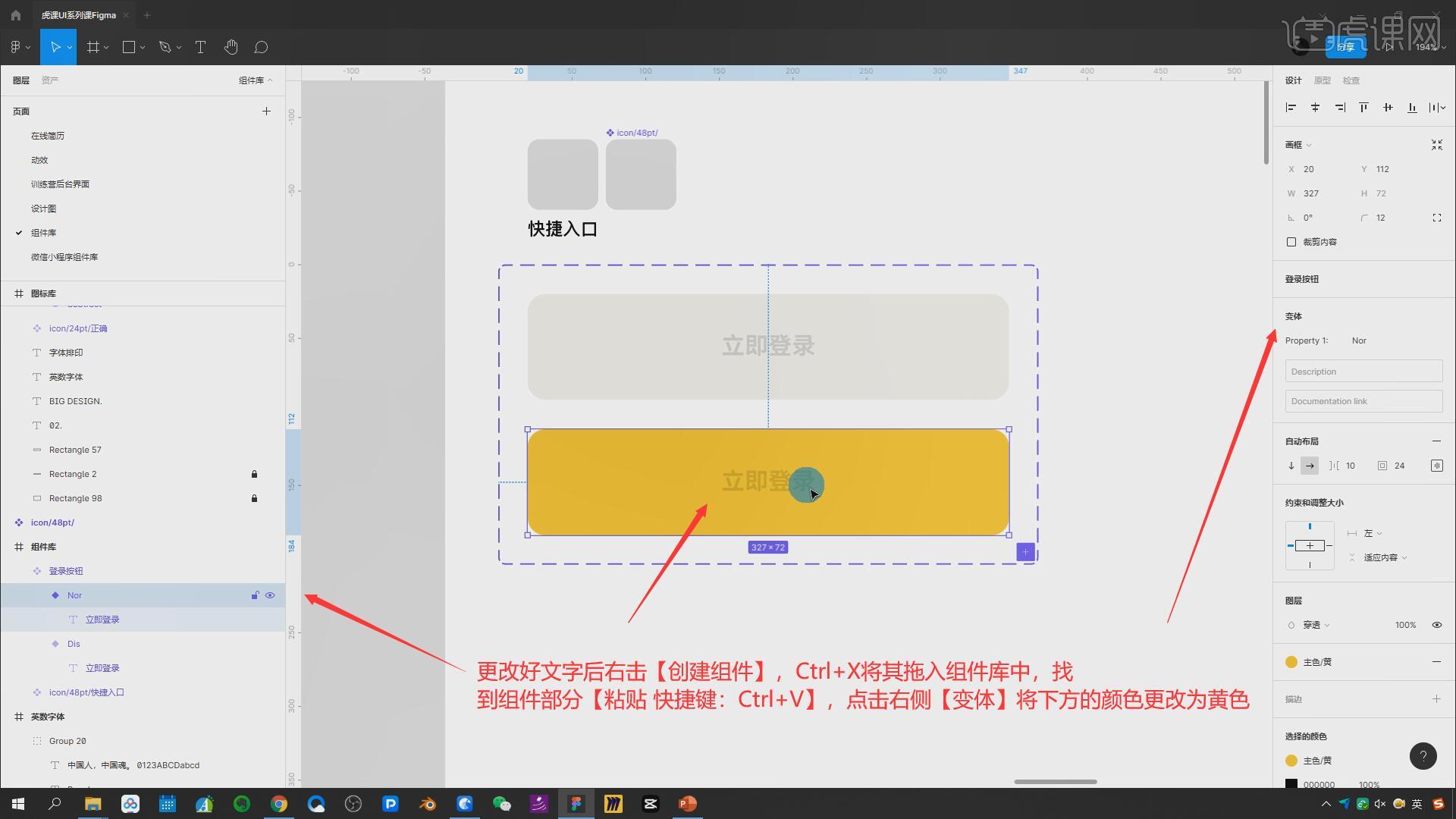
8.更改好文字后右击【创建组件】,Ctrl+X将其拖入组件库中,找到组件部分【粘贴 快捷键:Ctrl+V】,点击右侧【变体】将下方的颜色更改为黄色,如图所示。
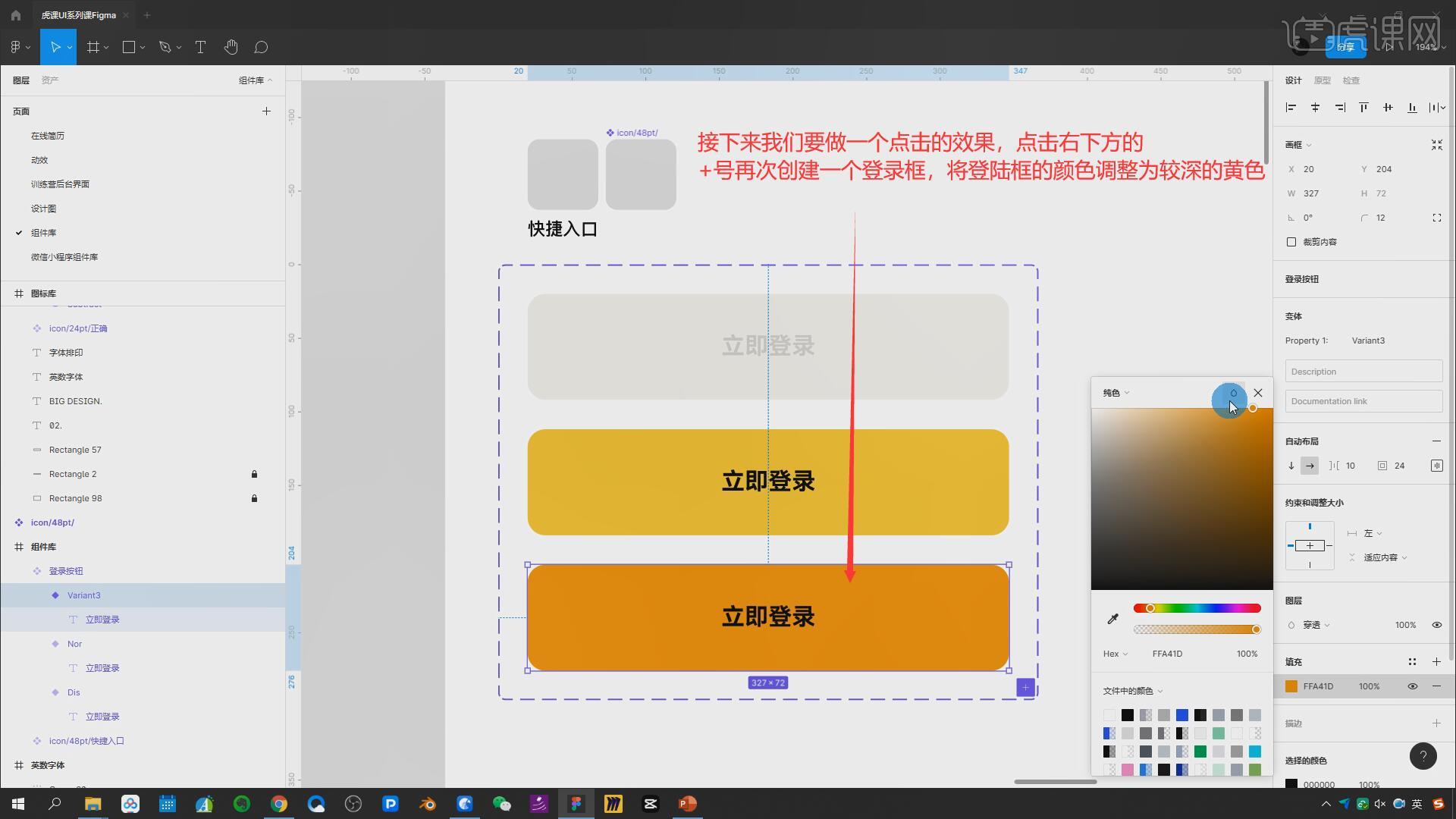
9.接下来我们要做一个点击的效果,点击右下方的+号再次创建一个登录框,将登陆框的颜色调整为较深的黄色,如图所示。
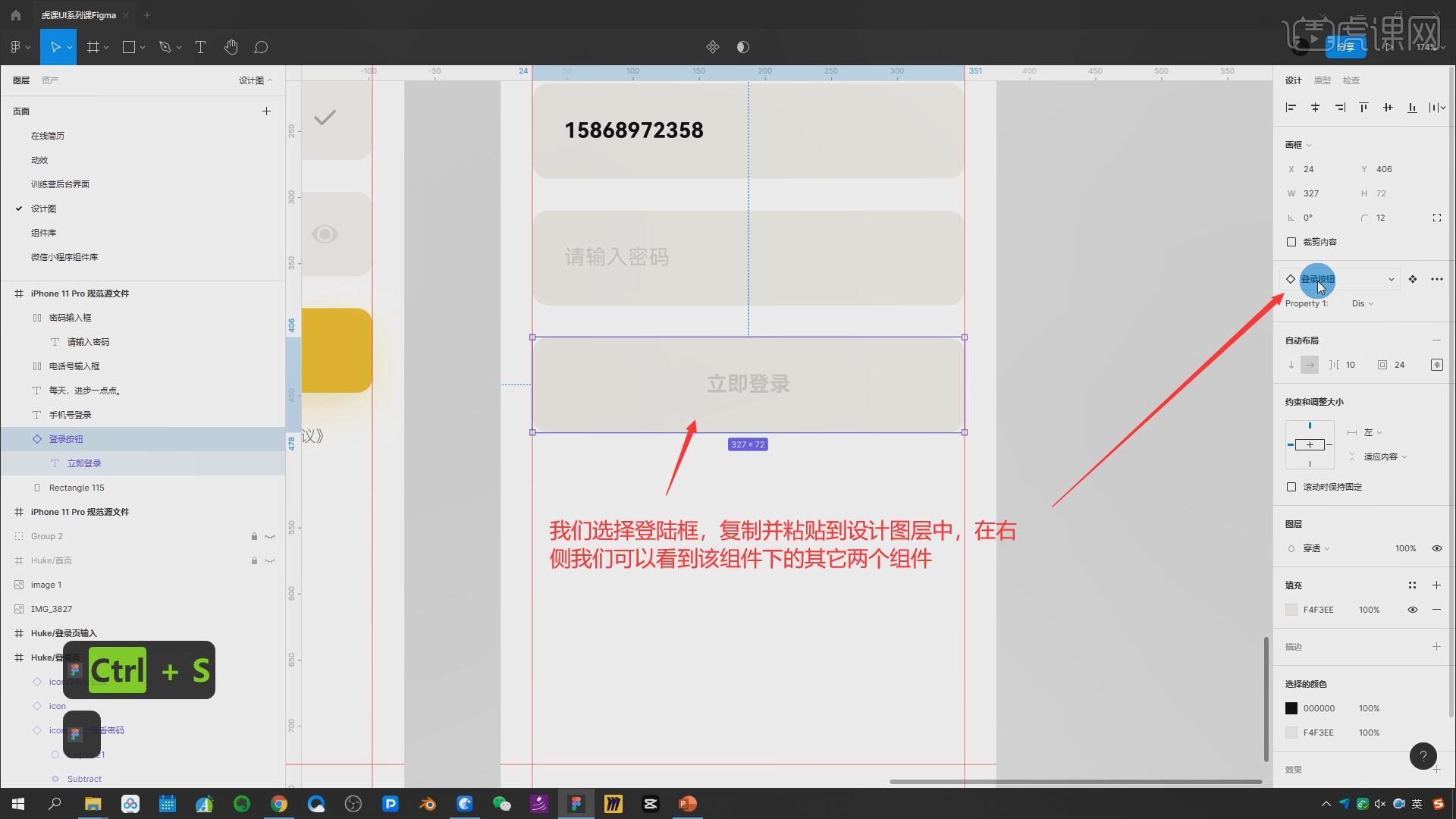
10.我们选择登陆框,复制并粘贴到设计图层中,在右侧我们可以看到该组件下的其它两个组件,具体如图所示。
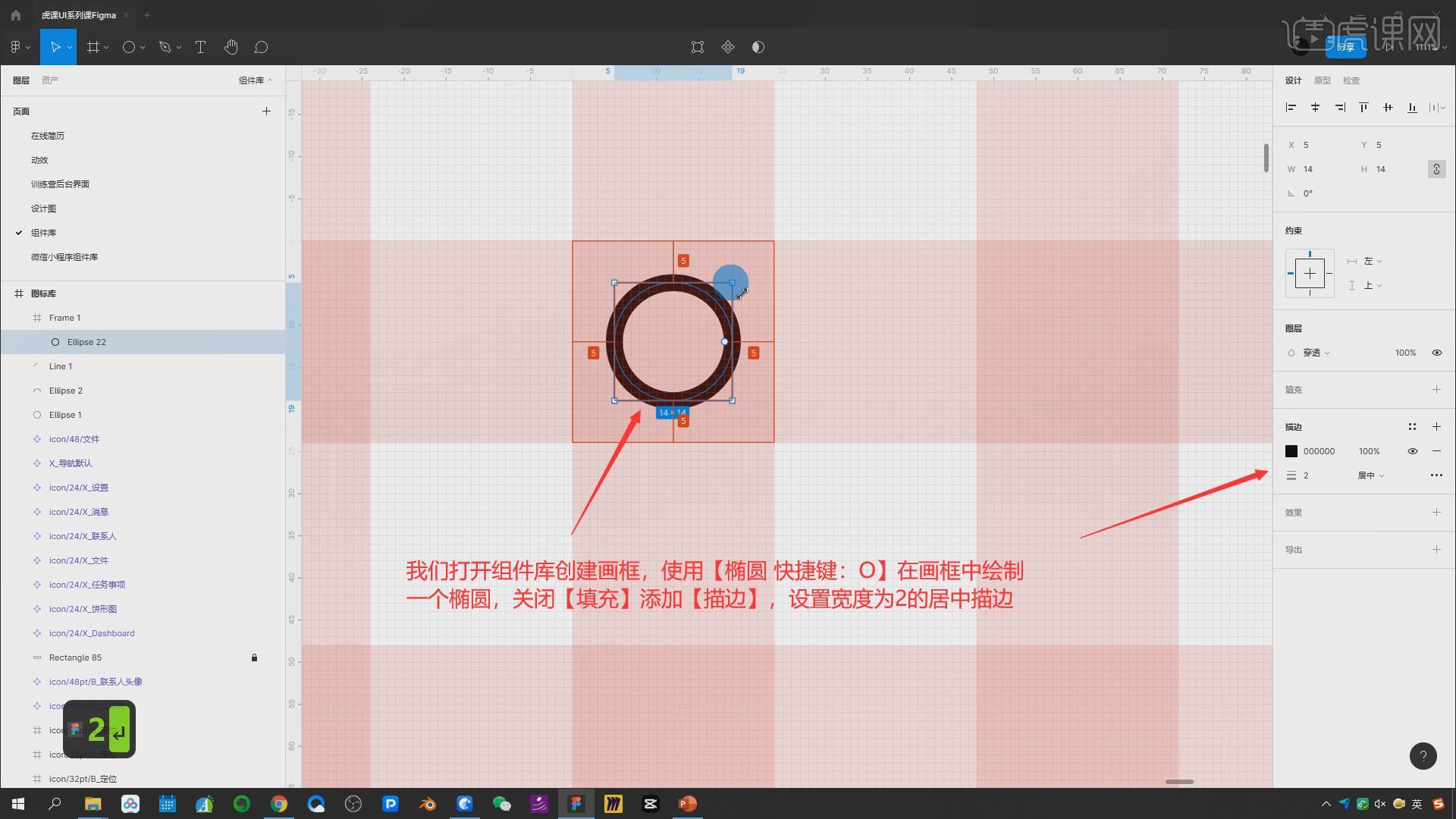
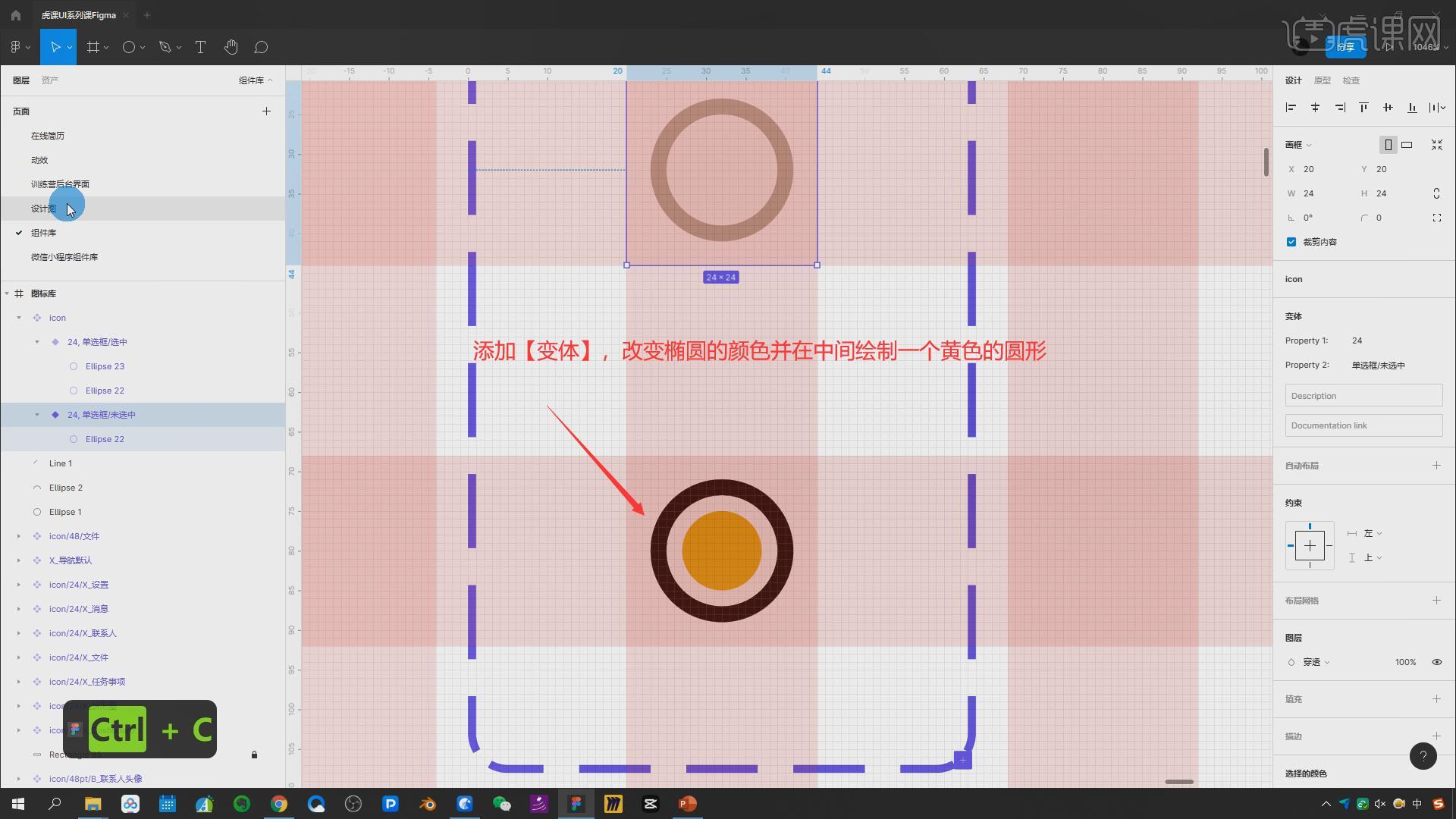
11.接下来我们制作一个用户协议,我们打开组件库创建画框,使用【椭圆 快捷键:O】在画框中绘制一个椭圆,关闭【填充】添加【描边】,设置宽度为2的居中描边,如图所示。
12.添加【变体】,改变椭圆的颜色并在中间绘制一个黄色的圆形,如图所示。
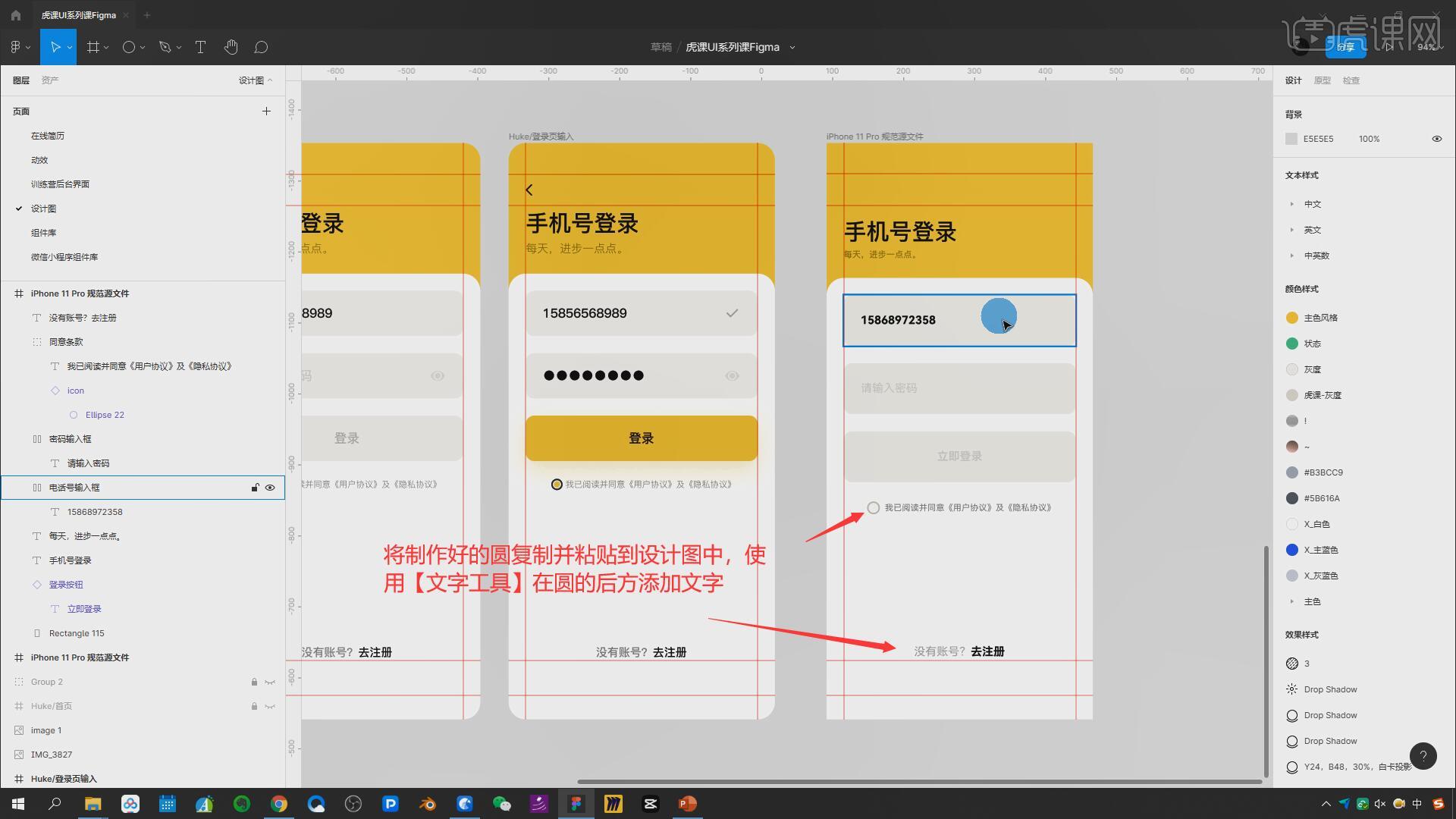
13.将制作好的圆复制并粘贴到设计图中,使用【文字工具】在圆的后方添加文字,如图所示。
14.使用相同方法制作其它剩余的小组件,例如:返回按钮、密码右侧的小眼睛等,如图所示。
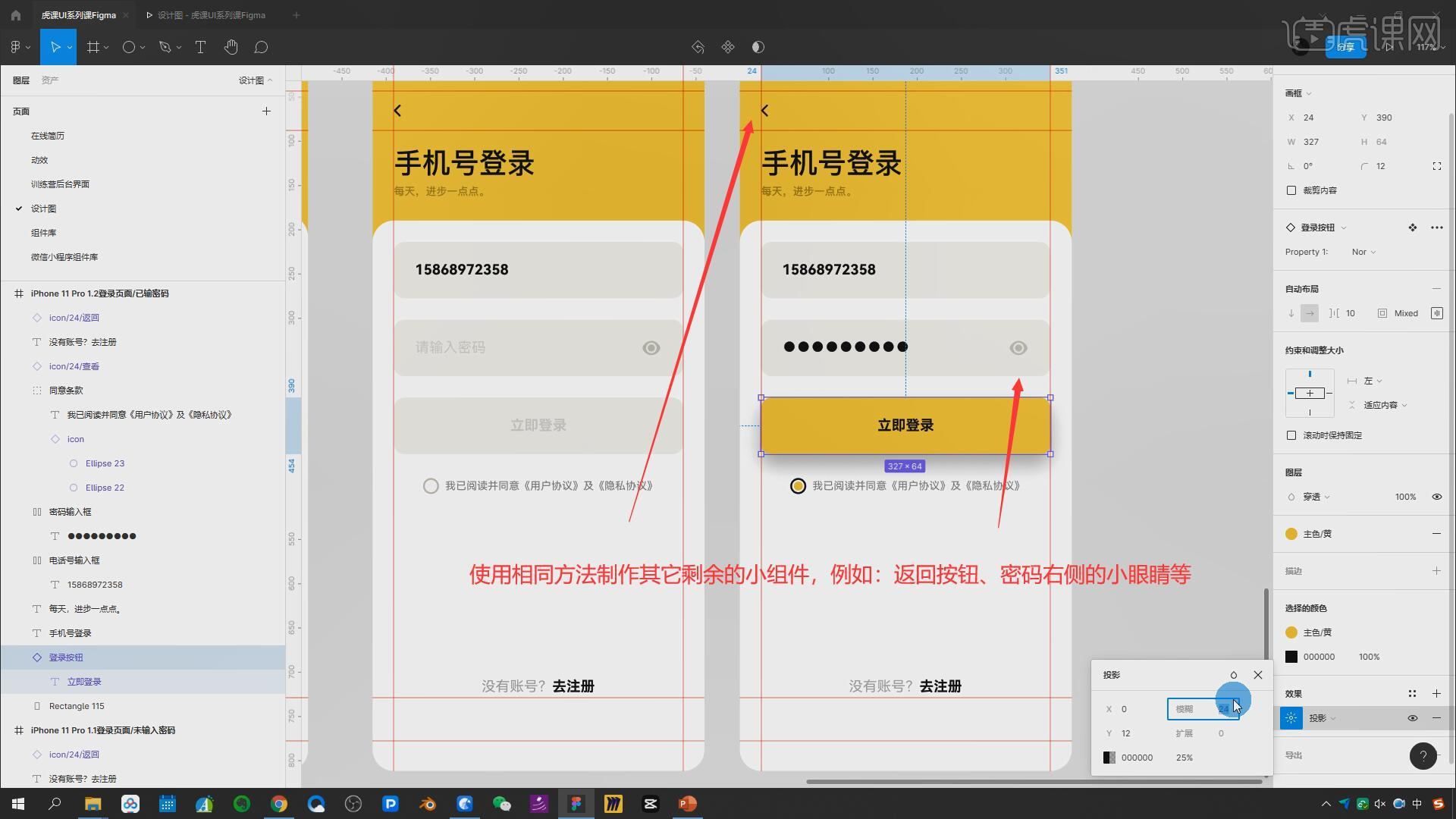
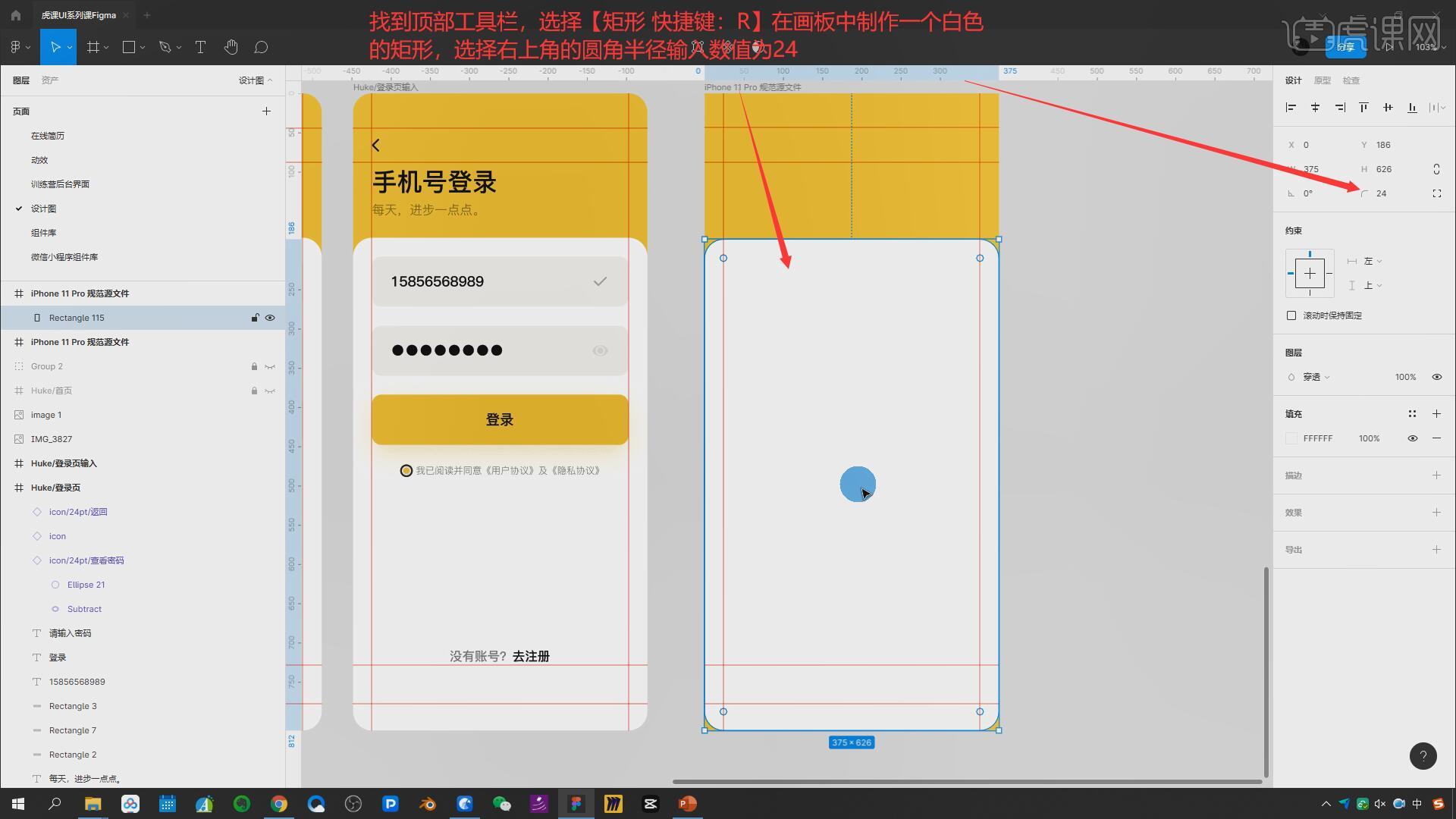
15.最后为登录页面添加【投影】,设置Y轴为12、模糊36,设置颜色为黄色,如图所示。